
Controller in ritardo? Cause dell’input lag del gamepad e come ridurlo
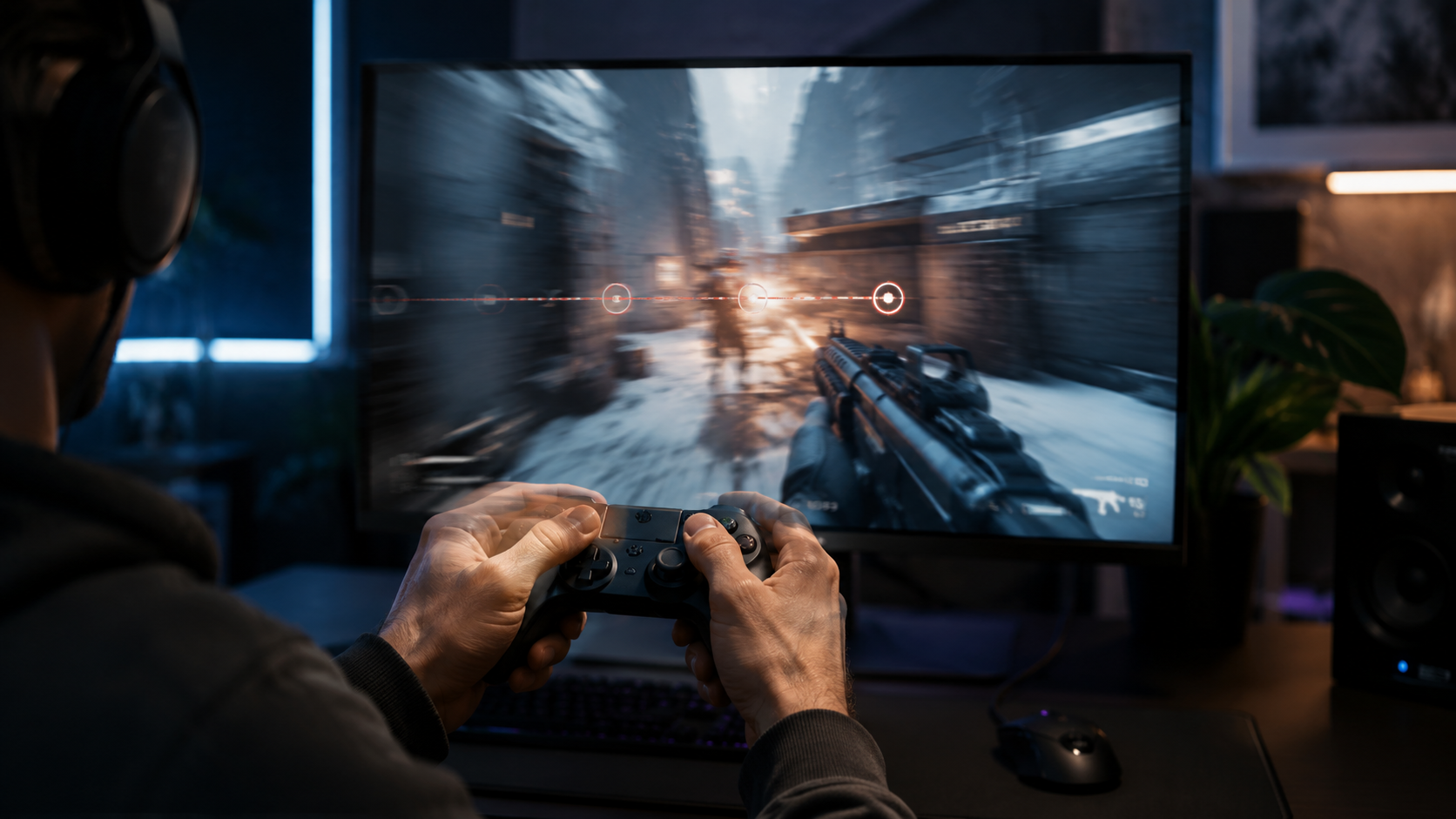
Premi un tasto e il gioco reagisce più tardi. Il ritardo può dipendere dal controller, da Bluetooth, USB, interferenze, software di rimappatura, frame rate o elaborazione del display. Conviene separare questi elementi con prove ripetibili.
Informazioni principali
- L’input lag è il ritardo tra l’azione fisica e la risposta visibile.
- Il cavo è un buon riferimento perché elimina temporaneamente alcune variabili radio.
- Confronta tester, connessioni e più giochi prima di cambiare impostazioni avanzate.
- FPS instabili, display e rete possono sembrare un problema del controller.
Diagnosi rapida
| Sintomo | Area probabile | Controllo |
|---|---|---|
| USB bene, Bluetooth peggio | Wireless | Distanza, antenna, driver |
| Tester bene, un gioco lento | Gioco/rendering | Altro gioco, FPS, overlay |
| Tutto lento su TV | Display | Modalità gioco |
| Rubber-banding online | Rete | Ping, jitter, perdita |
| Lento su più PC | Controller/firmware | Reset, update, assistenza |
Che cosa significa davvero input lag
Il controller è solo una parte della catena
Il comando passa attraverso controller, collegamento, sistema operativo, gioco, rendering e schermo. Ognuno di questi passaggi può aggiungere ritardo. Per questo la sensazione di un pad “lento” non identifica subito il colpevole.
Se un tasto perde pressioni, uno stick salta o il gioco vede due controller, il problema può essere diverso. Nel vero ritardo l’input è spesso corretto, ma compare più tardi o in modo irregolare.
- Controlla se interessa tutti i comandi.
- Confronta un tester neutrale con il gioco.
- Osserva se il ritardo è costante o intermittente.
Bluetooth, USB e ricevitore 2,4 GHz
Usa il cavo come riferimento
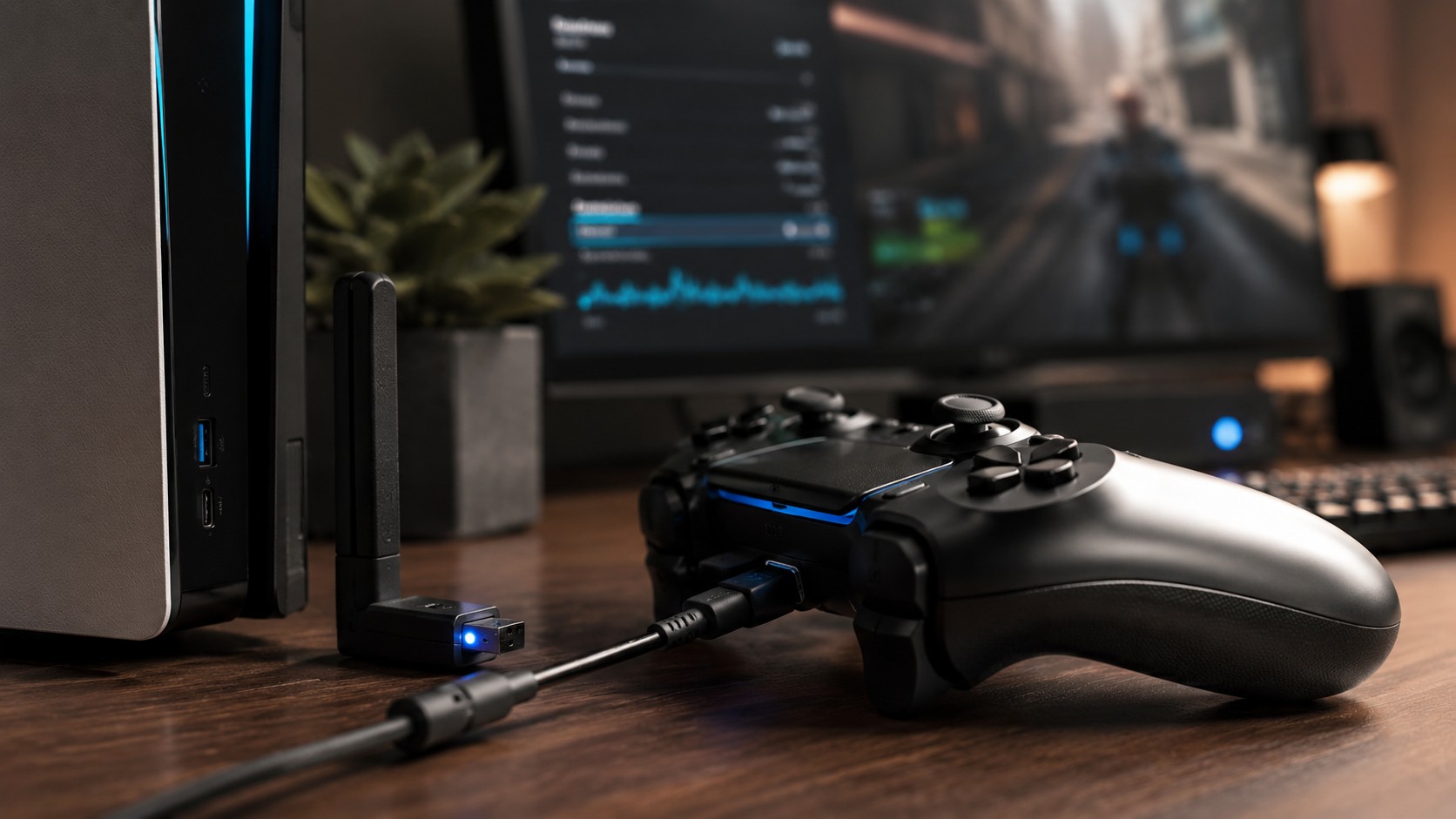
Con USB si eliminano portata e interferenze radio. Se il controller diventa molto più stabile, controlla distanza, antenna, driver Bluetooth e posizione del ricevitore. Su un desktop, un dongle nascosto dietro il case può ricevere peggio.
Un ricevitore dedicato può comportarsi diversamente dal Bluetooth, ma dipende dal modello. Confronta le connessioni nello stesso scenario senza cambiare altre impostazioni.
- Porta USB diretta durante il test.
- Ricevitore più vicino se possibile.
- Batteria carica.
- Stesse condizioni in ogni prova.
Come trovare dove nasce il ritardo
Cambia una sola variabile alla volta
Apri ACC64 Gamepad Test e controlla tasti, trigger e stick. Ripeti la sequenza via cavo e wireless. Se il tester è rapido ma un singolo gioco è lento, verifica gioco, overlay, remapper e prestazioni.
Poi prova una seconda applicazione e chiudi i software che intercettano l’input. Se puoi, usa un altro computer: è un modo semplice per separare un problema locale dal controller.
- Tester → cavo → wireless.
- Secondo gioco o app.
- Chiudi remapper non necessari.
- Altro PC se il risultato è ambiguo.
Ridurre la latenza percepita in modo sicuro
Prima stabilità, poi ottimizzazioni
Se USB è migliore, migliora la connessione wireless: meno distanza, antenna o ricevitore in posizione più libera e meno ostacoli. Per il cavo usa un modello dati affidabile e durante la diagnosi evita hub problematici. Aggiorna driver e firmware quando appropriato.
Controlla anche la stabilità degli FPS. Frame time irregolari fanno sembrare i comandi meno diretti. Su TV, confronta la modalità gioco con le modalità che applicano più elaborazione dell’immagine.
- Evita tweak casuali del registro.
- Non usare più remapper contemporaneamente.
- Prova la modalità gioco del display.
Quando il controller non è il problema
Rendering e rete possono imitare l’input lag
Se la sensazione cambia molto con grafica, V-Sync o FPS, il collo di bottiglia può essere nel rendering. Rubber-banding e teleport online indicano più spesso ping, jitter o perdita di pacchetti.
Se il ritardo è identico nel tester, in più giochi, via cavo e wireless e su un altro PC, diventa più plausibile un problema di firmware o hardware del controller.
- Rendering e display influenzano la reattività percepita.
- Il lag di rete non coincide con il ritardo locale del tasto.
- Un difetto replicato su più PC è un indizio forte.
La strada più efficace è verificare prima l’input, poi la connessione e infine gioco, FPS, display e rete. In questo modo eviti modifiche casuali e individui più rapidamente la causa reale.
FAQ
Bluetooth è sempre più lento del cavo?
Non come regola universale. Confronta lo stesso controller sul tuo sistema.
Un tester web misura tutta la latenza?
Verifica la risposta dell’input, ma il ritardo totale include anche gioco, rendering e display.
FPS bassi possono sembrare input lag?
Sì, soprattutto con frame time molto irregolari.
Cosa controllare per prima cosa?
Cavo/wireless, batteria, porta USB, driver/firmware e un secondo gioco.
Articolo editoriale ACC64 preparato sulla base dei materiali indicati e approvato prima della pubblicazione.