
Comando com atraso? Causas do input lag e como reduzir a demora
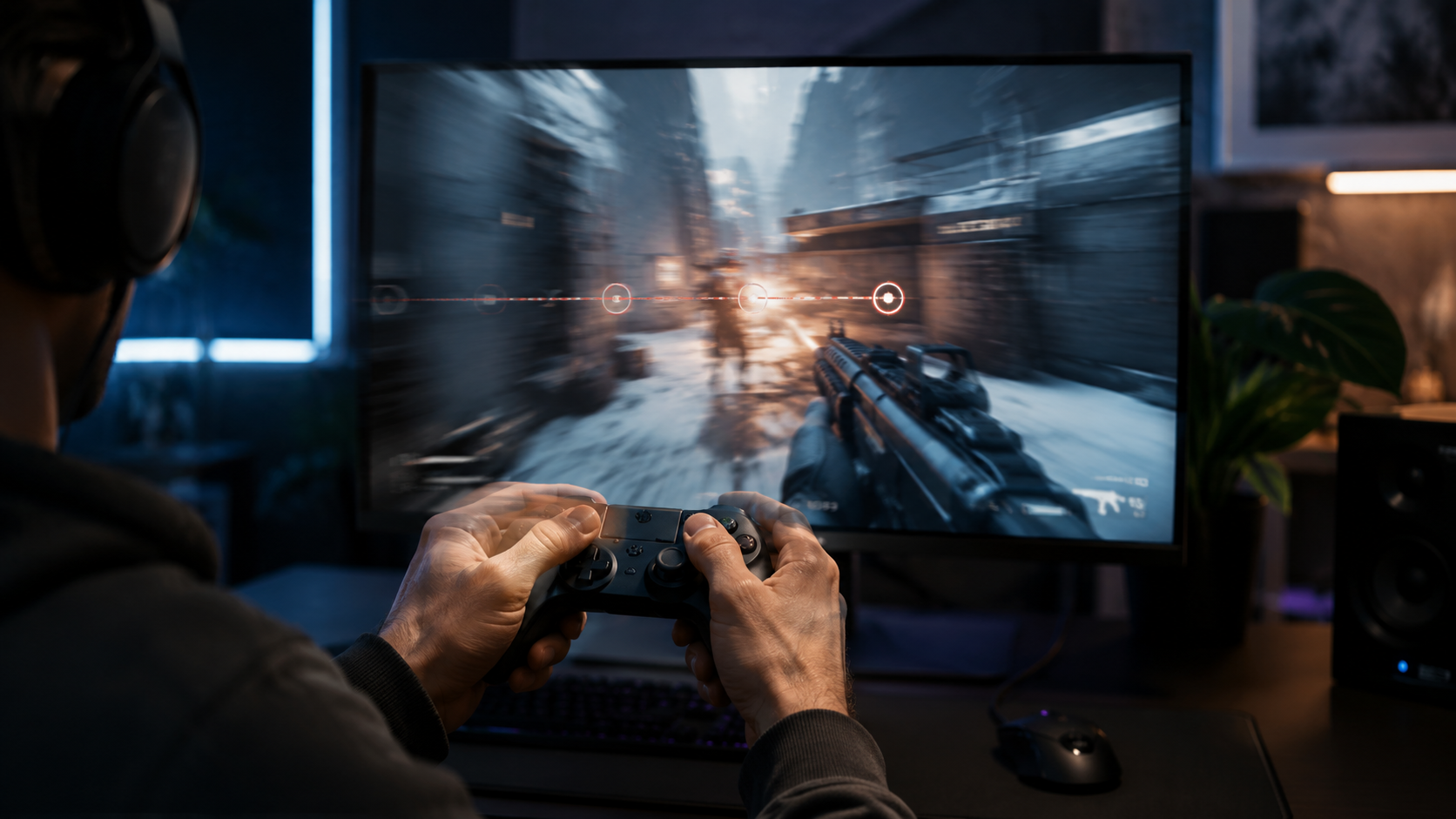
Carrega num botão e o jogo responde mais tarde. A causa pode estar no comando, Bluetooth, USB, interferências, software de remapeamento, FPS ou processamento do ecrã. Comparar cada parte da cadeia é a forma mais útil de perceber o que está errado.
Informações principais
- Input lag é o atraso entre a ação física e a resposta visível.
- O cabo serve como boa referência porque remove temporariamente algumas variáveis sem fios.
- Compare o tester, as ligações e mais do que um jogo antes de alterar opções avançadas.
- FPS irregulares, ecrã e rede podem parecer atraso do comando.
Diagnóstico rápido
| Sintoma | Área provável | Teste |
|---|---|---|
| USB bom, Bluetooth pior | Ligação sem fios | Alcance, antena, driver |
| Tester bom, um jogo lento | Jogo/rendering | Outro jogo, FPS, overlays |
| Tudo atrasado na TV | Ecrã | Modo jogo |
| Rubber-banding online | Rede | Ping, jitter, perda |
| Lento em vários PCs | Comando/firmware | Reset, update, suporte |
O que significa realmente input lag
O comando é apenas uma parte do percurso
O sinal passa pelo comando, ligação, sistema operativo, jogo, renderização e ecrã. Qualquer etapa pode acrescentar atraso. Por isso, dizer que o comando “está lento” ainda não identifica a origem.
Se um botão falha, um analógico salta ou aparecem dois comandos no jogo, pode ser outro problema. No input lag clássico a entrada costuma estar correta, mas é apresentada mais tarde ou de forma irregular.
- Verifique se todos os controlos têm atraso.
- Compare um tester neutro com o jogo.
- Observe se o atraso é constante ou aparece por momentos.
Bluetooth, USB e recetor 2,4 GHz
Use o cabo como referência
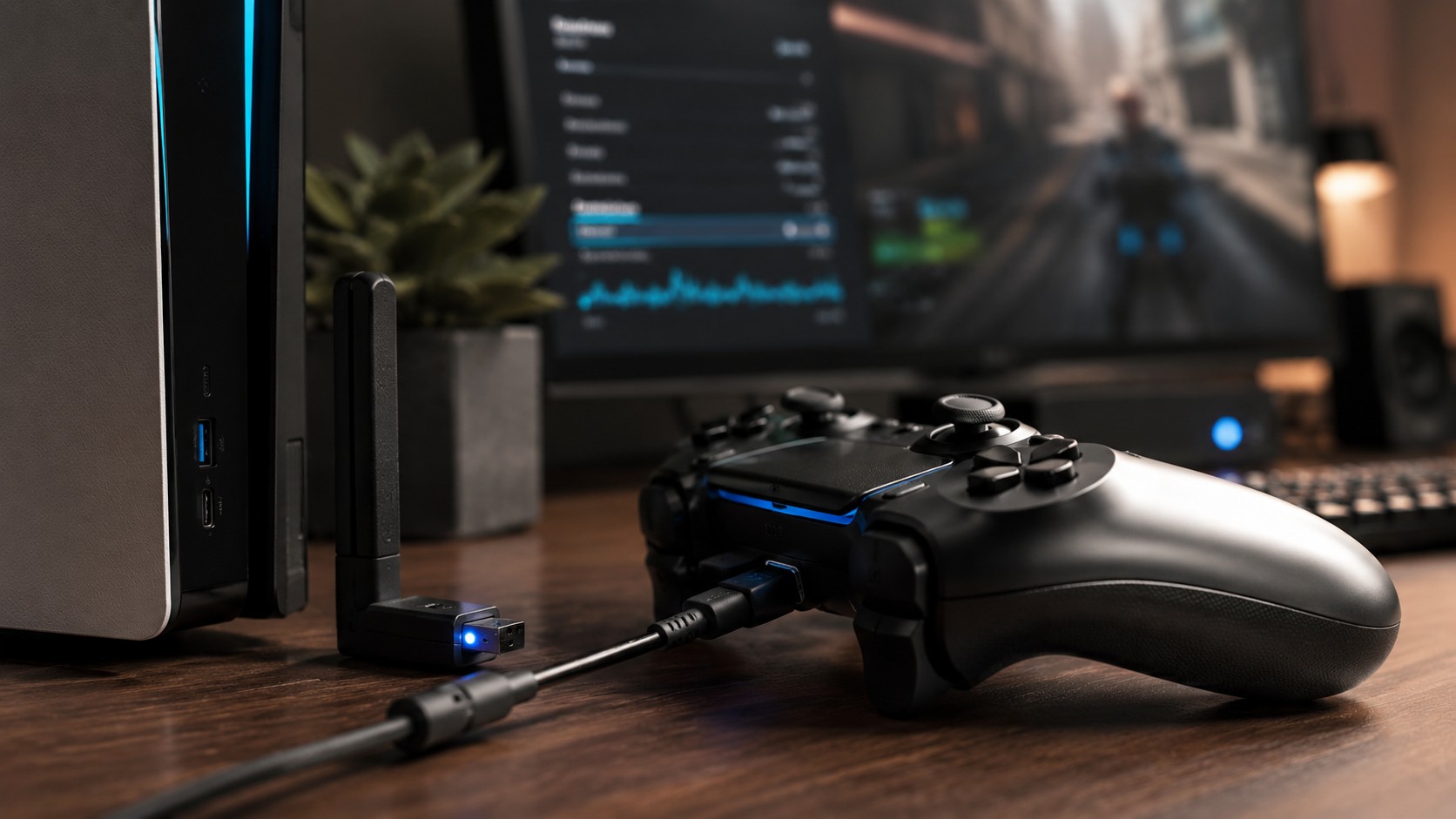
Com USB, alcance e interferência de rádio deixam de ser variáveis. Se o comando ficar claramente mais estável, verifique distância, antena, driver Bluetooth e posição do recetor. Num desktop, um dongle atrás da caixa metálica pode ter pior sinal.
Um recetor dedicado pode comportar-se de forma diferente do Bluetooth, mas depende do modelo. Compare no mesmo cenário e sem alterar outras opções.
- Porta USB direta durante o teste.
- Recetor mais perto do comando.
- Bateria carregada.
- Mesmas condições em todas as comparações.
Como encontrar a origem do atraso
Mude uma variável de cada vez
Abra o ACC64 Gamepad Test e observe botões, gatilhos e analógicos. Repita por cabo e sem fios. Se o tester é rápido e apenas um jogo parece pesado, investigue o jogo, overlays, remapeadores e desempenho.
Depois experimente outra aplicação e feche programas que intersetam a entrada. Se possível, teste noutro computador para separar um problema local de um problema do comando.
- Tester → cabo → sem fios.
- Segundo jogo ou app.
- Fechar remapeadores desnecessários.
- Outro PC se continuar duvidoso.
Como reduzir a latência percebida
Primeiro estabilidade, depois otimização
Se USB for melhor, melhore a ligação sem fios: menor distância, melhor posição da antena ou recetor e menos obstáculos. Use um cabo de dados fiável e evite hubs duvidosos durante o diagnóstico. Verifique também atualizações de driver e firmware.
No jogo, confirme se os FPS são estáveis. Frame times irregulares tornam os comandos menos imediatos. Numa TV, compare o modo jogo com modos de imagem que aplicam mais processamento.
- Evite tweaks aleatórios do registo.
- Não use vários remapeadores ao mesmo tempo.
- Teste o modo jogo do ecrã.
Quando o comando não é o culpado
Renderização e rede podem enganar
Se a sensação muda com gráficos, V-Sync ou FPS, o problema pode estar no rendering. Rubber-banding, teletransportes e ações de servidor tardias apontam mais para ping, jitter ou perda de pacotes.
Se o atraso aparece no tester, em vários jogos, por cabo e sem fios e noutro PC, um problema de firmware ou hardware do comando torna-se mais provável.
- Rendering e display afetam a sensação de resposta.
- Lag de rede é diferente do atraso local botão-ecrã.
- Repetição em vários PCs é uma pista importante.
Não existe um único ajuste para todo o input lag. Teste primeiro a entrada, depois a ligação e só depois separe jogo, FPS, ecrã e rede. É uma abordagem mais rápida e segura do que aplicar otimizações ao acaso.
FAQ
Bluetooth é sempre mais lento do que cabo?
Não como regra universal. Compare o mesmo comando no seu sistema.
Um tester web mede toda a latência?
Verifica a deteção das entradas, mas a latência total também inclui jogo, renderização e ecrã.
FPS baixos podem parecer input lag?
Sim, sobretudo com frame times irregulares.
O que verificar primeiro?
Cabo/sem fios, bateria, porta USB, drivers/firmware e um segundo jogo.
Artigo editorial da ACC64 preparado com base nos materiais indicados e aprovado antes da publicação.