
Pad ma opóźnienie? Skąd bierze się input lag kontrolera i jak go zmniejszyć
Przycisk wciskasz teraz, a reakcja w grze pojawia się wyraźnie później? Opóźnienie pada może wynikać z połączenia Bluetooth, zakłóceń, oprogramowania, portu USB, ustawień gry, liczby FPS albo samego wyświetlacza. Zamiast od razu obwiniać kontroler, warto rozdzielić te elementy i sprawdzić je po kolei.
Najważniejsze informacje
- Input lag kontrolera to opóźnienie między fizycznym ruchem lub naciśnięciem a reakcją widoczną w aplikacji lub grze.
- Bluetooth może być wygodny, ale problemy z zasięgiem, zakłóceniami lub sterownikiem potrafią zwiększyć niestabilność reakcji.
- Najlepsza diagnostyka porównuje ten sam pad przewodowo i bezprzewodowo, najlepiej również w innym programie lub na drugim komputerze.
- Niski FPS, V-Sync, opóźnienie monitora i lag sieciowy mogą wyglądać jak problem z kontrolerem, choć sam pad działa prawidłowo.
Szybka diagnostyka input lagu
| Objaw | Najbardziej podejrzany obszar | Co sprawdzić |
|---|---|---|
| Po kablu dobrze, Bluetooth wyraźnie gorzej | Połączenie bezprzewodowe | Zasięg, antena, sterownik, zakłócenia |
| Tester reaguje szybko, jedna gra wolno | Gra / mapowanie / renderowanie | Inna gra, nakładki, FPS |
| Wszystko reaguje późno także w menu TV | Wyświetlacz | Tryb gry / przetwarzanie obrazu |
| W grze online są cofnięcia i teleporty | Sieć | Ping, jitter, packet loss |
| Źle po kablu i bezprzewodowo na kilku PC | Kontroler / firmware | Reset, aktualizacja, serwis |
Co właściwie oznacza input lag pada?
Najpierw oddziel opóźnienie wejścia od problemów z animacją i siecią
Input lag to czas pomiędzy wykonaniem działania na kontrolerze a momentem, w którym efekt staje się zauważalny. W praktyce użytkownik nie mierzy jednego elementu. W całym łańcuchu znajdują się kontroler, połączenie USB lub bezprzewodowe, system, gra, renderowanie klatki i monitor. Każdy z tych etapów może dołożyć własne opóźnienie, dlatego samo wrażenie „pad reaguje wolno” nie wskazuje jeszcze winowajcy.
Jeżeli przycisk czasami nie reaguje wcale, analog skacze albo gra widzi dwa kontrolery, to może być inny typ usterki niż klasyczne opóźnienie. Input lag zwykle oznacza, że reakcja jest poprawna, ale późniejsza lub nierówna. Warto więc najpierw sprawdzić w testerze, czy przyciski i osie są wykrywane natychmiast i konsekwentnie.
- Sprawdź, czy problem dotyczy wszystkich przycisków czy tylko jednej funkcji.
- Porównaj zachowanie w testerze przeglądarkowym i w grze.
- Zwróć uwagę, czy opóźnienie jest stałe, czy pojawia się tylko chwilami.
Bluetooth, USB i odbiornik 2,4 GHz — co naprawdę warto porównać
Nie zakładaj, że jedna metoda połączenia zawsze będzie najlepsza
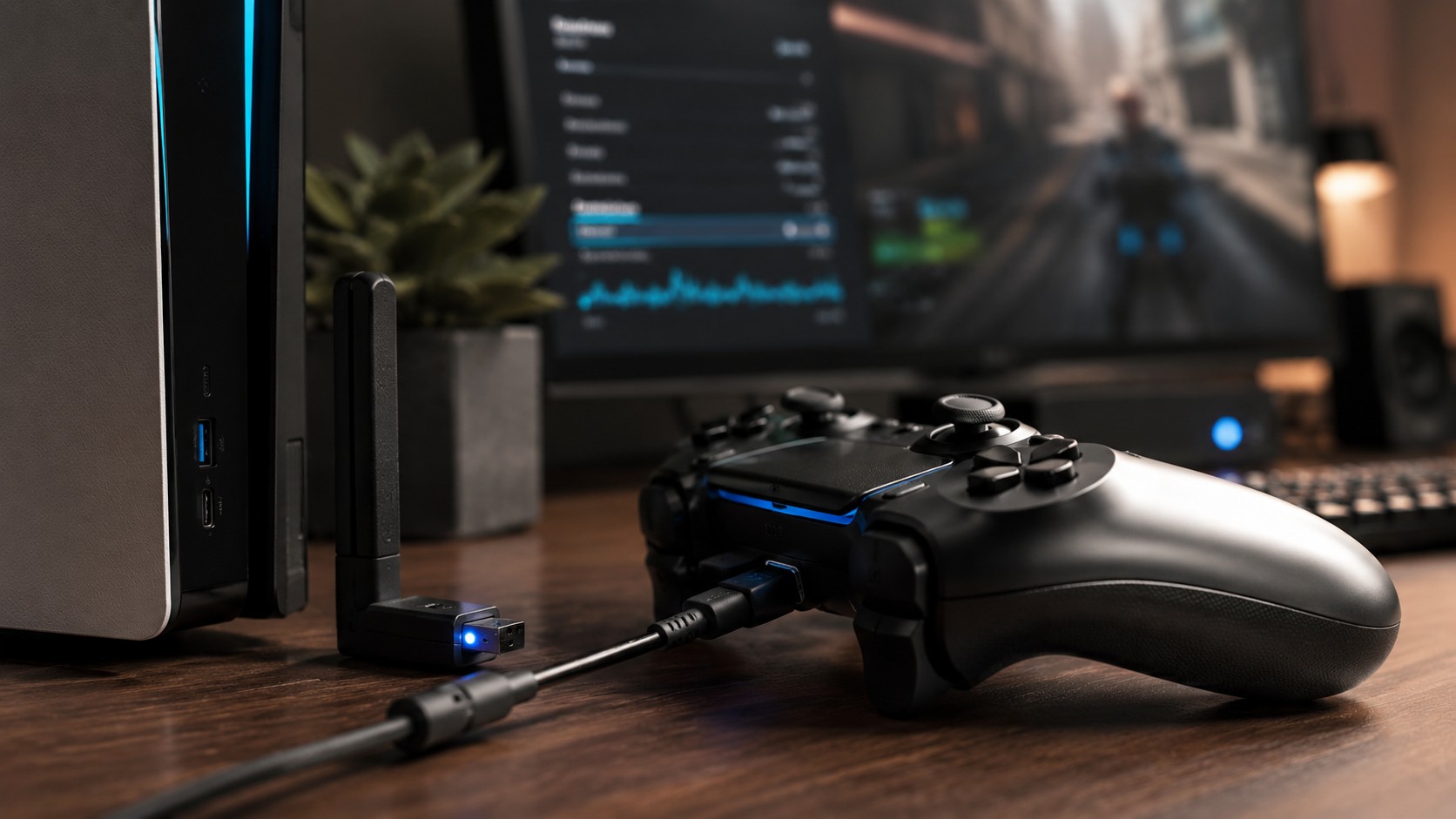
Połączenie przewodowe usuwa z równania część problemów radiowych, dlatego jest bardzo dobrym punktem odniesienia. Jeśli ten sam kontroler po kablu reaguje wyraźnie stabilniej niż przez Bluetooth, sprawdź odległość od komputera, położenie anteny, sterownik Bluetooth oraz liczbę urządzeń działających w pobliżu. W komputerach stacjonarnych słaby zasięg bywa skutkiem schowanej anteny albo odbiornika umieszczonego z tyłu metalowej obudowy.
Dedykowany odbiornik 2,4 GHz może zachowywać się inaczej niż Bluetooth, ale wynik zależy od konkretnego kontrolera i komputera. Nie warto kierować się samą nazwą technologii. Najbardziej praktyczny test to kilka minut tego samego scenariusza na każdym dostępnym sposobie połączenia, bez zmieniania innych ustawień.
- Podłącz pad bezpośrednio do portu USB, bez huba na czas testu.
- Jeśli używasz odbiornika, przesuń go bliżej kontrolera.
- Naładuj kontroler i powtórz próbę.
- Porównuj metody połączenia w tej samej grze i przy tych samych ustawieniach.
Jak sprawdzić, gdzie powstaje opóźnienie
Prosty test porównawczy daje więcej niż zgadywanie
Najpierw otwórz Gamepad Test ACC64 i sprawdź, czy naciśnięcia, spusty i analogi pojawiają się na ekranie bez wyraźnych przerw. Następnie uruchom tę samą próbę po kablu oraz bezprzewodowo. Jeżeli tester działa dobrze, ale w jednej grze reakcja jest ciężka lub spóźniona, problem może znajdować się w ustawieniach gry, nakładkach, warstwie mapowania kontrolera albo w renderowaniu.
Kolejny krok to druga gra lub aplikacja i, jeśli to możliwe, drugi komputer. Warto też zamknąć programy, które przechwytują lub remapują wejście kontrolera. Kilka warstw obsługi pada jednocześnie może powodować konflikty, podwójne urządzenia albo nietypowe zachowanie. Nie zmieniaj dziesięciu rzeczy naraz — po każdej zmianie wykonaj tę samą krótką próbę.
- Tester → kabel → połączenie bezprzewodowe.
- Druga gra lub aplikacja.
- Wyłączenie zbędnych mapperów i nakładek.
- Drugi komputer, jeśli problem nadal jest niejasny.
Jak zmniejszyć odczuwalne opóźnienie bez ryzykownych „tweaków”
Najpierw usuń problemy oczywiste, dopiero potem zmieniaj ustawienia
Jeżeli po kablu wszystko jest w porządku, skup się na jakości połączenia bezprzewodowego: zmniejsz odległość, popraw położenie odbiornika lub anteny i ogranicz niepotrzebne przeszkody. Dla USB użyj sprawnego kabla danych i bezpośredniego portu. Aktualizacja sterownika kontrolera, Bluetooth lub oprogramowania producenta też może pomóc, szczególnie gdy problem pojawił się po zmianie systemu lub urządzenia.
W samej grze sprawdź, czy liczba klatek jest stabilna. Przy bardzo nierównym FPS sterowanie może wydawać się „gumowe”, nawet jeśli pad raportuje wejście poprawnie. Warto również porównać ustawienia synchronizacji obrazu i tryb niskiego opóźnienia monitora lub telewizora, jeśli takie opcje są dostępne.
- Stabilne połączenie jest ważniejsze niż przypadkowe modyfikacje rejestru.
- Nie instaluj kilku narzędzi do mapowania tego samego pada jednocześnie.
- Na telewizorze sprawdź tryb gry, jeśli występuje duże opóźnienie całego obrazu.
Kiedy to wcale nie pad jest problemem
Sterowanie może być szybkie, a obraz i tak spóźniony
Jeżeli opóźnienie zmienia się wraz z FPS, ustawieniami grafiki albo synchronizacją obrazu, źródłem może być cały tor renderowania. Z kolei w grze online opóźnione reakcje innych postaci, teleportowanie lub cofanie ruchu częściej wskazują na ping, jitter albo packet loss niż na kontroler. Dobrze rozdzielić „moja postać reaguje późno na przycisk” od „serwer późno potwierdza wydarzenie”.
Jeśli pad zachowuje się tak samo źle w testerze, kilku grach, po kablu i na drugim komputerze, wtedy podejrzenie problemu sprzętowego lub firmware staje się znacznie mocniejsze. To dobry moment, by sprawdzić wsparcie producenta, gwarancję albo możliwość resetu i ponownego parowania zgodnie z instrukcją konkretnego modelu.
- FPS i wyświetlacz mogą zwiększać odczuwalne opóźnienie.
- Ping i packet loss dotyczą komunikacji z serwerem, nie szybkości przycisku.
- Powtarzalny problem na kilku urządzeniach mocniej wskazuje na kontroler.
Nie ma jednego ustawienia, które naprawia każdy „lag pada”. Najpierw sprawdź wejście w testerze, potem porównaj kabel i połączenie bezprzewodowe, a następnie odseparuj wpływ gry, FPS, monitora i sieci. Taka kolejność pozwala znaleźć źródło problemu bez przypadkowych zmian, które często tylko utrudniają diagnozę.
FAQ
Czy Bluetooth zawsze ma większy input lag niż kabel?
Nie warto przyjmować tego jako reguły dla każdego zestawu. W praktyce porównaj ten sam kontroler na swoim komputerze w tych samych warunkach.
Czy Gamepad Test może zmierzyć opóźnienie w milisekundach?
Tester dobrze pokazuje, czy wejścia są wykrywane poprawnie i stabilnie, ale pełne opóźnienie od przycisku do obrazu obejmuje też system, grę i wyświetlacz.
Czy niski FPS może wyglądać jak opóźnienie pada?
Tak. Gdy klatki są niestabilne lub renderowane z dużym opóźnieniem, sterowanie może sprawiać wrażenie mniej responsywnego.
Co sprawdzić najpierw przy nagłym pogorszeniu?
Kabel lub inne połączenie, poziom baterii, port USB, sterownik/firmware oraz to, czy problem występuje także poza jedną grą.