
ゲームパッドの Input Lag はなぜ起きる?コントローラーの遅延を切り分ける方法
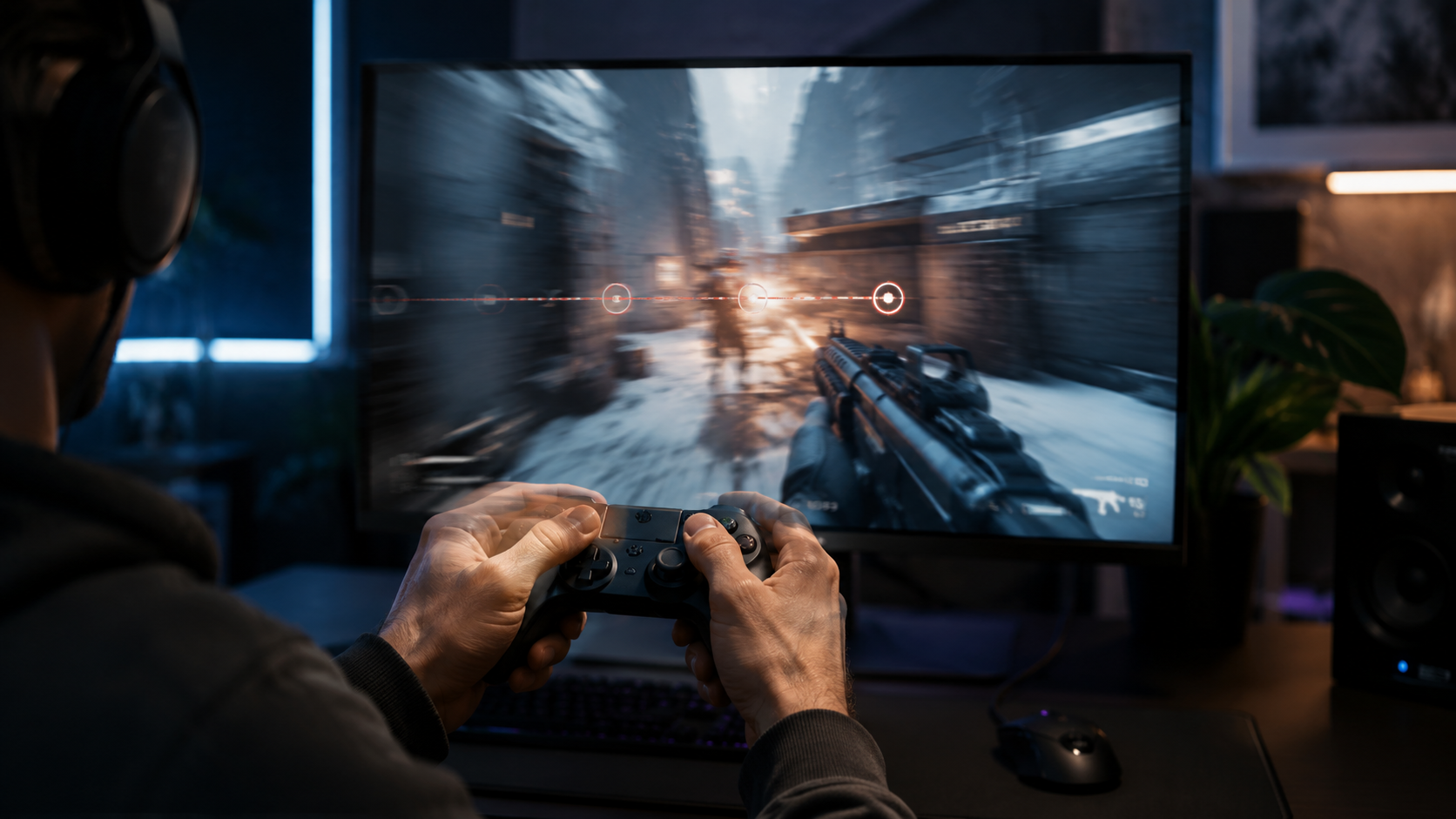
ボタンを押したのに、ゲーム内の反応が少し遅れて見える。原因はコントローラー本体だけでなく、Bluetooth、USB、無線干渉、入力変換ソフト、FPS、ディスプレイ処理など複数あります。順番に比較すると原因を絞り込みやすくなります。
重要ポイント
- Input Lag は物理操作から画面上の反応までに生じる遅れです。
- 有線接続は無線要因を一部除外できるため、比較基準として便利です。
- テストツール、有線/無線、別ゲームを比較してから高度な設定を変更します。
- 低FPSや画面処理、ネットワーク遅延もコントローラーの遅さに見えることがあります。
Input Lag の切り分け
| 症状 | 確認する場所 | 最初のテスト |
|---|---|---|
| USBは良好、Bluetoothは遅い | 無線接続 | 距離・アンテナ・ドライバー |
| テストツールは速いが1ゲームだけ遅い | ゲーム/描画 | 別ゲーム・FPS・オーバーレイ |
| テレビ全体で遅い | 画面処理 | ゲームモード |
| オンラインで巻き戻る | ネットワーク | Ping・ジッター・パケットロス |
| 複数PCで同じ | 本体/ファームウェア | リセット・更新・サポート |
コントローラーの Input Lag とは
入力から表示までの経路全体を見る
ボタン入力はコントローラー、接続、OS、ゲーム、レンダリング、ディスプレイを通ります。どこでも遅延は増えるため、「パッドが重い」という感覚だけでは原因を決められません。
ボタン抜け、スティックの飛び、二重認識などは別の問題です。Input Lag では入力自体は正しいものの、表示が遅い、または反応間隔が不安定なことが多いです。
- すべてのボタンで遅いか確認する。
- ブラウザテストツールとゲームを比較する。
- 常時遅いか、時々だけ遅いかを見る。
Bluetooth・USB・2.4GHzを比較する
有線を基準に無線側を確認
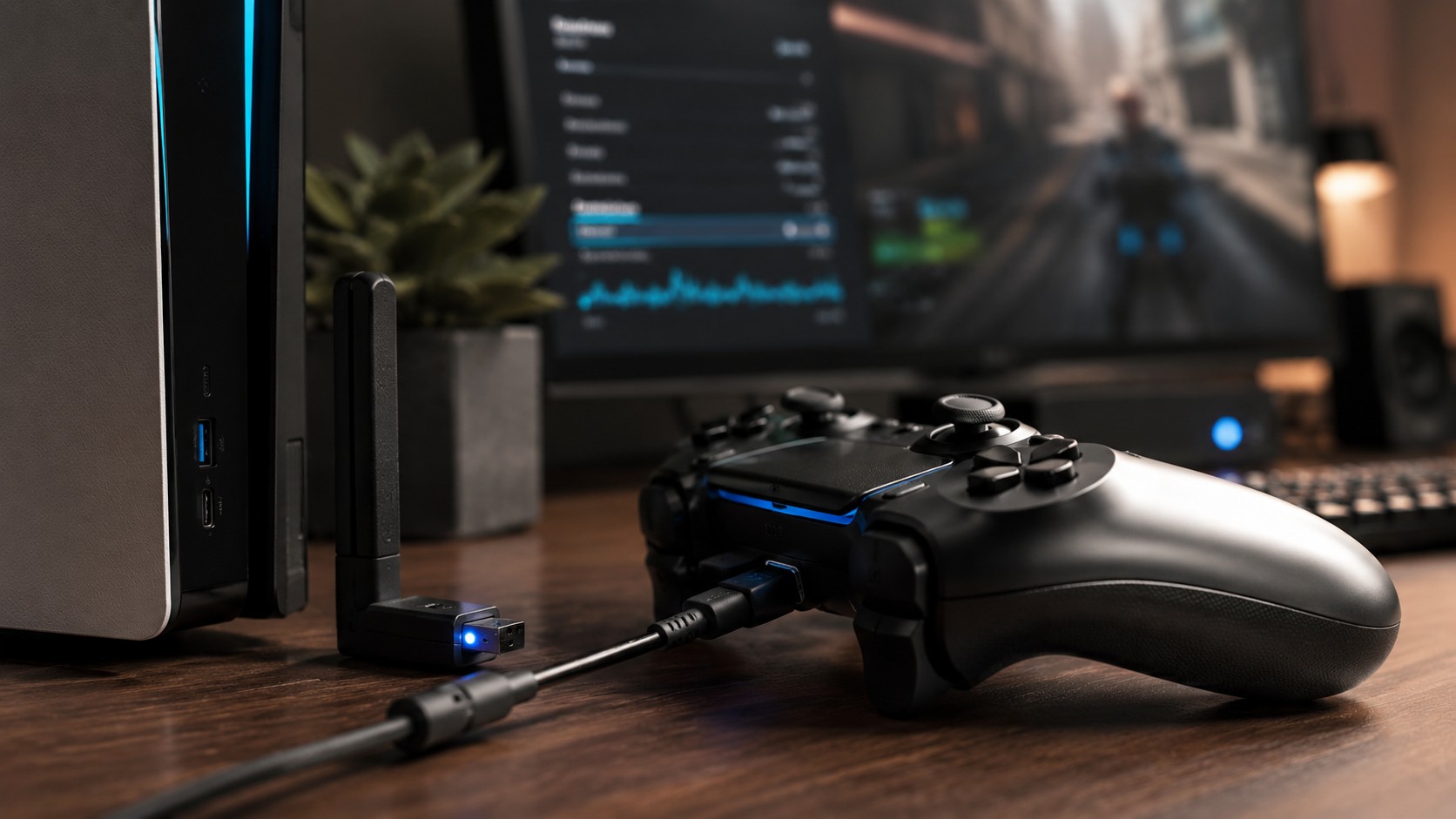
USB接続では距離や無線干渉の影響を減らせます。有線で明らかに安定する場合は、Bluetoothドライバー、アンテナ位置、受信機の場所、距離を確認します。デスクトップPCでは金属ケースの裏側が不利になることがあります。
専用2.4GHz受信機とBluetoothの優劣は機種ごとに異なります。同じゲーム、同じFPS、同じ画面設定で比較するのが実用的です。
- 診断中はUSBハブを避ける。
- 受信機を近づける。
- 充電してから比較する。
- 他の条件を変えない。
遅延がどこで増えるか調べる
一度に一つだけ条件を変える
ACC64のゲームパッドテストでボタン、トリガー、スティックが安定して反映されるか確認し、有線と無線で同じ操作を繰り返します。テストツールは速いのに一つのゲームだけ重い場合は、ゲーム設定、オーバーレイ、リマップ、描画性能を疑います。
次に別ゲームやアプリを試し、不要な入力変換ツールを終了します。可能なら別PCでも同じテストを行うと、本体側か環境側かを分けやすくなります。
- テストツール→有線→無線。
- 別ゲームで比較。
- 不要なリマップツールを停止。
- 必要なら別PC。
安全に体感遅延を減らす
安定した接続とフレーム時間を優先
有線が良好なら、無線受信機やアンテナの位置を改善し、距離や障害物を減らします。有線ではデータ通信対応の正常なケーブルを使います。ドライバーやファームウェア更新も確認します。
ゲーム側ではFPSの安定性を見ます。フレーム時間が大きく揺れると入力が遅く感じられます。テレビではゲームモードを比較し、余分な映像処理の影響を確認します。
- 根拠のないレジストリ変更は避ける。
- 複数のリマップソフトを同時に使わない。
- テレビのゲームモードを試す。
実はコントローラー以外が原因の場合
描画とネットワークを切り分ける
グラフィック設定やV-Sync、FPSで体感が大きく変わるなら描画側の影響があります。オンラインでの巻き戻りやワープは、Ping、ジッター、パケットロスの可能性が高く、ローカル入力遅延とは別です。
テストツール、複数ゲーム、有線/無線、別PCのすべてで同じ遅延が再現するなら、コントローラーのファームウェアやハードウェアを疑う根拠が強くなります。
- 描画遅延も操作感に影響する。
- ネットワークラグとローカル入力遅延は別。
- 複数PCで再現するか確認する。
まず入力をテストツールで確認し、次に有線と無線を比較、その後にゲーム、FPS、ディスプレイ、ネットワークを分けて調べるのが効率的です。いきなり多数の設定を変えるより原因を特定しやすくなります。
よくある質問
Bluetoothは必ず有線より遅い?
すべての機種で同じとは限りません。同じコントローラーで比較してください。
Webテストツールで遅延msを測れる?
入力検出の安定性は確認できますが、ボタンから画面までの総遅延にはゲームやディスプレイも含まれます。
低FPSでもInput Lagに感じる?
はい。フレーム時間が不安定だと操作が重く感じられます。
最初に何を試す?
有線/無線、バッテリー、USBポート、ドライバー/ファームウェア、別ゲームを比較します。
ACC64編集部が資料をもとに作成し、公開前に内容を確認した記事です。