
Gamepad hat Verzögerung? Ursachen für Controller-Input-Lag und sinnvolle Lösungen
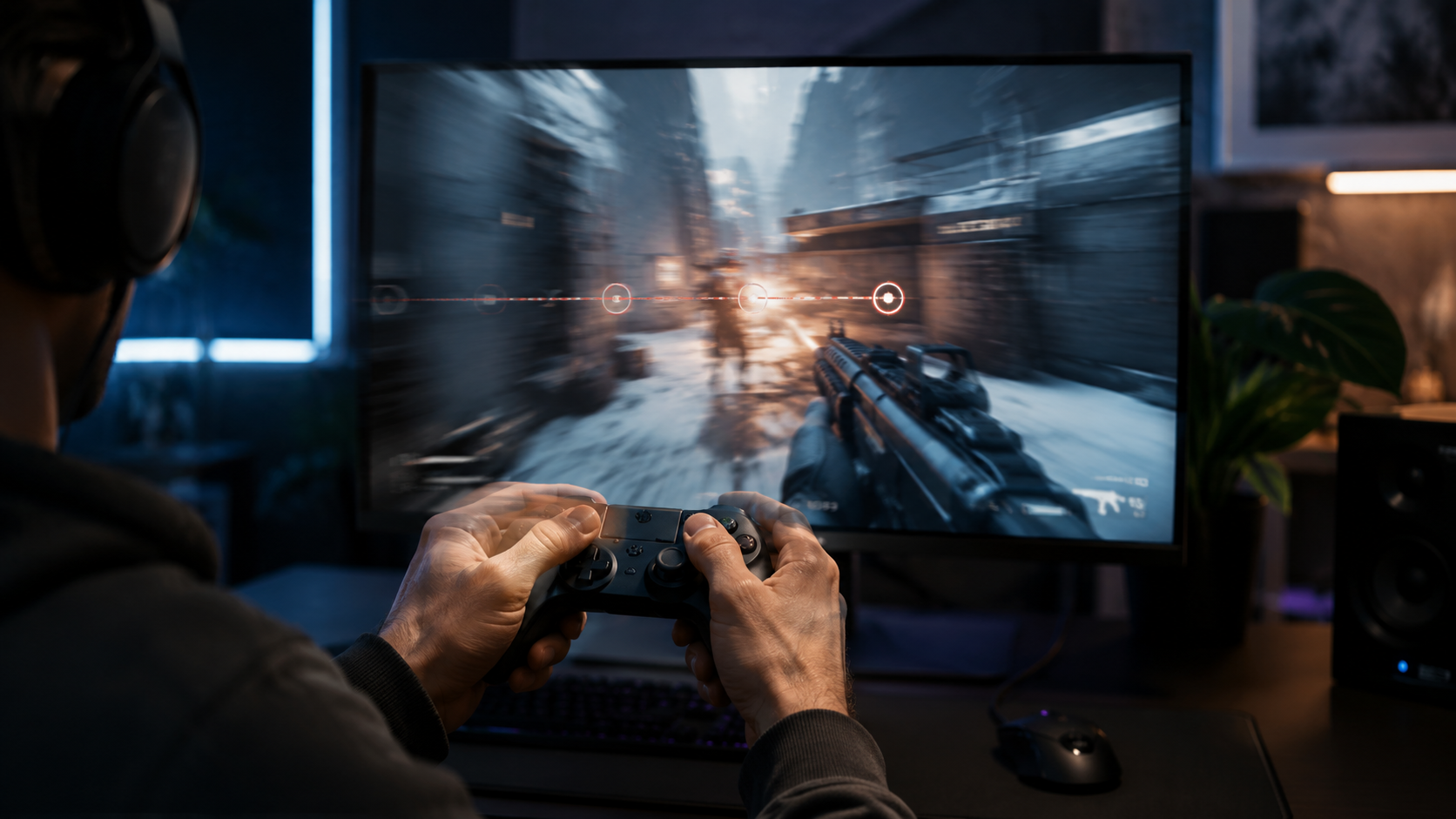
Der Knopf wird gedrückt, doch die Reaktion im Spiel kommt spürbar später. Die Ursache kann im Controller liegen, aber ebenso bei Bluetooth, USB, Treibern, Eingabe-Software, Framerate oder Bildschirmverarbeitung. Mit einem Vergleichstest lässt sich der Bereich meist deutlich eingrenzen.
Wichtigste Informationen
- Input Lag beschreibt die Verzögerung zwischen einer physischen Eingabe und der sichtbaren Reaktion.
- Ein Kabeltest ist eine gute Referenz, weil Funkreichweite und Störungen vorübergehend ausgeschlossen werden.
- Tester, Kabel/Funk und ein zweites Spiel sollten verglichen werden, bevor man tiefgreifende Einstellungen ändert.
- Unruhige FPS, Bildverarbeitung und Netzwerkprobleme können sich ähnlich wie Controller-Lag anfühlen.
Schnelldiagnose
| Symptom | Verdächtiger Bereich | Prüfung |
|---|---|---|
| USB gut, Bluetooth schlechter | Funkverbindung | Reichweite, Antenne, Treiber |
| Tester gut, nur ein Spiel träge | Spiel/Rendering | Zweites Spiel, FPS, Overlays |
| TV insgesamt verzögert | Bildverarbeitung | Spielemodus |
| Online Rubber-Banding | Netzwerk | Ping, Jitter, Paketverlust |
| Auf mehreren PCs langsam | Controller/Firmware | Reset, Update, Support |
Was bedeutet Input Lag beim Controller?
Die gesamte Eingabekette betrachten
Zwischen Tastendruck und Bild liegen mehrere Stationen: Controller, Verbindung, Betriebssystem, Spiel, Rendering und Monitor oder Fernseher. Verzögerung kann an jeder Stelle entstehen. Deshalb ist das Gefühl eines „trägen Pads“ zunächst nur ein Symptom.
Fehlende Tastendrücke, springende Analogwerte oder doppelt erkannte Controller sind andere Fehlerbilder. Bei echtem Lag wird die Eingabe meist korrekt erkannt, aber später oder ungleichmäßig umgesetzt. Ein neutraler Gamepad-Test hilft, das zuerst zu prüfen.
- Alle Tasten oder nur eine Funktion vergleichen.
- Browser-Test und Spiel gegenüberstellen.
- Auf konstante oder nur sporadische Verzögerung achten.
Bluetooth, USB und Funkempfänger vergleichen
Kabel als Referenz, Funk gezielt prüfen
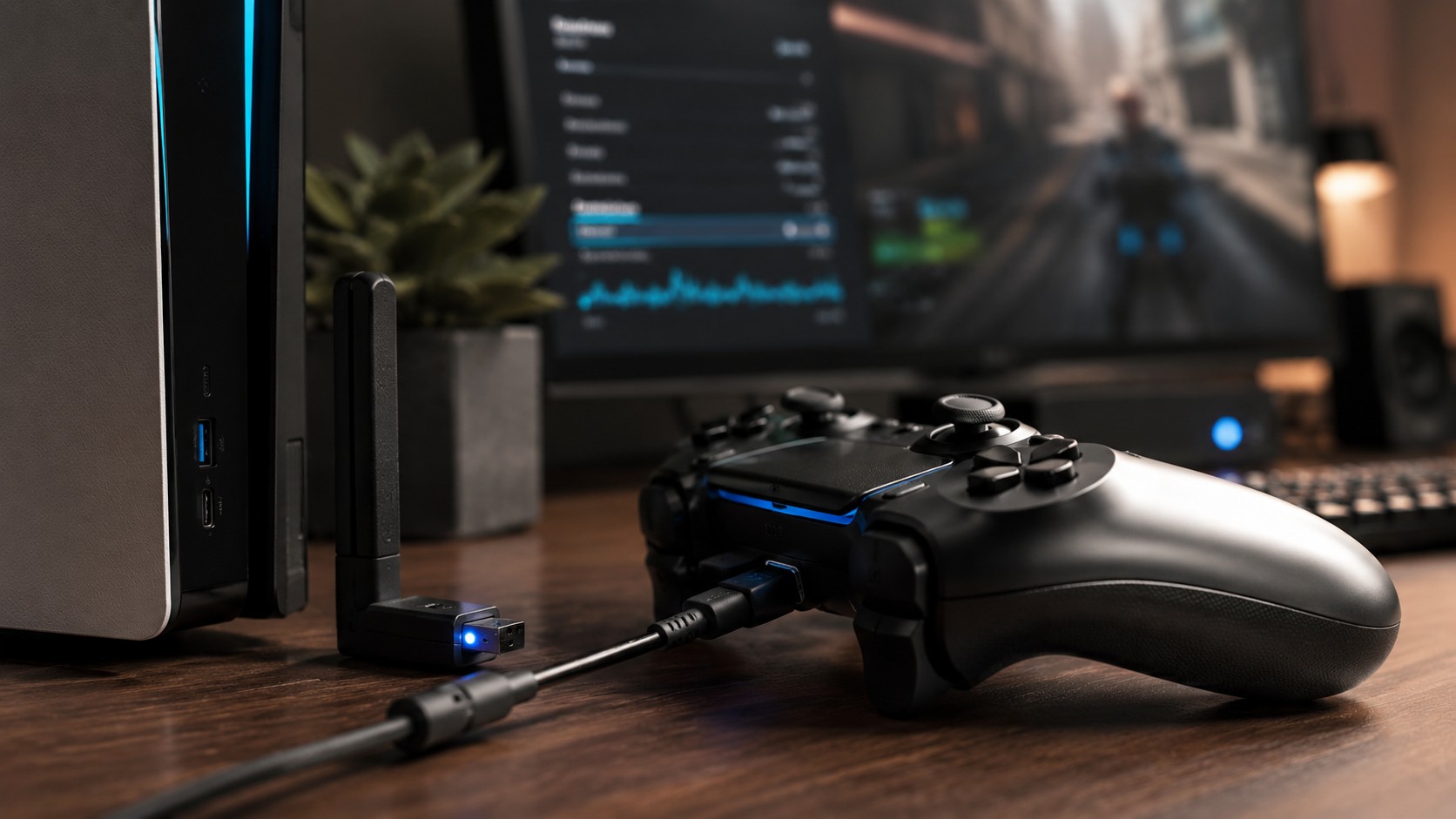
Über USB fallen Reichweite und Funkstörungen als Variable weg. Wird das Verhalten damit deutlich stabiler, sollten Bluetooth-Treiber, Antennenposition, Entfernung und andere Funkgeräte geprüft werden. Bei Desktop-PCs kann eine Antenne hinter dem Metallgehäuse die Verbindung verschlechtern.
Ein 2,4-GHz-Empfänger kann sich anders verhalten als Bluetooth, aber das hängt vom konkreten Gerät ab. Entscheidend ist ein Vergleich unter identischen Bedingungen statt einer pauschalen Annahme.
- Direkten USB-Port statt Hub testen.
- Empfänger möglichst frei und nah platzieren.
- Controller vor dem Test laden.
- Gleiches Spiel und gleiche Grafikoptionen verwenden.
So grenzt du die Ursache ein
Eine Variable nach der anderen ändern
Öffne den ACC64 Gamepad Test und beobachte Tasten, Trigger und Sticks. Wiederhole die gleiche Sequenz per Kabel und drahtlos. Reagiert der Tester sauber, während nur ein Spiel träge wirkt, sind Spiel, Overlay, Mapping-Software oder Rendering wahrscheinlicher.
Teste anschließend ein zweites Spiel oder Programm und schließe unnötige Remapper. Wenn möglich, wiederhole den Test an einem zweiten PC. So lässt sich ein lokales Softwareproblem von einem Controllerproblem unterscheiden.
- Tester → Kabel → Funk.
- Zweites Spiel ausprobieren.
- Zusätzliche Mapping-Tools schließen.
- Bei Bedarf zweiten PC verwenden.
Verzögerung ohne riskante Tweaks reduzieren
Stabile Verbindung und stabile Frames zuerst
Wenn USB besser ist, optimiere zunächst die Funkstrecke: weniger Abstand, bessere Antennenposition und keine unnötigen Hindernisse. Nutze ein funktionierendes Datenkabel und aktualisiere Treiber oder Firmware, wenn das Problem nach einem Update entstanden ist.
Prüfe außerdem die Framerate und Frame-Zeiten. Stark schwankende FPS machen Steuerung spürbar weniger direkt. Bei Fernsehern lohnt sich ein Vergleich mit dem Spielemodus, da zusätzliche Bildverarbeitung ebenfalls Verzögerung erzeugen kann.
- Keine zufälligen Registry-Tweaks als ersten Schritt.
- Nicht mehrere Remapper gleichzeitig verwenden.
- Am TV Spielemodus testen.
Wenn gar nicht der Controller schuld ist
FPS, Display und Netzwerk separat bewerten
Ändert sich das Gefühl mit Grafikoptionen oder V-Sync, kann die Renderkette beteiligt sein. Rubber-Banding, Teleportieren und verspätete Serverereignisse in Online-Spielen sprechen eher für Ping, Jitter oder Paketverlust.
Tritt das Problem dagegen in mehreren Spielen, im Tester, per Kabel und Funk sowie an einem zweiten Rechner gleich auf, wird ein Fehler am Controller oder seiner Firmware plausibler. Dann sind Reset, Herstelleranleitung und Garantie die nächsten sinnvollen Schritte.
- Renderverzögerung kann wie Eingabelag wirken.
- Netzwerklag ist nicht dasselbe wie lokale Eingabelatenz.
- Reproduzierbarkeit auf mehreren Systemen ist ein wichtiger Hinweis.
Eine saubere Diagnose ist wirkungsvoller als eine Sammlung angeblicher Low-Latency-Tricks. Erst Eingaben neutral testen, dann Verbindung, Spiel, Framerate, Display und Netzwerk einzeln vergleichen.
FAQ
Ist Bluetooth immer langsamer als USB?
Nicht pauschal. Entscheidend ist der Vergleich desselben Controllers am eigenen System.
Misst der Gamepad-Test die komplette Latenz?
Er zeigt die Erkennung und Stabilität der Eingaben, nicht die komplette Button-to-Screen-Kette.
Können niedrige FPS wie Controller-Lag wirken?
Ja. Unruhige Frame-Zeiten können die gefühlte Reaktionszeit deutlich verschlechtern.
Was zuerst prüfen?
Kabel/Funk, Akku, USB-Port, Treiber/Firmware und ein zweites Spiel.
ACC64-Redaktionsartikel, der auf Grundlage der angegebenen Materialien erstellt und vor der Veröffentlichung freigegeben wurde.