ГЕЙМПАД
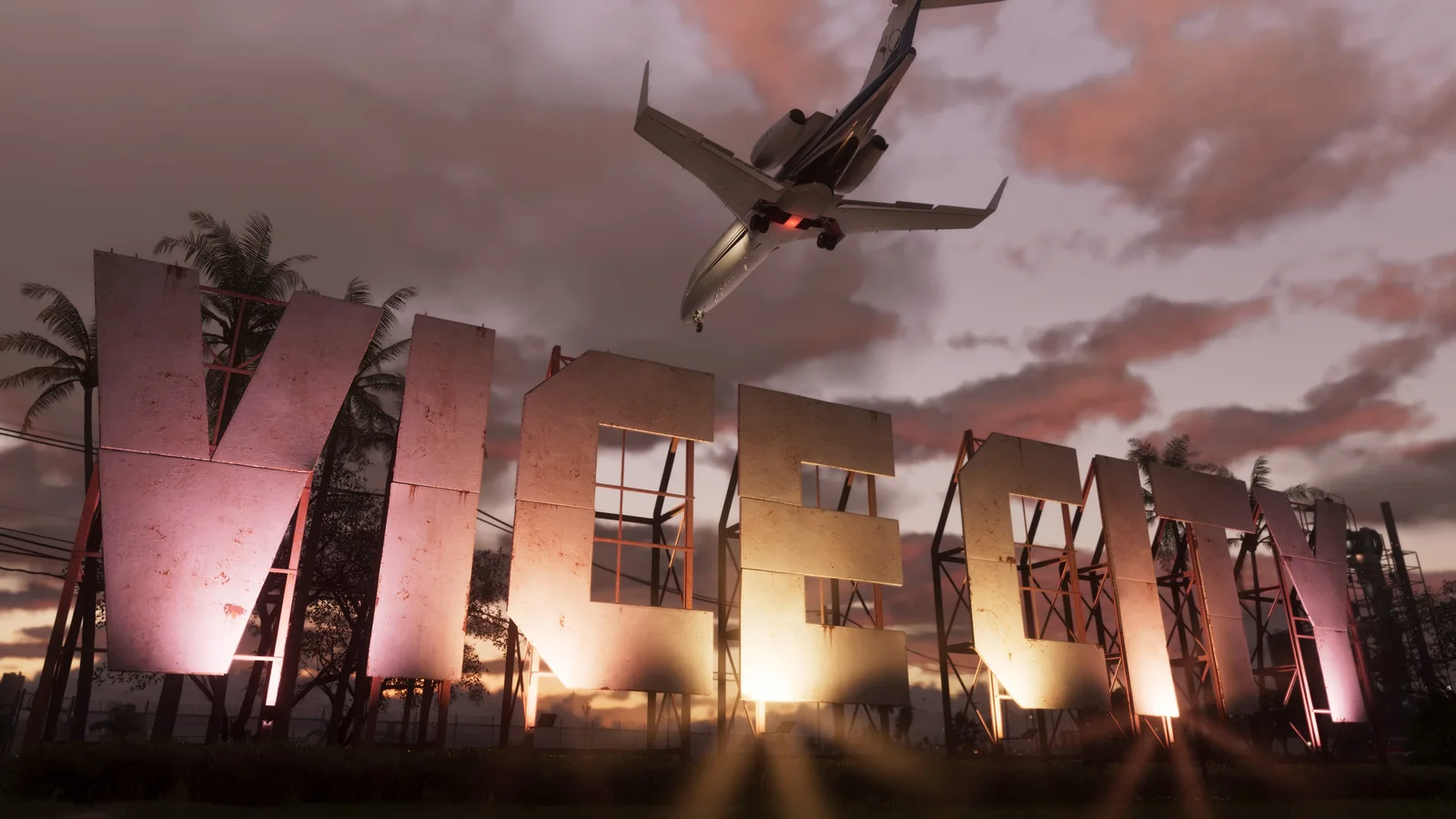
Подготовьте геймпад к выходу GTA 6
Перед Vice City проверьте стики, дрифт, кнопки, триггеры и соединение.
Читать инструкцию →Выберите тест или укажите проблему — ACC64 сразу откроет нужный инструмент.
Выберите проблему и сразу перейдите к нужному тесту — без лишних шагов.
ACC64 помогает проверить мышь, клавиатуру, наушники, микрофон, веб-камеру, монитор, геймпад, руль, сенсорный экран, MIDI-устройства, батарею, подключённые устройства, информацию о системе и интернет-соединение. Здесь также есть Тест FPS в играх и библиотека FPS-игр, которые помогают быстро оценить, как игра может работать на вашем ПК.
Вы выбираете тестер и сразу видите реакцию устройства или данные, которые предоставляет браузер. Тесты работают локально в браузере, поэтому записи, изображение с камеры и входные данные остаются на вашем устройстве. Рассматривайте результаты как практическую диагностику перед игрой, звонком, покупкой нового оборудования или дальнейшим поиском проблемы в системе.
Практические инструкции для решения конкретных проблем с оборудованием.
Перед Vice City проверьте стики, дрифт, кнопки, триггеры и соединение.
Читать инструкцию →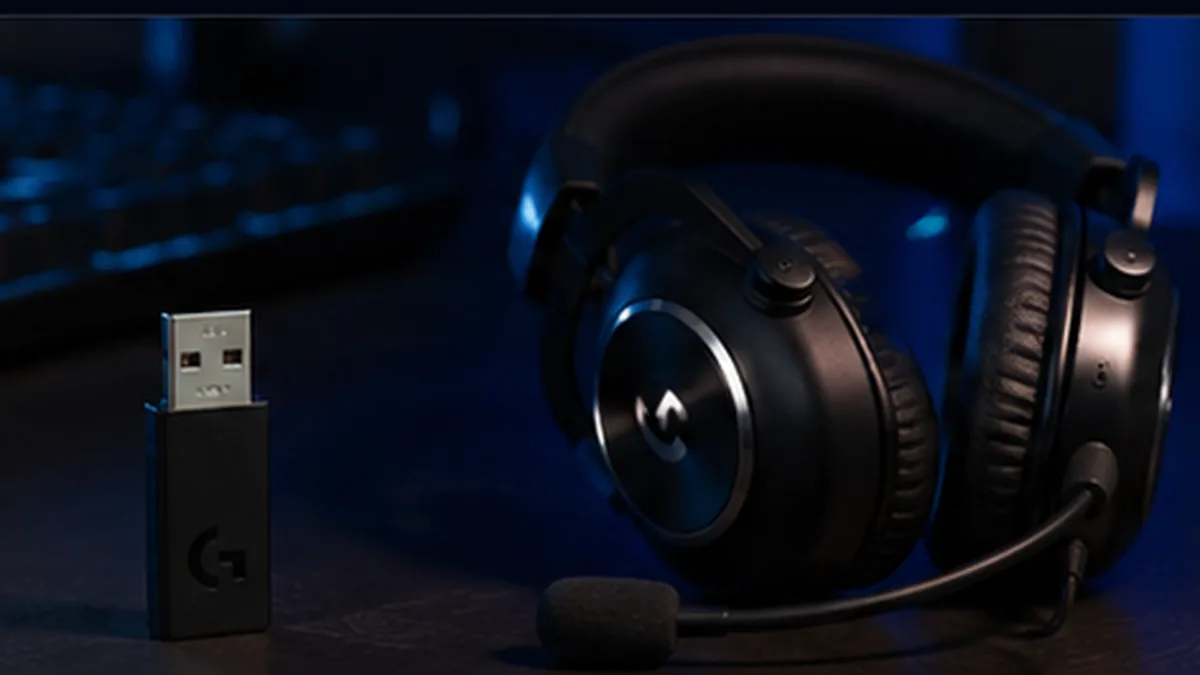
Что делать, если новый приёмник LIGHTSPEED не подключается к гарнитуре автоматически.
Читать инструкцию →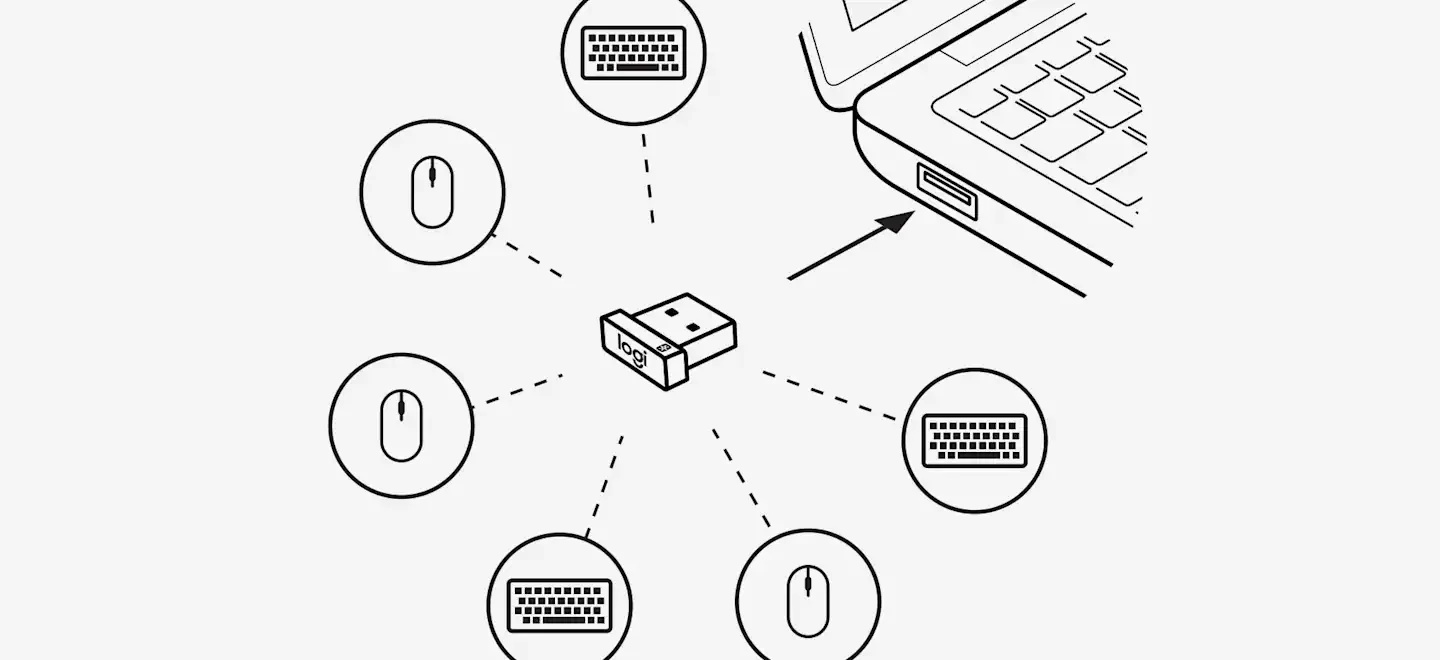
Как определить совместимый приёмник и безопасно заново подключить устройство.
Читать инструкцию →Если устройство работает неправильно, сам симптом не всегда указывает на причину. Проблема может быть в оборудовании, USB- или Bluetooth-соединении, настройках системы, драйвере или конкретном приложении.
Сначала проверьте, возникает ли проблема вне приложения, где вы её заметили. Если двойные клики, движение стика или отсутствие сигнала микрофона повторяются в независимом тесте, круг причин сужается. Переподключите устройство, попробуйте другой USB-порт или проверьте беспроводное соединение и заряд.
Один необычный результат ещё не означает неисправность. Повторяющиеся двойные клики могут указывать на переключатель мыши, постоянное отклонение стика — на stick drift, а отсутствие аудиоканала — на наушники или баланс. Для интернета важны не только скорость, но и ping и его стабильность. Наиболее полезны повторяемые результаты.
Если устройство нормально работает в тесте, но не в конкретном приложении, проверьте настройки программы, разрешения и драйверы. Убедитесь, что система и приложение используют одно и то же устройство ввода или вывода. Для контроллеров также важны API, назначение кнопок и ПО производителя.
Аномалия в независимом тесте — это подсказка, но не всегда окончательный диагноз. Повторите тест после переподключения устройства и, если возможно, на другом порту или компьютере. Если симптом повторяется в разных средах, вероятность аппаратной проблемы выше.
Браузер имеет ограниченный доступ к оборудованию и не может проверить каждый электронный компонент, механическое состояние или все параметры драйвера. Онлайн-тест полезен для первичной диагностики, но нестабильная работа, физическое повреждение или проблема на нескольких устройствах могут потребовать более глубокой проверки или сервиса.
Нет. Тесты работают в современном браузере. Для доступа к микрофону или камере нужно лишь разрешение, которое запросит браузер.
Нет. Изображение, звук и входные данные, используемые тестами оборудования, остаются локально на вашем устройстве.
Сначала проверьте USB- или Bluetooth-соединение, обновите страницу и предоставьте необходимые разрешения. Браузер может скрывать некоторые названия и параметры.
Да. Некоторые тесты работают и на телефонах и планшетах, но доступные функции зависят от устройства, системы, браузера и поддерживаемых интерфейсов.
Нет. Онлайн-тест показывает только данные и реакции, доступные браузеру. Он помогает выявить многие типичные проблемы, но не заменяет диагностику драйверов, аппаратные измерения или физическую проверку устройства.
Проверьте каналы, частотный диапазон и стабильность воспроизведения.
Проверьте уровень сигнала и фоновый шум, запишите фрагмент, затем прослушайте его.
После теста вы увидите простую оценку фонового шума и уровня голоса.
Уровни указаны в dBFS, а не в децибелах громкости. SNR сравнивает тишину в начале с последующей речью, поэтому начинайте тест в тихом месте.
Нажмите «Начать тест» и говорите обычным голосом. Тест продолжается до нажатия «Остановить тест».
Нажимайте как обычно. Тестер ищет очень быстрый непреднамеренный второй сигнал, типичный для неисправного переключателя.
Нажмите «Старт», дождитесь, пока поле станет зелёным, и кликните как можно быстрее. Это тест рефлексов и реакции, а не аппаратной задержки мыши.
Прокручивайте сколько угодно в обоих направлениях. Статистика обновляется в реальном времени, а тест выявляет подозрительное дребезжание колеса.
Если у мыши есть наклоняемое колесо или отдельное боковое колесо, используйте его в этой области.
Браузер определяет здесь события горизонтальной прокрутки. Поддержка зависит от мыши, драйвера и операционной системы.
Плавно перемещайте мышь в основном поле теста.
Это не прямое измерение по USB. Результат показывает, как часто браузер получает движения мыши, поэтому он зависит от системы и нагрузки компьютера.
Если та же кнопка отправит второй сигнал в течение 80 мс или меньше, это будет засчитано как подозрительный двойной клик, а соответствующая часть изображения мыши подсветится красным.
Обычный намеренный двойной клик медленнее 80 мс не вызывает тревогу. Тестируйте одиночными кликами — если ДВОЙНЫЕ КЛИКИ растёт при одиночных нажатиях, переключатель может дребезжать.
Нажатые клавиши подсвечиваются синим. После отпускания они остаются отмеченными как проверенные.
Удерживайте несколько клавиш одновременно. Если физически нажатая клавиша не подсвечивается выше, у устройства может быть ограничение rollover или ghosting.
Проверьте изображение в реальном времени, плавность, разрешение и резкость камеры.
Страница запросит у браузера доступ к камере. Видео остаётся на этом устройстве.
После разрешения мы попробуем автоматически выбрать микрофон, относящийся к той же камере.
Нажмите «Начать тест» и говорите обычно — график реагирует на звук в реальном времени.
FPS измеряется по фактически отображаемым кадрам. Значение может кратковременно меняться после запуска или переключения камеры.
Полный тест кнопок, стиков, триггеров, D-pad, дрейфа и вибрации.
Если контроллер уже был разрешён в браузере, при повторном подключении он также будет обнаружен автоматически.
Калибровка: положение центра по умолчанию.
Отпустите стики. Если дрейф остаётся высоким без касания, стик может быть изношен или требовать калибровки.
Это частота обновления, которую видит браузер, а не точная USB-частота опроса контроллера.
Посмотрите в одном месте оборудование, которое браузер может обнаружить на этом компьютере.
ACC64 показывает только оборудование, доступ к которому браузер предоставляет сайту. Это не полный список из Диспетчера устройств Windows. Одно физическое устройство может отображаться в нескольких категориях.
Числа относятся к объектам, видимым браузеру, а не к полному списку оборудования системы.
Для точного числа экранов нужны поддержка Window Management API и разрешение пользователя. Дублируемые экраны могут отображаться как один. Размеры указываются в CSS-пикселях, поэтому при системном масштабировании они могут отличаться от нативного разрешения панели.
Список USB включает подключённые устройства, ранее разрешённые для этого сайта, и устройство, выбранное выше.
Экраны, доступные USB/HID-устройства, геймпады, MIDI и аудио/видеоустройства — в пределах данных, открытых браузером.
Сайт не может показать весь Диспетчер устройств, драйверы или каждую мышь и клавиатуру. Он также не может надёжно отличить HDMI от DisplayPort или USB-C.
Данные читаются локально в браузере. Во время сканирования ACC64 не отправляет команды USB-устройствам.
Тестер подключённых устройств ACC64 показывает, какое оборудование браузер способен обнаружить без установки дополнительных программ. На одной странице можно получить сведения об экранах, USB- и HID-устройствах, контроллерах, аудио- и видеоустройствах, а также MIDI-оборудовании. Это удобный способ быстро проверить, видит ли браузер подключённое устройство, прежде чем искать причину проблемы в системе, драйвере, кабеле, порте или самом устройстве.
После разрешения совместимое USB-устройство может предоставить название продукта, производителя, ID производителя, ID продукта, версию протокола USB, конфигурации, интерфейсы и иногда серийный номер. Тест не измеряет реальную скорость USB-порта и не заменяет Диспетчер устройств Windows. Если устройство не отображается, это не обязательно означает неисправность — браузер может скрывать часть оборудования или требовать отдельного разрешения.
В поддерживаемых браузерах ACC64 может читать список экранов, предоставленный Window Management API. Это позволяет посчитать доступные экраны, определить основной и показать логические размеры. Мониторы в режиме дублирования могут отображаться как один логический экран. При этом веб-страница не может надёжно определить, подключён ли монитор физически через HDMI, DisplayPort или USB-C.
Сканирование также может собрать устройства, доступные через Gamepad API, WebHID, MediaDevices и Web MIDI. В зависимости от браузера это могут быть геймпады и некоторые контроллеры, микрофоны, аудиовыходы, камеры, MIDI-интерфейсы и MIDI-контроллеры. Названия некоторых устройств появляются только после выдачи разрешения. Это ограничение конфиденциальности браузера, а не ошибка тестера.
У браузера значительно меньше доступа к оборудованию, чем у операционной системы. Он не может прочитать полный список драйверов, все PCIe-устройства, все мыши и клавиатуры или оборудование, скрытое политиками безопасности. Поэтому ACC64 показывает устройства, которые веб-API разрешают видеть странице. Если чего-то нет, проверьте подключение, USB-порт, разрешения браузера и Диспетчер устройств.
Нет. Он может показать устройства, к которым браузеру разрешён доступ или на которые вы явно выдали разрешение. Некоторые системные устройства намеренно скрыты.
Не напрямую. Страница может проверить доступные экраны и их логические параметры, но не может надёжно определить физический разъём или версию HDMI-кабеля.
Если включено дублирование изображения, браузер может считать два монитора одним логическим экраном. Для полного списка также нужны поддержка API и разрешение пользователя.
Тестер считывает и отображает эти данные локально в браузере. Доступ к отдельным категориям оборудования контролируется запросами разрешений самого браузера.
Проверьте уровень заряда, состояние зарядки и изменение заряда со временем прямо в браузере.
Онлайн-чтение активно. Значения зависят от данных, которые предоставляет система и браузер.
Запустите тест и используйте устройство примерно в одинаковом режиме. Для проверки разряда отключите питание; для проверки зарядки оставьте устройство подключённым.
Ожидание изменения уровня батареи…
Уровень заряда, факт зарядки и, если система предоставляет, время до полной зарядки или примерное время разряда.
Ёмкость в mAh/Wh, число циклов, температура, износ ячеек и реальное состояние батареи в процентах. Обычный сайт не получает эти данные.
Данные читаются локально в браузере. ACC64 не отправляет историю измерения на сервер.
Полезнее измерять десятки минут при похожей нагрузке. Короткий тест может не показать изменений, потому что браузер часто обновляет процент заряда ступенчато.
Нет. Браузер не сообщает проектную и текущую полную ёмкость, поэтому процент состояния батареи пришлось бы оценивать приблизительно.
Battery Status API поддерживается не всеми браузерами. Сейчас лучшая поддержка обычно в Chrome и Edge на базе Chromium.
Да, в поддерживаемых браузерах, например Chrome на Android. Safari на iPhone и iPad не предоставляет Battery Status API.
Battery Status API использует 100% и «подключена» как стандартные значения, если браузер не может получить точные данные или батареи нет. ACC64 помечает такое чтение как ограниченное; отключение питания помогает проверить, являются ли данные реальными.
Проверьте поворот руля, педали, кнопки, диапазон оси, возврат в центр и стабильность сигнала.
У разных рулей входы могут находиться на разных осях. Тестер автоматически отслеживает их движение; если газ, тормоз или сцепление назначены неверно, выберите нужные оси вручную.
ACC64 считывает все контроллеры, доступные через Gamepad API. Педали или шифтер могут определяться как отдельные устройства. Для педалей можно выбрать любую ось или аналоговую кнопку из всего комплекта; +/− поддерживает и педали на общей оси.
Последние 10 секунд. График помогает заметить скачки сигнала, джиттер и неравномерное движение осей.
Положения рычага КПП часто передаются как обычные кнопки. Без профиля конкретной модели ACC64 не назначает им номера передач.
Результат носит диагностический характер и основан на сигналах, доступных через Gamepad API. Он не подтверждает механическое состояние, силу Force Feedback или состояние электроники, к которой браузер не имеет доступа.
Подключите MIDI-контроллер и проверьте именно те сообщения, которые устройство реально отправляет браузеру.
Тестер использует Web MIDI API. Поиск MIDI-устройств начинается автоматически при открытии тестера. Если потребуется разрешение, браузер запросит его.
—Пэды используют фиксированную раскладку MPC: более высокие ноты отображаются сверху, более низкие — снизу. Один и тот же номер Note всегда попадает в одну и ту же позицию.
Используйте режим пэдов, если контроллер отправляет пэды как Note 36–47. Если клавиатура использует тот же диапазон, переключитесь в режим клавиш.Физически сыгранная нота подсвечивает соответствующую клавишу. Яркость зависит от полученного значения velocity.
Первые 8 разных сообщений Control Change назначаются автоматически. Ручки и фейдеры, отправляющие CC, покажут здесь значение 0–127.
Выход используется только при нажатии экранной клавиши. Тестер никогда не отправляет данные автоматически.
ACC64 не вычисляет искусственные оценки или параметры, которые устройство не передаёт. Показываются только сообщения Web MIDI API и содержащиеся в них значения.
Проведите пальцами по всей поверхности для проверки мультитача и мёртвых зон.
Если линия всегда обрывается в одном месте, эта зона может плохо регистрировать касания.
Посмотрите данные браузера, экрана и оборудования, доступные сайту.
Проверьте, сохраняет ли компьютер производительность при длительной нагрузке.
Тест нагружает процессор в браузере около 75 секунд и отслеживает, как со временем меняется скорость вычислений.
После завершения вы увидите, сохранялась ли производительность при длительной нагрузке.
ACC64 не считывает температуру процессора в °C. Тест выявляет снижение производительности и может лишь указать на возможный thermal/power throttling.
Название получено через интерфейс браузера и может описывать слой совместимости, виртуальную машину или другой GPU. Оно не подтверждает физическую модель.
Ориентировочное сравнение обнаруженной модели с популярными видеокартами. Это не тест производительности, запущенный на этом компьютере.
Позиция — это ориентировочная классификация ACC64, а не результат бенчмарка. Она не учитывает конкретную игру, драйверы, лимиты мощности или температуры.
Чем правее находится точка, тем выше ориентировочный класс производительности GPU. Это справочное сравнение, а не результат FPS-теста.
Каждая строка объединяет GPU одного производителя, упрощая сравнение с моделями конкурентов.
Каждая точка представляет модель GPU из базы ACC64. Наведите курсор, чтобы увидеть название карты.
Если браузер сообщает точную модель, ACC64 выделяет её позицию. Если доступно только общее название или семейство GPU, позиция не назначается принудительно.
График предназначен для быстрой ориентации. Реальная производительность также зависит от игры или программы, драйверов, CPU, памяти, лимитов мощности и температур.
Проверьте битые пиксели, бандинг, равномерность подсветки и примерную частоту обновления.
Покажите сплошной цвет на весь экран и ищите пиксели, которые не меняют цвет или остаются тёмными.
Градиент должен быть плавным. Видимые полосы могут указывать на бандинг.
В тёмной комнате покажите чёрный экран. Светлые пятна по краям могут указывать на неравномерную подсветку.
Серый фон помогает заметить более светлые, тёмные или окрашенные участки матрицы.
Каждый прямоугольник должен отличаться от соседнего. Тест помогает заметить сливающиеся светлые или тёмные уровни.
Чередующиеся чёрные и белые поля должны оставаться чёткими, без цветных ореолов и размытия.
Наблюдайте за движущимся объектом. Чем чётче края, тем меньше заметно размытие.
Измерение начинается при открытии этого теста. Оставьте вкладку активной на некоторое время.
Это примерная оценка по кадрам браузера. Энергосбережение, неактивная вкладка или высокая нагрузка могут занизить результат.
Очистите экран, используйте родное разрешение и смотрите с обычного расстояния. Для проверки засветов затемните комнату. ESC завершает полноэкранный тест.
Измерьте пинг, джиттер, скорость загрузки и отдачи.
Для более точного результата закройте загрузки, стриминг и другие приложения, активно использующие интернет.
Потеря пакетов оценивается по HTTP-запросам, а не по ICMP. Временная нагрузка на сервер или браузер тоже может увеличить результат.
Серия коротких запросов измеряет задержку, её колебания и процент запросов, не получивших ответ до истечения времени. Браузер не предоставляет прямой доступ к ICMP, поэтому потеря пакетов оценивается на уровне HTTP-соединения.
ACC64 загружает временный поток данных и вычисляет фактическую пропускную способность.
Браузер отправляет сгенерированные тестовые данные. Сервер подсчитывает их и сразу отбрасывает.
По умолчанию тест скорости использует высокопроизводительную инфраструктуру Cloudflare, чтобы результат не ограничивался хостингом ACC64. Сервер ACC64 остаётся резервным вариантом.