
Logitech G Pro X Superlight: как подключить мышь к новому USB-приёмнику
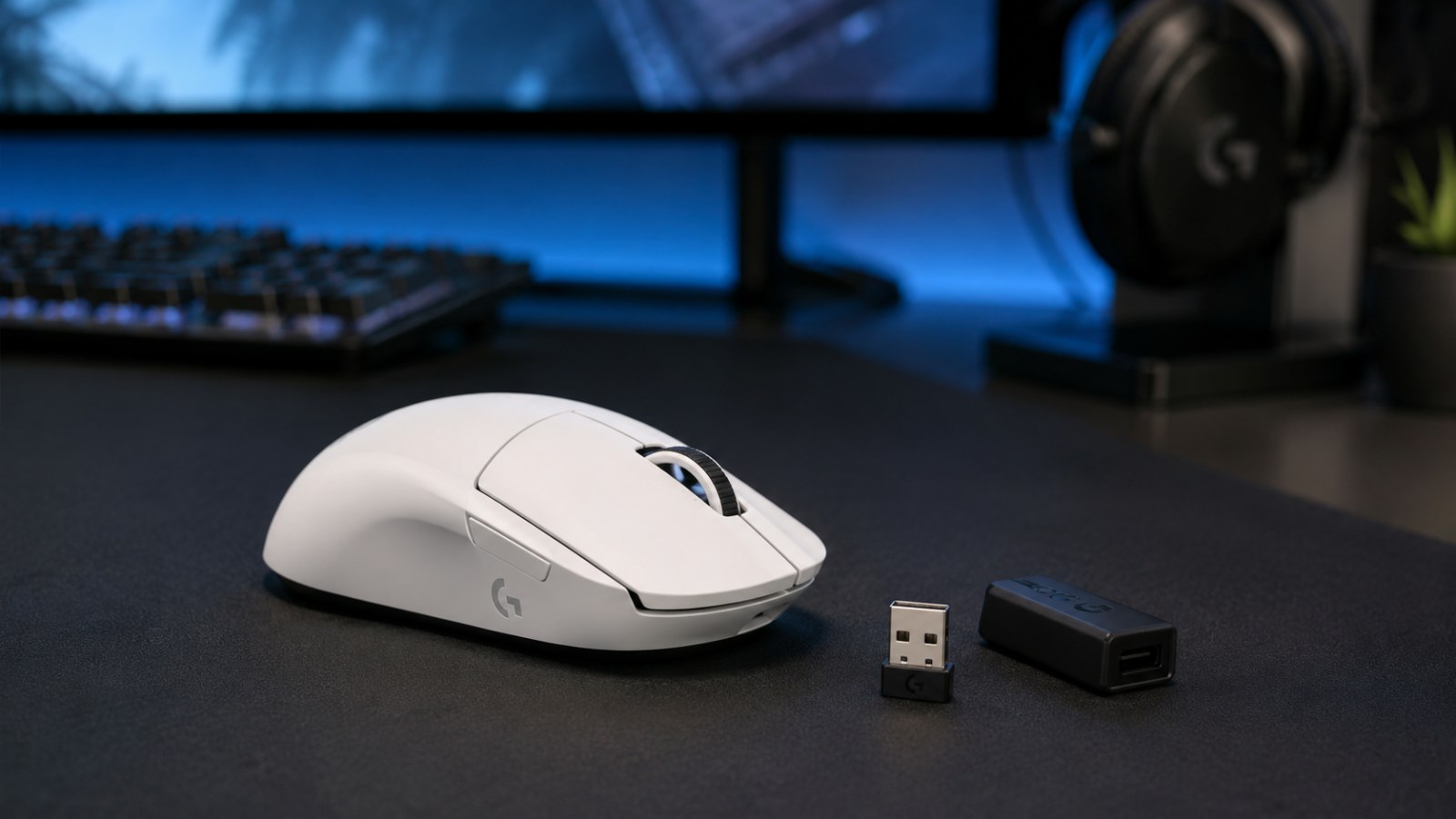
Потеря или поломка штатного приёмника не делает PRO X SUPERLIGHT бесполезной. Если у вас есть совместимый LIGHTSPEED-приёмник, мышь можно заново привязать через Logitech G HUB — главное сначала убедиться, что это действительно подходящий донгл, а не приёмник из другой экосистемы Logitech.
Главное
- PRO X SUPERLIGHT работает через LIGHTSPEED, поэтому Unifying и Logi Bolt не являются прямой заменой.
- В G HUB есть Device Pairing Tool для привязки поддерживаемых мышей и клавиатур к сменным приёмникам.
- Logitech сейчас официально указывает PRO LIGHTSPEED Receiver как совместимый с оригинальной PRO X SUPERLIGHT.
- Если G HUB не видит приёмник, подключите его напрямую к другому USB-порту и проверьте обновления прошивки.
- После привязки лучше разместить приёмник ближе к мыши с помощью удлинителя, а не оставлять его за металлическим корпусом ПК.
Краткая проверка перед pairing
| Что проверяем | Что сделать | Нормальный результат |
|---|---|---|
| Приёмник | Использовать совместимый LIGHTSPEED-донгл | Device Pairing Tool видит приёмник |
| Мышь | Зарядить, включить, при необходимости подключить кабелем | G HUB распознаёт PRO X SUPERLIGHT |
| G HUB | Settings → Device Pairing Tool → Mouse | Мастер позволяет выбрать приёмник |
| После привязки | Отключить кабель и подвигать мышью | Курсор работает по беспроводной связи |
| При сбое | Проверить USB, firmware и совместимость | Оба устройства корректно определяются |
Сначала разберитесь, какой именно приёмник у вас в руках
Одинаковый логотип не означает одинаковую совместимость
Типичная ошибка — купить любой USB-приёмник Logitech, внешне похожий на потерянный. PRO X SUPERLIGHT относится к игровой системе LIGHTSPEED. Unifying и Logi Bolt — отдельные стандарты подключения, поэтому использовать их как универсальную замену нельзя. Даже если донгл подключается через USB-A и выглядит почти так же, как родной, это ещё не говорит о том, что G HUB сможет связать его с мышью.
Самый надёжный вариант — приёмник, предназначенный для PRO X SUPERLIGHT, либо модель, которую Logitech прямо указывает как совместимую. На актуальной странице PRO LIGHTSPEED Receiver оригинальная PRO X SUPERLIGHT включена в список совместимых устройств, а для привязки Logitech указывает G HUB. При покупке с рук проверяйте точное название и маркировку изделия, а не только фотографию: разные LIGHTSPEED-приёмники могут быть очень похожи.
- Убедитесь, что приёмник относится к LIGHTSPEED.
- Проверьте явную совместимость с PRO X SUPERLIGHT.
- Не покупайте Unifying или Logi Bolt в качестве замены.
Подготовьте мышь и компьютер до запуска привязки
Чем проще конфигурация, тем легче найти причину сбоя
Зарядите мышь, включите её и подключите новый приёмник к компьютеру. Перед началом установите или обновите Logitech G HUB. Windows может сразу определить донгл как USB-устройство, но курсор при этом не будет двигаться — это нормально. Такая ситуация означает только то, что система видит сам приёмник; связь между ним и мышью ещё нужно создать отдельно.
Если к компьютеру подключён старый или второй LIGHTSPEED-приёмник, временно отсоедините его. Так меньше риск выбрать не тот донгл в мастере. Для первой попытки лучше подключать сменный приёмник прямо к USB-порту ПК, без хаба или док-станции. После успешной настройки можно снова использовать кабель и удлинительный адаптер, чтобы расположить приёмник ближе к мыши; именно такую схему показывает краткое руководство PRO X SUPERLIGHT.
- Зарядите и включите мышь.
- Оставьте подключённым только нужный приёмник.
- Запустите актуальную версию G HUB.
- Для диагностики используйте прямой USB-порт.
Как выполнить привязку PRO X SUPERLIGHT в Logitech G HUB
Нужный инструмент называется Device Pairing Tool
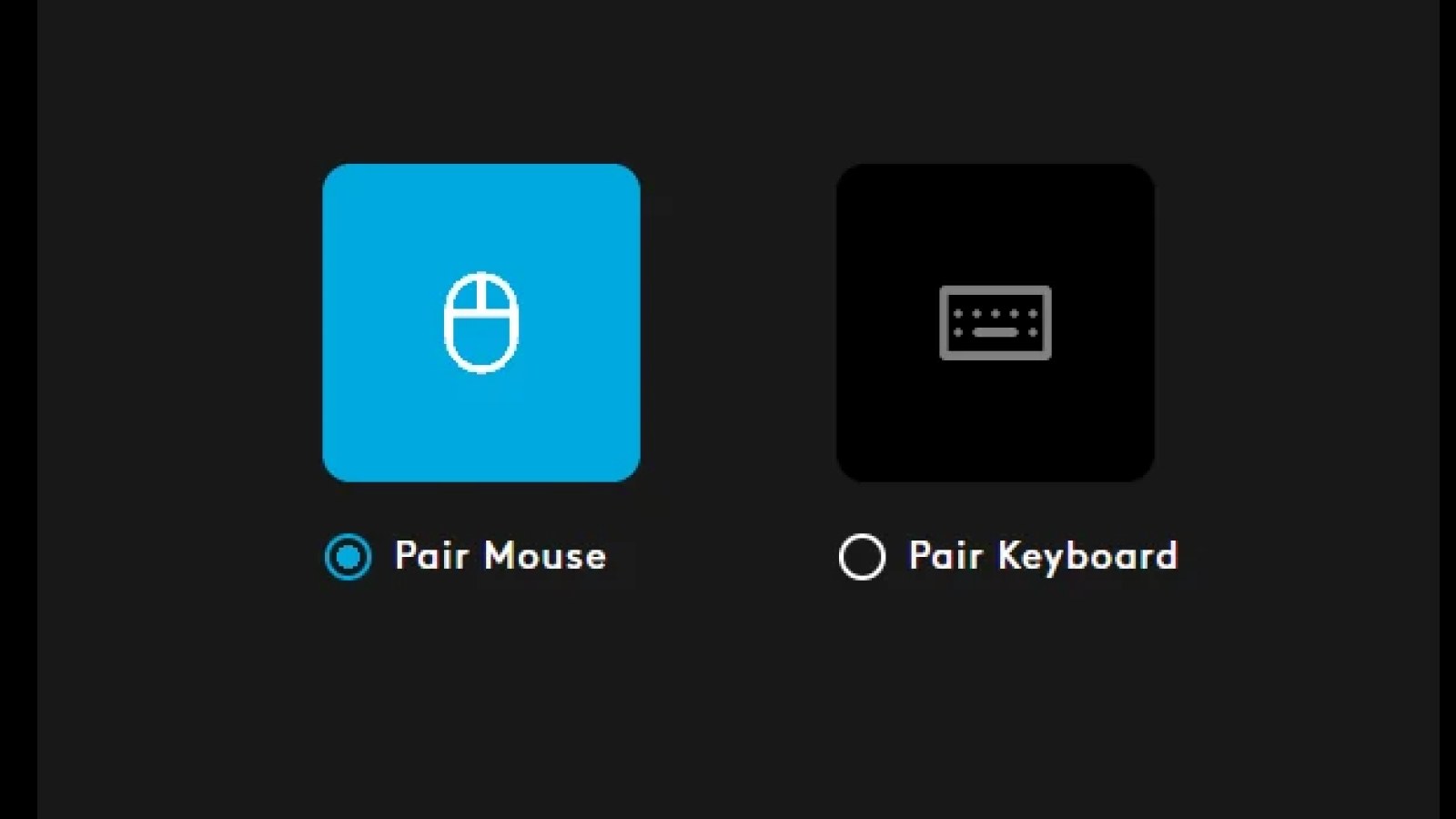
Подключите приёмник, откройте G HUB и перейдите в настройки приложения. Найдите Device Pairing Tool; в разных версиях интерфейса Logitech размещала этот пункт в разделе Support или App Settings. Выберите вариант привязки мыши, подтвердите обнаруженный приёмник и продолжите. Именно такую последовательность Logitech описывает для игровых LIGHTSPEED-мышей и сменных USB-приёмников.
Далее мастер предложит выбрать совместимое устройство и начать pairing. Выполняйте команды на экране в указанном порядке, включая выключение и повторное включение мыши, если программа этого потребует. Во время процедуры не переставляйте донгл в другой порт и не закрывайте G HUB. После успешного завершения PRO X SUPERLIGHT должна появиться в главном окне программы и работать по беспроводной связи с отключённым кабелем.
- Подключите новый приёмник.
- Откройте G HUB и Settings.
- Запустите Device Pairing Tool.
- Выберите Mouse и нужный приёмник.
- Начните привязку и следуйте подсказкам.
Что делать, если G HUB не видит приёмник
Сначала исключите USB и прошивку
Если Device Pairing Tool не показывает подходящий приёмник, отсоедините донгл, перезапустите G HUB и подключите его к другому USB-порту. Logitech также рекомендует переподключить LIGHTSPEED-приёмник и попробовать другой порт при проблемах с соединением или прошивкой. Если обновление приёмника зависает, производитель советует подключить его напрямую к USB без адаптера, а саму мышь соединить с компьютером кабелем, чтобы G HUB смог завершить обновления.
Если донгл определяется, но PRO X SUPERLIGHT не предлагается для привязки, снова проверьте совместимость. Затем подключите мышь по кабелю и убедитесь, что G HUB видит её саму. Установите доступные обновления прошивки, перезагрузите компьютер и повторите процедуру. Если ни проводная мышь, ни приёмник не определяются в нескольких исправных USB-портах, проблема может быть связана с кабелем, контроллером USB, драйверами или аппаратной частью, а не с pairing.
- Попробуйте другой USB-порт.
- Подключите мышь кабелем для проверки прошивки.
- Уберите USB-хабы и док-станции на время теста.
- Перезапустите G HUB и Windows после обновлений.
Привязка прошла, но курсор иногда дёргается или пропадает
Качество радиосвязи — отдельная задача
Успешный pairing означает, что мышь и приёмник знают друг друга, но не гарантирует идеальных условий для радиосигнала. Если курсор кратковременно замирает или сбои заметны главным образом в играх, посмотрите, где находится донгл. За металлическим корпусом ПК, под столом и рядом с большим количеством USB-кабелей условия хуже, чем возле коврика. В комплект PRO X SUPERLIGHT входит кабель и адаптер-удлинитель, позволяющий вынести приёмник ближе к мыши.
Не стоит сразу удалять связь и выполнять привязку заново из-за единичного микрофриза. Сначала переставьте приёмник, попробуйте другой USB-порт и отодвиньте его от других беспроводных передатчиков. Если проблема появилась непосредственно после обновления G HUB или firmware, повторный pairing может быть следующим этапом. Полезен и тест на другом компьютере: одинаковый сбой на двух системах сильнее указывает на комплект мышь-приёмник, а не на конкретную установку Windows.
- Расположите приёмник ближе к мыши.
- Не прячьте донгл за корпусом ПК.
- Сравните работу на другом порту и другом компьютере.
- Повторяйте привязку после проверки качества сигнала.
Не путайте PRO X SUPERLIGHT с более новыми моделями
Точное название важно при покупке запчасти
В линейке PRO сейчас несколько мышей с похожими названиями, поэтому в объявлениях легко встретить формулировку вроде «приёмник Superlight» без уточнений. Оригинальная PRO X SUPERLIGHT и PRO X SUPERLIGHT 2 — разные продукты. Покупать донгл только по фотографии или цвету корпуса рискованно. Проверьте точную модель мыши и сопоставьте её со списком совместимости конкретного приёмника. Для актуального PRO LIGHTSPEED Receiver Logitech публикует такую информацию напрямую.
Эта инструкция посвящена первой PRO X SUPERLIGHT. Путь в G HUB похож и для ряда других устройств LIGHTSPEED, поскольку используется тот же Device Pairing Tool, однако это не делает все приёмники взаимозаменяемыми. Лучше разделить задачу на два вопроса: совместим ли донгл с вашей мышью и, если да, удаётся ли создать связь через G HUB. Такой порядок экономит время и помогает отличить неверно купленный приёмник от настоящей технической неисправности.
- Уточните точную модель мыши.
- Сверьте её со списком совместимости приёмника.
- Не считайте любой LIGHTSPEED-донгл универсальным.
Привязать Logitech G PRO X SUPERLIGHT к новому приёмнику обычно несложно, если донгл действительно совместим. Всё делается в Logitech G HUB через Device Pairing Tool, разбирать мышь не требуется. При сбое в первую очередь проверяйте совместимость, прямое определение по USB, распознавание мыши по кабелю и прошивку. Только после этих шагов имеет смысл подозревать физическую неисправность приёмника или самой мыши.
FAQ
Можно ли привязать к PRO X SUPERLIGHT любой LIGHTSPEED-приёмник?
Нет, универсальную совместимость предполагать не стоит. Она зависит от конкретной модели приёмника. Актуальный PRO LIGHTSPEED Receiver Logitech прямо указывает как совместимый с PRO X SUPERLIGHT.
Нужен ли Logitech G HUB для сменного приёмника?
Да. Официальная процедура Logitech использует Device Pairing Tool в G HUB для поддерживаемых LIGHTSPEED-устройств и сменных приёмников.
Подойдёт ли Unifying или Logi Bolt?
Нет, их не следует использовать как замену LIGHTSPEED-приёмнику этой мыши. Logitech указывает, что Unifying не работает с устройствами без поддержки Unifying, а продукты Logi Bolt нельзя связывать с другими типами приёмников Logitech и наоборот.
По кабелю мышь работает, а по радио не привязывается. Что проверить?
Сначала совместимость приёмника, затем firmware в G HUB. Подключите донгл напрямую к ПК, отключите другие Logitech-приёмники и повторите процедуру в Device Pairing Tool.
Редакционная статья ACC64, подготовленная на основе указанных материалов и одобренная перед публикацией.