
Zanim kupisz grę, sprawdź, jak będzie działać na Twoim PC
Minimalne wymagania sprzętowe mówią tylko część prawdy. Zanim wydasz pieniądze na nową grę, warto sprawdzić nie tylko, czy komputer ją uruchomi, ale również jakiej płynności, jakości grafiki i rozdzielczości możesz realnie oczekiwać.

Najważniejsze informacje
- Samo spełnienie minimalnych wymagań nie gwarantuje komfortowej rozgrywki.
- GPU, CPU, RAM i rozdzielczość wpływają na wydajność w różny sposób.
- Warto oceniać przewidywany FPS osobno dla ustawień Low, Medium, High i Ultra.
- Sprawdzenie konfiguracji przed zakupem może uchronić przed grą, która na Twoim PC działa zbyt słabo.
Co sprawdzić przed zakupem gry
| Element | Dlaczego jest ważny | Na co zwrócić uwagę |
|---|---|---|
| Karta graficzna | Najczęściej odpowiada za większość obciążenia renderowania | Model GPU, VRAM, rozdzielczość i ustawienia |
| Procesor | Wpływa na symulację, fizykę i maksymalny osiągalny FPS | Dokładny model i generacja |
| RAM | Przechowuje dane gry i systemu | Pojemność oraz obciążenie aplikacjami w tle |
| Rozdzielczość | Wyższa oznacza więcej pikseli do renderowania | 1080p, 1440p, 4K lub natywna rozdzielczość |
| Ustawienia grafiki | Mogą radykalnie zmienić obciążenie GPU | Cienie, odbicia, ray tracing, efekty, zasięg widzenia |
Wymagania gry to dopiero początek
Minimalne i zalecane wymagania nie odpowiadają na wszystkie pytania
Na stronach sklepów z grami najczęściej znajdują się dwie listy: wymagania minimalne oraz zalecane. Pierwsza sugeruje konfigurację, na której gra powinna się uruchomić, natomiast druga ma opisywać sprzęt zapewniający lepsze doświadczenie. Problem polega na tym, że takie zestawienia rzadko precyzują, jakiej liczby klatek na sekundę można oczekiwać, w jakiej rozdzielczości wykonano założenia i jakie ustawienia graficzne były brane pod uwagę. Komputer może więc formalnie spełniać wymagania, a mimo to rozgrywka może być daleka od tego, czego oczekujesz.
Istotne jest również to, że dwie konfiguracje z pozornie podobnymi podzespołami mogą zachowywać się inaczej. Starszy procesor z dużą liczbą rdzeni nie zawsze będzie szybszy od nowszego modelu z lepszą wydajnością pojedynczego rdzenia. Podobnie karta graficzna z większą ilością pamięci VRAM nie musi automatycznie oferować wyższej liczby FPS. Dlatego rozsądniej traktować wymagania producenta jako punkt odniesienia, a przed zakupem dodatkowo przeanalizować rzeczywistą klasę wydajności posiadanego sprzętu.
- Sprawdź osobno procesor, kartę graficzną i ilość RAM.
- Zwróć uwagę na docelową rozdzielczość monitora.
- Nie zakładaj, że określenie „zalecane” zawsze oznacza 60 FPS na wysokich ustawieniach.
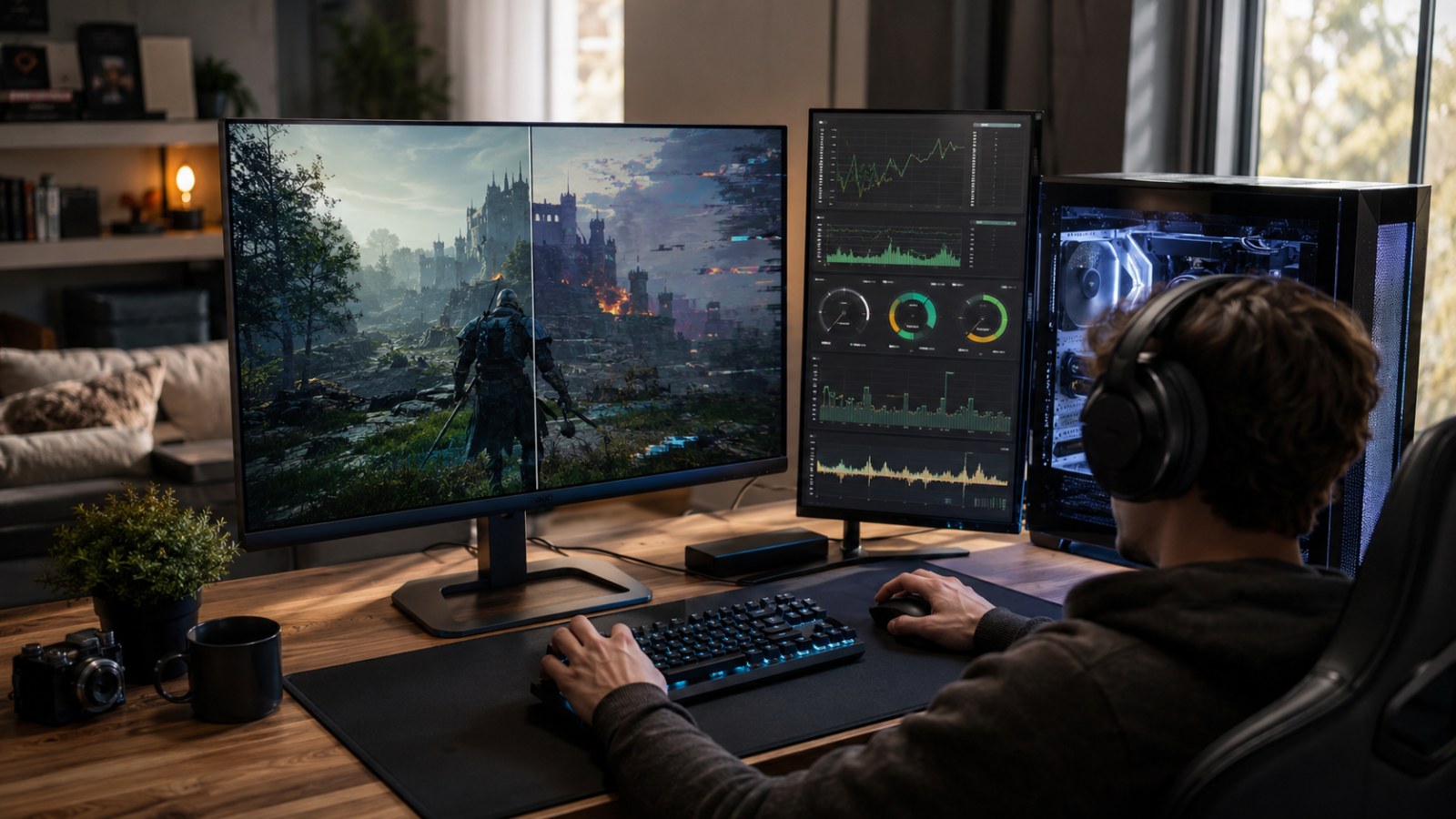
Które podzespoły najbardziej wpływają na FPS?
GPU nie jest jedynym elementem decydującym o płynności
W większości współczesnych gier największy wpływ na liczbę klatek ma karta graficzna. To ona odpowiada za renderowanie obrazu, oświetlenia, cieni, efektów, tekstur oraz wielu elementów postprocessingu. Im wyższa rozdzielczość i ustawienia graficzne, tym większe jest jej obciążenie. Z tego powodu komputer działający dobrze w 1920 × 1080 może osiągać wyraźnie niższą płynność po przejściu na 2560 × 1440 lub 4K. Szczególnie wymagające są ustawienia związane z ray tracingiem, jakością cieni, odbić i efektów wolumetrycznych.
Procesor staje się szczególnie ważny w grach z dużą liczbą postaci, rozbudowaną fizyką, symulacją świata lub wysokim docelowym FPS. Jeśli CPU nie nadąża z przygotowywaniem danych dla karty graficznej, obniżenie jakości tekstur może niewiele zmienić. RAM wpływa natomiast na możliwość przechowywania danych potrzebnych grze i systemowi. Zbyt mała ilość pamięci może powodować doczytywanie danych, przycięcia lub większe wykorzystanie pliku stronicowania. Dysk SSD zazwyczaj nie zwiększa średniego FPS w taki sposób jak szybsze GPU, ale może znacząco poprawić czasy ładowania i ograniczyć problemy z doczytywaniem zasobów w niektórych tytułach.
- GPU: zwykle najważniejsze przy wysokiej jakości grafiki i rozdzielczości.
- CPU: kluczowy przy wysokim FPS, rozbudowanej symulacji i zatłoczonych scenach.
- RAM: jego niedobór może powodować przycięcia i intensywne korzystanie z dysku.
- SSD: przede wszystkim szybsze ładowanie i sprawniejsze doczytywanie danych.
Nie pytaj tylko „czy pójdzie?” — sprawdź, jak pójdzie
Przewidywana płynność jest bardziej użyteczna niż prosta odpowiedź tak lub nie
Informacja, że komputer uruchomi daną grę, ma ograniczoną wartość. Dla jednego gracza 30 FPS w spokojnej grze fabularnej będzie akceptowalne, a ktoś korzystający z monitora 144 Hz może oczekiwać ponad 100 FPS. Dlatego przed zakupem warto ocenić przewidywaną wydajność dla konkretnej rozdzielczości i kilku poziomów jakości. Jeżeli na ustawieniach Ultra wynik wygląda słabo, High lub Medium mogą nadal oferować bardzo dobry obraz przy znacznie wyższej płynności.
W testerze Game Performance na ACC64 możesz podejść do tego właśnie w taki sposób: wybrać grę, określić swój procesor, kartę graficzną, RAM oraz rozdzielczość i porównać przewidywane zachowanie gry dla różnych ustawień. Taki wynik należy traktować jako szacunek, a nie gwarancję identycznej liczby FPS na każdym komputerze. Wersja sterownika, aktualizacje gry, procesy działające w tle, temperatury podzespołów czy limity mocy laptopa mogą zmieniać rzeczywistą wydajność. Mimo to ocena przed zakupem jest znacznie bardziej praktyczna niż samo porównanie nazw podzespołów z tabelą minimalnych wymagań.
- Sprawdź 1080p, 1440p lub natywną rozdzielczość swojego ekranu.
- Porównaj kilka presetów graficznych.
- Zwróć uwagę nie tylko na średni FPS, ale też możliwość występowania spadków płynności.
Co zrobić, jeśli Twój komputer jest na granicy wymagań?
Kilka ustawień może dać znacznie więcej niż obniżenie wszystkiego do minimum
Jeżeli analiza wskazuje, że gra będzie działała przeciętnie, nie oznacza to od razu, że musisz zrezygnować z zakupu. Najpierw sprawdź, który element konfiguracji stanowi największe ograniczenie. Przy słabszym GPU największy efekt daje zazwyczaj zmniejszenie rozdzielczości renderowania, jakości cieni, odbić, efektów wolumetrycznych, okluzji otoczenia lub ray tracingu. Tekstury można często pozostawić na stosunkowo wysokim poziomie, o ile karta dysponuje wystarczającą pamięcią graficzną.
Jeżeli ograniczeniem jest procesor, zmniejszenie części ustawień GPU może nie przynieść dużej poprawy. W takim przypadku pomocne bywa ograniczenie gęstości tłumu, zasięgu widzenia, szczegółowości świata lub innych opcji wpływających na liczbę obiektów przetwarzanych przez CPU. Warto również zamknąć zbędne aplikacje działające w tle, zaktualizować sterownik karty graficznej i sprawdzić temperatury. W laptopach znaczenie ma także tryb zasilania — gra uruchomiona na baterii może działać zdecydowanie wolniej niż podczas pracy z podłączonym zasilaczem.
- Najpierw ustal, czy ogranicza Cię GPU, CPU czy pamięć.
- Nie obniżaj automatycznie wszystkich ustawień.
- Wyłącz najbardziej kosztowne efekty i sprawdź rezultat.
- Na laptopie graj z podłączonym zasilaczem i właściwym profilem wydajności.
Krótka kontrola przed kliknięciem „Kup”
Pięć minut sprawdzania może oszczędzić sporo rozczarowania
Przed zakupem gry spisz dokładny model procesora i karty graficznej oraz ilość pamięci RAM. Nie wystarczy informacja „Core i7” albo „GeForce RTX”, ponieważ różnice między konkretnymi generacjami i modelami mogą być ogromne. Następnie wybierz rozdzielczość, w której rzeczywiście zamierzasz grać. Jeśli masz monitor 1440p, wynik dla 1080p może stworzyć zbyt optymistyczne oczekiwania. W laptopach upewnij się również, że porównujesz mobilną wersję GPU, jeśli właśnie taką posiada urządzenie.
Następnie porównaj przewidywaną wydajność na kilku poziomach jakości. Jeżeli interesuje Cię płynne 60 FPS, nie patrz wyłącznie na najwyższe ustawienia. Często niewielkie obniżenie kilku kosztownych opcji daje dużo lepszą płynność przy mało zauważalnej zmianie obrazu. Jeżeli natomiast nawet niski lub średni preset wypada wyraźnie poniżej Twoich oczekiwań, rozsądniej wiedzieć o tym przed zakupem niż dopiero po pobraniu kilkudziesięciu gigabajtów danych.
- Zidentyfikuj dokładny CPU i GPU.
- Wprowadź rzeczywistą ilość RAM.
- Ustaw rozdzielczość, której używasz w grach.
- Porównaj Low, Medium, High i Ultra.
- Dopiero wtedy zdecyduj, czy oczekiwana jakość i płynność są dla Ciebie wystarczające.
Nie kupuj gry wyłącznie na podstawie informacji, że Twój komputer spełnia minimalne wymagania. Znacznie ważniejsze jest to, jakiego FPS możesz oczekiwać przy swojej rozdzielczości i akceptowalnej jakości grafiki. Sprawdzenie procesora, GPU, RAM oraz kilku presetów w Game Performance pozwala wcześniej ocenić, czy gra będzie działać tak, jak tego oczekujesz — i czy konieczne będą kompromisy w ustawieniach.
FAQ
Czy spełnienie minimalnych wymagań oznacza płynne 60 FPS?
Nie. Minimalne wymagania zazwyczaj oznaczają przede wszystkim możliwość uruchomienia gry na określonej klasie sprzętu. Nie należy automatycznie zakładać 60 FPS, wysokich ustawień ani konkretnej rozdzielczości, jeśli producent tego wyraźnie nie określił.
Czy obniżenie ustawień zawsze zwiększy FPS?
Nie zawsze. Jeżeli ograniczeniem jest karta graficzna, obniżenie jakości zwykle pomaga. Jeśli jednak grę ogranicza procesor, część ustawień graficznych może mieć niewielki wpływ na FPS.
Czy większa ilość RAM zwiększa FPS?
Po przekroczeniu ilości pamięci potrzebnej grze dodatkowy RAM zwykle nie daje dużego wzrostu średniego FPS. Zbyt mało pamięci może natomiast powodować przycięcia, doczytywanie danych i intensywne korzystanie z pliku stronicowania.
Dlaczego wynik testera może różnić się od rzeczywistej gry?
Przewidywanie wydajności jest szacunkiem. Sterowniki, wersja gry, temperatury, limity mocy, aplikacje w tle i konkretne miejsca w grze mogą wpływać na rzeczywistą liczbę klatek.