
Avant d’acheter un jeu, vérifiez comment il tournera sur votre PC
Les configurations minimale et recommandée ne racontent qu’une partie de l’histoire. Avant d’acheter un jeu PC, mieux vaut savoir non seulement s’il pourra se lancer, mais aussi quelle fluidité, quelle résolution et quel niveau de qualité graphique votre machine pourra réellement offrir.
Tester le jeu dans Game FPS Test

Informations essentielles
- Respecter la configuration minimale ne garantit pas une expérience fluide.
- GPU, processeur, RAM et résolution n’ont pas le même impact sur les performances.
- Comparer les FPS estimés en Low, Medium, High et Ultra est plus utile qu’un simple oui ou non.
- Une vérification avant l’achat permet d’identifier les compromis nécessaires.
Ce qu’il faut vérifier avant d’acheter un jeu
| Élément | Pourquoi c’est important | À vérifier |
|---|---|---|
| Carte graphique | Assure généralement l’essentiel du rendu | Modèle du GPU, VRAM, résolution et preset |
| Processeur | Influence simulation, physique et FPS maximum | Modèle exact et génération |
| RAM | Stocke les données actives du jeu et du système | Capacité et utilisation en arrière-plan |
| Résolution | Plus de pixels signifie davantage de calculs | 1080p, 1440p, 4K ou résolution native |
| Réglages graphiques | Peuvent modifier fortement la charge | Ombres, reflets, ray tracing, effets et distance d’affichage |
La configuration requise n’est qu’un point de départ
Minimum et recommandé ne décrivent pas toujours les conditions réelles
Les boutiques affichent généralement une configuration minimale et une configuration recommandée. La première indique surtout le niveau de matériel avec lequel le jeu devrait pouvoir fonctionner, tandis que la seconde suggère une machine plus performante. Pourtant, ces informations ne précisent pas systématiquement la fréquence d’images visée, la résolution ou le niveau de détails utilisé. Un PC peut donc satisfaire les exigences officielles tout en offrant une expérience nettement moins fluide que celle espérée.
Il faut également éviter de comparer les composants uniquement à partir de leur famille commerciale. Un ancien processeur haut de gamme peut être moins performant en jeu qu’un modèle plus récent d’une gamme inférieure. Une carte graphique disposant de davantage de VRAM n’est pas nécessairement plus rapide non plus. Les spécifications officielles doivent donc être considérées comme un repère initial, puis complétées par une estimation adaptée à votre matériel précis.
- Identifiez le modèle exact du CPU et du GPU.
- Utilisez la résolution à laquelle vous comptez réellement jouer.
- Ne supposez pas que « recommandé » signifie forcément 60 FPS en qualité élevée.
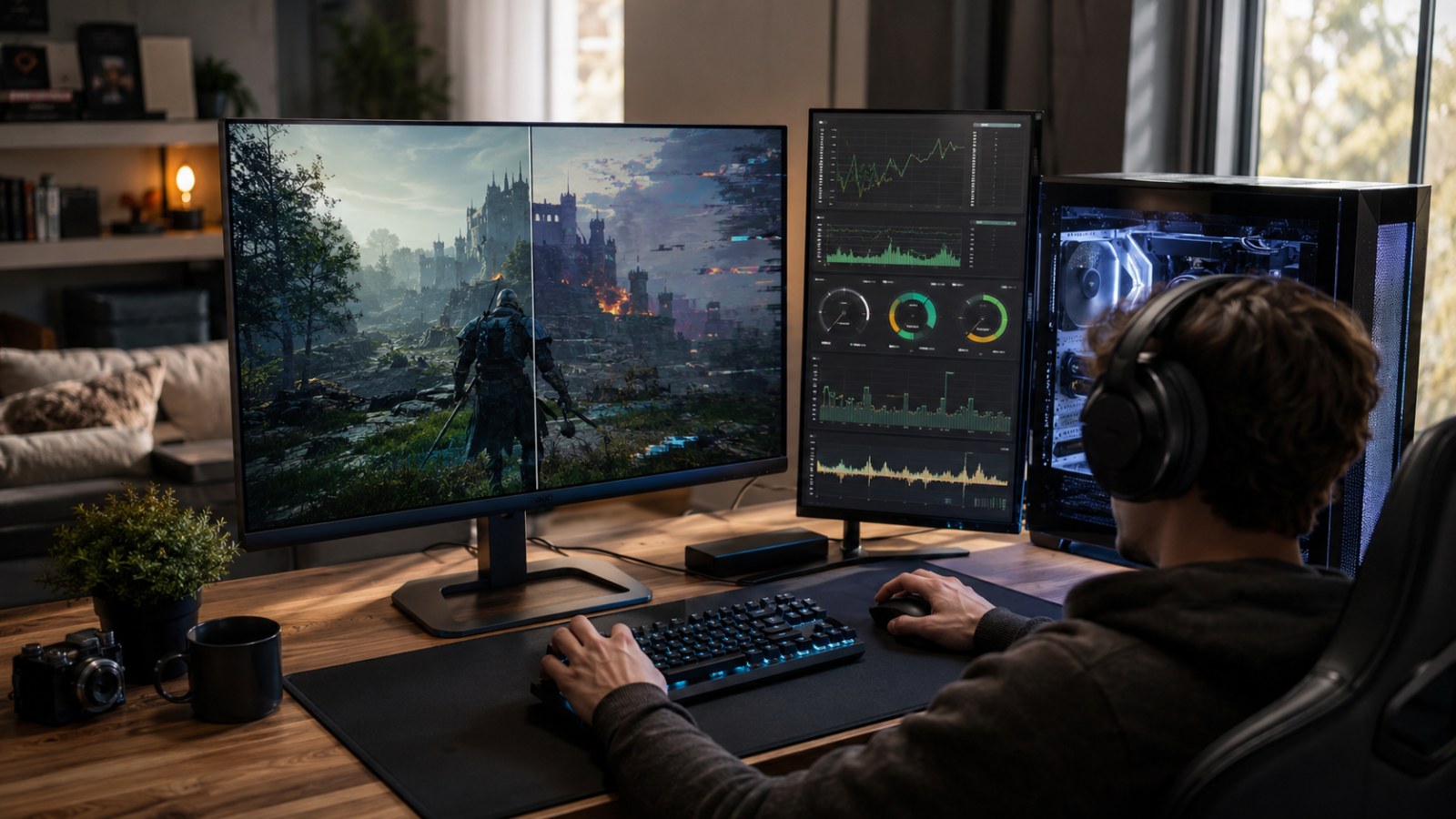
Quels composants influencent le plus les FPS ?
Le GPU est essentiel, mais il n’est pas le seul responsable
Dans de nombreux jeux récents, la carte graphique supporte la majorité de la charge de rendu. Elle calcule notamment l’éclairage, les ombres, les reflets, les textures et de nombreux effets visuels. Une résolution plus élevée signifie davantage de pixels à traiter à chaque image. Une configuration très à l’aise en 1920 × 1080 peut ainsi perdre beaucoup de performances en 2560 × 1440 ou en 4K. Le ray tracing, les ombres complexes, les effets volumétriques et certains systèmes de réflexion peuvent encore augmenter la charge.
Le processeur devient particulièrement important dans les jeux comprenant beaucoup de personnages, de la physique, de la simulation ou lorsqu’on vise une fréquence d’images très élevée. Si le CPU constitue la limite, réduire les textures ne changera presque rien. La RAM joue également un rôle : un manque de mémoire peut entraîner des accès plus fréquents au stockage et provoquer des micro-coupures. Un SSD n’augmente généralement pas directement le nombre moyen de FPS, mais il peut raccourcir les chargements et faciliter le streaming des ressources.
- GPU : généralement déterminant en haute résolution et avec des effets exigeants.
- CPU : important pour les FPS élevés et les simulations complexes.
- RAM : une capacité insuffisante peut provoquer des saccades.
- SSD : améliore surtout les chargements et le streaming des données.
Ne demandez pas seulement si le jeu fonctionne, mais comment
Une estimation de performances vaut mieux qu’un verdict binaire
Dire qu’un jeu est compatible avec votre PC ne précise pas si le résultat correspondra à vos attentes. Certains joueurs cherchent avant tout une expérience stable autour de 60 FPS, tandis que les utilisateurs d’un écran à fréquence élevée voudront souvent aller beaucoup plus haut. Dans un jeu narratif plus lent, vous pourriez au contraire accepter une fréquence inférieure en échange d’une meilleure qualité d’image. Il faut donc toujours associer FPS, résolution et réglages graphiques.
ACC64 Game Performance permet de sélectionner un jeu, de renseigner ou modifier le processeur, la carte graphique, la RAM et la résolution, puis de comparer le comportement estimé selon plusieurs niveaux de qualité. Les valeurs obtenues doivent rester considérées comme une estimation. Les pilotes, mises à jour, programmes en arrière-plan, températures et limites de puissance peuvent faire varier le résultat réel. Cette approche reste néanmoins beaucoup plus informative qu’une simple comparaison avec les exigences minimales.
- Testez en 1080p, 1440p ou dans la résolution native de votre écran.
- Comparez plusieurs presets graphiques.
- Pensez aux baisses de FPS et aux saccades, pas uniquement à la moyenne.
Que faire si votre PC est juste à la limite ?
Il existe de meilleurs réglages que de tout passer immédiatement en Low
Si l’estimation est moyenne, commencez par identifier le composant qui limite probablement les performances. Avec un GPU trop juste, réduire la résolution de rendu, les ombres, les reflets, les effets volumétriques, l’occlusion ambiante ou le ray tracing peut apporter un gain important. Les textures peuvent parfois rester à un niveau élevé si la carte dispose de suffisamment de mémoire vidéo, ce qui permet de conserver une bonne qualité visuelle.
Si le processeur est le facteur limitant, intéressez-vous plutôt à la distance d’affichage, à la densité de population, à la complexité de la simulation ou au nombre d’objets. Fermez les logiciels inutiles en arrière-plan et vérifiez que les températures ne provoquent pas de baisse de fréquence. Sur un ordinateur portable, utilisez également le profil de performances adapté et branchez l’alimentation, car le mode batterie peut limiter fortement la puissance disponible.
- Déterminez d’abord si la limite vient du GPU, du CPU ou de la mémoire.
- Réduisez les options les plus coûteuses avant de tout mettre au minimum.
- Contrôlez températures et applications en arrière-plan.
- Sur portable, utilisez le secteur et un profil de performances adapté.
La vérification express avant de cliquer sur Acheter
Quelques minutes peuvent éviter une mauvaise surprise
Notez le modèle complet de votre processeur, de votre carte graphique et la quantité de RAM installée. Une simple mention comme Core i7 ou GeForce RTX n’est pas assez précise, car les écarts entre générations et modèles peuvent être considérables. Sur un portable, veillez aussi à comparer la version mobile de la puce graphique. Choisissez ensuite exactement la résolution dans laquelle vous comptez jouer.
Comparez plusieurs niveaux de qualité et fixez votre objectif. Si vous visez environ 60 FPS, le mode High peut être beaucoup plus intéressant qu’Ultra si la différence visuelle est faible mais le gain de performances important. Si, au contraire, les estimations restent largement sous votre seuil de confort même en Low ou Medium, il vaut mieux le découvrir avant l’achat et le téléchargement du jeu.
- Identifiez précisément CPU et GPU.
- Indiquez la bonne quantité de RAM.
- Sélectionnez votre vraie résolution de jeu.
- Comparez Low, Medium, High et Ultra.
- Décidez ensuite si le compromis entre qualité et fluidité vous convient.
N’achetez pas un jeu uniquement parce que votre PC respecte sa configuration minimale. Ce qui compte réellement est la fréquence d’images que vous pourrez obtenir dans votre résolution avec une qualité visuelle acceptable. Comparer votre CPU, votre GPU, votre RAM et plusieurs niveaux graphiques dans Game Performance donne une vision beaucoup plus concrète des compromis éventuels avant l’achat.
FAQ
La configuration minimale garantit-elle 60 FPS ?
Non. Elle indique généralement que le jeu peut fonctionner sur une certaine classe de matériel, mais ne garantit ni 60 FPS, ni des réglages élevés, ni une résolution précise sauf indication explicite de l’éditeur.
Réduire les graphismes augmente-t-il toujours les FPS ?
Pas toujours. Cela fonctionne généralement très bien lorsque le GPU est limitant. Si le jeu est bloqué par le processeur, certaines options graphiques auront peu d’influence.
Ajouter de la RAM augmente-t-il les FPS ?
Une fois que la quantité de mémoire nécessaire est disponible, ajouter davantage de RAM améliore rarement beaucoup les FPS moyens. En revanche, un manque de mémoire peut provoquer des saccades et des accès au fichier d’échange.
Pourquoi les FPS réels peuvent-ils différer de l’estimation ?
Les pilotes, les mises à jour du jeu, les températures, les limites de puissance, les logiciels en arrière-plan et les différentes scènes peuvent modifier les performances. Une estimation reste donc indicative.
Article éditorial ACC64 préparé à partir des sources indiquées et approuvé avant publication.