
Перед покупкой игры проверьте, как она будет работать на вашем ПК
Системные требования дают лишь общее представление о совместимости. Перед покупкой полезнее узнать не только запустится ли игра, но и какую частоту кадров, разрешение и качество графики сможет обеспечить именно ваш компьютер.
Проверить игру в Game FPS Test

Главное
- Соответствие минимальным требованиям не гарантирует комфортную частоту кадров.
- Видеокарта, процессор, оперативная память и разрешение по-разному влияют на производительность.
- Оценка FPS на Low, Medium, High и Ultra информативнее простого ответа «запустится или нет».
- Проверка конфигурации до покупки помогает заранее понять, на какие компромиссы придётся пойти.
Что проверить перед покупкой игры
| Компонент | Почему он важен | Что учитывать |
|---|---|---|
| Видеокарта | Обычно выполняет основную часть рендеринга | Модель GPU, VRAM, разрешение и пресет |
| Процессор | Влияет на симуляцию, физику и максимальный FPS | Точная модель и поколение |
| Оперативная память | Хранит активные данные игры и системы | Объём и нагрузка фоновых программ |
| Разрешение | Чем больше пикселей, тем выше нагрузка | 1080p, 1440p, 4K или родное разрешение |
| Настройки графики | Могут сильно менять нагрузку на CPU и GPU | Тени, отражения, ray tracing, эффекты и дальность прорисовки |
Системные требования — только отправная точка
Почему минимальной и рекомендуемой конфигурации недостаточно
На страницах магазинов обычно указываются минимальные и рекомендуемые системные требования. Минимальная конфигурация чаще всего обозначает класс оборудования, на котором игра в принципе должна запускаться. Рекомендуемая предполагает более мощный компьютер. Однако в подобных списках нередко отсутствует важная информация: целевая частота кадров, разрешение и используемый пресет графики. Поэтому компьютер может формально соответствовать требованиям, но реальная плавность окажется заметно ниже ожиданий.
Нельзя ориентироваться только на названия линеек комплектующих. Старый процессор высокого класса иногда уступает в играх более современному чипу из младшей серии. Большой объём видеопамяти также не означает автоматически более высокую производительность видеокарты. Правильнее воспринимать официальные требования как первый ориентир, а затем отдельно оценивать производительность конкретных моделей CPU и GPU.
- Уточните точную модель процессора и видеокарты.
- Используйте то разрешение, в котором действительно собираетесь играть.
- Не считайте, что слово «рекомендуемые» автоматически означает 60 FPS на высоких настройках.
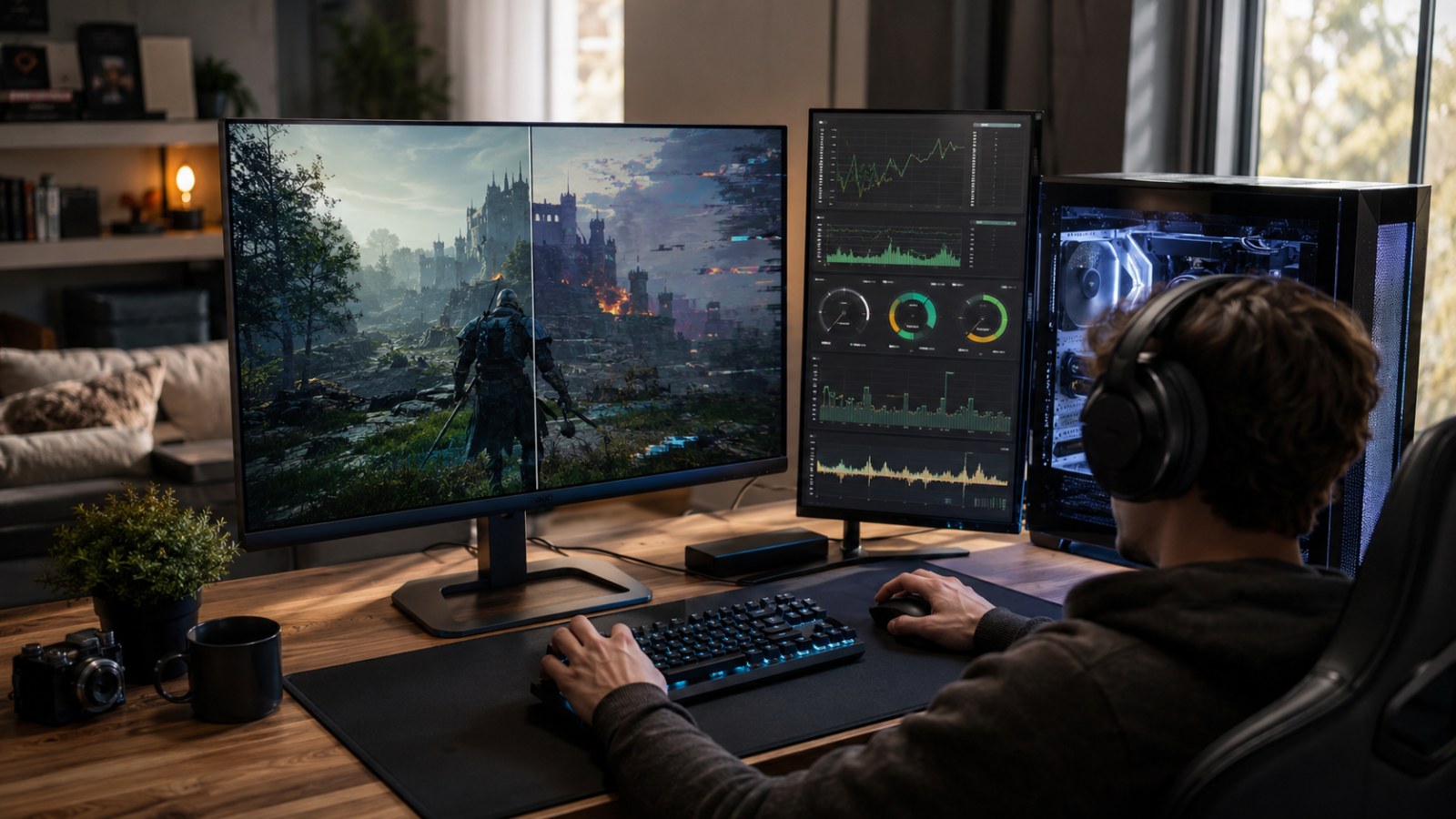
Какие компоненты сильнее всего влияют на FPS
Видеокарта важна, но производительность зависит не только от неё
Во многих современных играх основная нагрузка ложится на видеокарту. GPU отвечает за отрисовку геометрии, освещения, теней, отражений, текстур и множества визуальных эффектов. Чем выше разрешение, тем больше пикселей необходимо обработать для каждого кадра. Поэтому система, отлично справляющаяся с 1920 × 1080, может показать заметно меньший FPS в 2560 × 1440 или 4K. Особенно серьёзную нагрузку могут создавать трассировка лучей, сложные тени, объёмные эффекты и отражения.
Процессор особенно важен в играх с большим количеством персонажей, физикой, симуляцией мира и при стремлении получить очень высокий FPS. Если ограничением становится CPU, снижение качества текстур практически не поможет. Оперативная память тоже влияет на стабильность. При её недостатке системе приходится чаще обращаться к накопителю и файлу подкачки, из-за чего могут появляться задержки и микрофризы. SSD обычно не увеличивает средний FPS так же, как более быстрая видеокарта, но способен сократить загрузки и улучшить подгрузку ресурсов.
- GPU: чаще всего главный фактор при высоком разрешении и тяжёлой графике.
- CPU: особенно важен для высокого FPS, физики и симуляций.
- RAM: нехватка памяти может приводить к подтормаживаниям.
- SSD: прежде всего ускоряет загрузки и потоковую подгрузку данных.
Проверяйте не только «запустится ли», но и «как будет работать»
Оценка производительности полезнее простой проверки совместимости
Фраза «игра запустится на вашем компьютере» почти ничего не говорит о качестве игрового процесса. Одному пользователю достаточно стабильных 60 FPS, другой владелец монитора с высокой частотой обновления хочет значительно больше. В неспешной сюжетной игре кто-то согласится на меньший FPS ради более красивой графики. Поэтому оценивать необходимо сразу три вещи: разрешение, настройки и ожидаемую частоту кадров.
ACC64 Game Performance позволяет выбрать игру, указать процессор, видеокарту, объём RAM и разрешение, после чего сравнить предполагаемый результат на нескольких уровнях качества. Полученное значение FPS следует считать оценкой, а не гарантированным результатом. Версия драйвера, обновления игры, фоновые программы, температура компонентов и ограничения питания ноутбука могут менять реальную производительность. Тем не менее такая проверка гораздо информативнее простого сравнения названий комплектующих с таблицей минимальных требований.
- Проверяйте 1080p, 1440p или родное разрешение своего монитора.
- Сравнивайте несколько графических пресетов.
- Учитывайте не только средний FPS, но и возможные просадки и микрофризы.
Что делать, если компьютер находится на границе требований
Необязательно сразу переключать всю графику на минимальное качество
Если прогноз показывает пограничную производительность, сначала определите вероятное слабое место. При ограничении со стороны GPU хороший эффект часто дают снижение внутреннего разрешения, качества теней, отражений, объёмных эффектов, ambient occlusion и отключение ray tracing. Качество текстур при достаточном объёме видеопамяти во многих случаях можно оставить сравнительно высоким. Это позволяет сохранить чёткое изображение без лишней потери FPS.
При ограничении процессором полезнее уменьшить дальность прорисовки, плотность толпы, сложность симуляции или количество объектов. Закройте ненужные программы, работающие в фоне, и проверьте температуры CPU и GPU: перегрев способен снижать рабочие частоты. На игровом ноутбуке также убедитесь, что используется производительный режим питания и подключён блок питания. Работа от аккумулятора может существенно ограничивать доступную мощность.
- Определите, что ограничивает систему: GPU, CPU или память.
- Снижайте сначала самые тяжёлые параметры.
- Проверьте температуры и фоновые процессы.
- На ноутбуке используйте питание от сети и производительный профиль.
Быстрая проверка перед кнопкой «Купить»
Несколько минут анализа могут избавить от разочарования
Сначала запишите полные названия процессора и видеокарты, а также объём установленной оперативной памяти. Формулировок вроде Core i7 или GeForce RTX недостаточно: между разными поколениями и моделями может быть огромная разница в игровой производительности. Если у вас ноутбук, обязательно учитывайте мобильную версию видеокарты. Затем выберите разрешение, в котором вы действительно планируете играть. Результат для 1080p будет слишком оптимистичным, если монитор используется в 1440p.
После этого сравните несколько пресетов и определите свой целевой уровень производительности. Если вам нужны примерно 60 FPS, режим High часто оказывается разумнее Ultra: визуальная разница может быть небольшой, а выигрыш в скорости существенным. Если же даже Low или Medium заметно не дотягивают до комфортного уровня, лучше знать об этом до покупки и загрузки большого объёма данных.
- Определите точные модели CPU и GPU.
- Укажите реальный объём RAM.
- Выберите настоящее игровое разрешение.
- Сравните Low, Medium, High и Ultra.
- Решите, устраивает ли вас баланс между качеством и производительностью.
Не стоит покупать игру только потому, что ваш ПК формально соответствует минимальным требованиям. Гораздо важнее понять, какой FPS возможен в вашем разрешении и при приемлемом качестве графики. Сравнение процессора, видеокарты, RAM и нескольких пресетов в Game Performance помогает ещё до покупки увидеть вероятные ограничения и выбрать разумный баланс между картинкой и плавностью.
FAQ
Минимальные требования означают 60 FPS?
Нет. Обычно они лишь показывают класс оборудования, на котором игра должна запускаться. Они не гарантируют 60 FPS, высокие настройки или конкретное разрешение, если разработчик явно этого не указал.
Снижение графики всегда увеличивает FPS?
Не всегда. При ограничении со стороны видеокарты это обычно помогает. Если же производительность упирается в CPU, снижение чисто графических настроек может дать небольшой эффект.
Увеличение RAM повысит FPS?
Если памяти уже достаточно для игры и системы, дополнительный объём обычно почти не влияет на средний FPS. Но нехватка RAM может вызывать микрофризы, подкачку данных и ухудшение отзывчивости.
Почему реальный FPS может отличаться от прогноза?
На результат влияют драйверы, версия игры, фоновые программы, температуры, лимиты мощности и конкретные игровые сцены. Поэтому прогноз следует воспринимать как ориентир.
Редакционная статья ACC64, подготовленная на основе указанных материалов и одобренная перед публикацией.