
Prima di comprare un gioco, controlla come girerà sul tuo PC
I requisiti di sistema raccontano solo una parte della storia. Prima di acquistare un nuovo gioco conviene capire non soltanto se il PC riuscirà ad avviarlo, ma anche quali FPS, qualità grafica e risoluzione potrai aspettarti davvero.
Controlla il gioco in Game FPS Test

Informazioni principali
- Rispettare i requisiti minimi non garantisce automaticamente una buona fluidità.
- GPU, CPU, RAM e risoluzione incidono sulle prestazioni in modi differenti.
- Confrontare gli FPS stimati con preset Low, Medium, High e Ultra è più utile di un semplice sì o no.
- Una verifica prima dell’acquisto può evitare giochi che sul tuo PC funzionano peggio del previsto.
Cosa controllare prima di acquistare un gioco
| Elemento | Perché conta | Cosa verificare |
|---|---|---|
| Scheda video | Gestisce normalmente la maggior parte del rendering | Modello GPU, VRAM, risoluzione e preset |
| Processore | Influisce su simulazione, fisica e FPS massimi | Modello esatto e generazione |
| RAM | Contiene i dati attivi di gioco e sistema | Capacità e utilizzo in background |
| Risoluzione | Più pixel aumentano il carico | 1080p, 1440p, 4K o risoluzione nativa |
| Impostazioni | Possono cambiare drasticamente il carico | Ombre, riflessi, ray tracing, effetti e distanza visiva |
I requisiti di sistema sono solo il punto di partenza
Minimi e consigliati non descrivono sempre l’esperienza reale
Le pagine degli store mostrano normalmente requisiti minimi e consigliati. I primi indicano in genere una classe di hardware sulla quale il gioco dovrebbe riuscire ad avviarsi, mentre i secondi suggeriscono una configurazione più potente. Spesso, però, mancano informazioni essenziali come FPS previsti, risoluzione utilizzata e preset grafico. Un computer può quindi rispettare formalmente tutti i requisiti e offrire comunque un’esperienza meno fluida di quanto immaginato.
Anche i nomi commerciali dei componenti possono trarre in inganno. Un vecchio processore di fascia alta può risultare più lento nei giochi rispetto a un modello recente apparentemente inferiore. Allo stesso modo, una quantità maggiore di VRAM non significa automaticamente che una scheda video sia più veloce. Meglio usare i requisiti ufficiali come riferimento iniziale e poi valutare la reale fascia prestazionale dei componenti installati.
- Controlla il modello esatto di CPU e GPU.
- Considera la risoluzione alla quale giocherai realmente.
- Non dare per scontato che «consigliato» significhi 60 FPS con dettagli elevati.
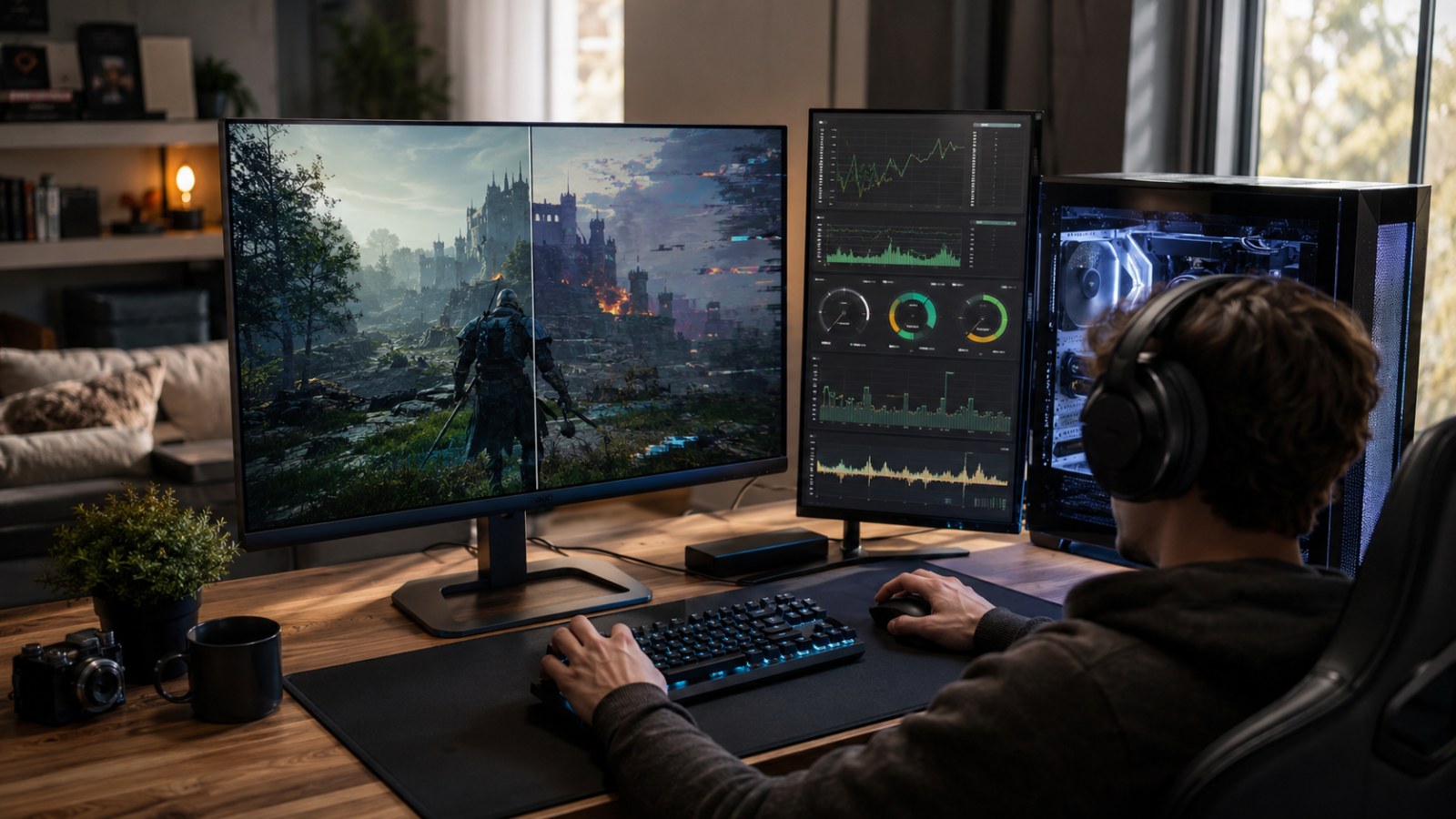
Quali componenti influenzano maggiormente gli FPS?
La scheda video è importante, ma non è l’unico elemento decisivo
In molti giochi moderni la GPU sostiene gran parte del carico di rendering. Si occupa di illuminazione, ombre, riflessi, texture e numerosi effetti grafici. Aumentando la risoluzione cresce il numero di pixel da elaborare a ogni fotogramma. Un PC molto fluido a 1920 × 1080 può quindi perdere parecchie prestazioni passando a 2560 × 1440 o 4K. Ray tracing, ombre avanzate, riflessi complessi ed effetti volumetrici possono aumentare ulteriormente il carico sulla scheda video.
La CPU diventa particolarmente importante nei giochi con molte entità, fisica complessa, simulazioni o frame rate molto elevati. Quando il processore rappresenta il limite, abbassare le texture può produrre pochissimi benefici. Anche la RAM conta: se è insufficiente, il sistema può ricorrere più spesso all’unità di archiviazione, causando scatti o caricamenti. Un SSD normalmente non aumenta gli FPS medi come una GPU più potente, ma può ridurre i tempi di caricamento e migliorare lo streaming degli asset.
- GPU: spesso fondamentale alle alte risoluzioni e con effetti pesanti.
- CPU: importante per FPS elevati e simulazioni complesse.
- RAM: una quantità insufficiente può causare stuttering.
- SSD: migliora soprattutto caricamenti e streaming dei dati.
Non chiederti soltanto se parte: chiediti come gira
Una stima delle prestazioni è più utile di una semplice compatibilità
Dire che un PC può eseguire un gioco non specifica quale sarà l’esperienza. Alcuni utenti considerano ideale una fluidità stabile intorno ai 60 FPS, mentre chi utilizza un monitor ad alto refresh può puntare molto più in alto. In un gioco narrativo si potrebbe invece preferire una qualità grafica superiore sacrificando parte del frame rate. Per questo FPS, risoluzione e impostazioni devono essere valutati insieme.
ACC64 Game Performance permette di scegliere il gioco e specificare processore, scheda video, RAM e risoluzione, confrontando poi il comportamento previsto con diversi livelli di qualità. Gli FPS indicati vanno considerati come una stima, non come una promessa. Driver, aggiornamenti, processi in background, temperature e limiti di potenza possono modificare le prestazioni reali. Tuttavia questa analisi offre molte più informazioni utili rispetto a una semplice verifica dei requisiti minimi.
- Prova 1080p, 1440p oppure la risoluzione nativa del monitor.
- Confronta più preset grafici.
- Considera eventuali cali e scatti oltre agli FPS medi.
Cosa fare se il PC è al limite
Non è necessario impostare subito tutto su Low
Se la previsione non è ideale, individua per prima cosa il componente che limita maggiormente le prestazioni. Con una GPU poco potente, abbassare risoluzione di rendering, ombre, riflessi, effetti volumetrici, occlusione ambientale o ray tracing può offrire un guadagno consistente. Le texture possono spesso rimanere relativamente alte se la scheda dispone di sufficiente memoria video, evitando così di peggiorare inutilmente l’aspetto del gioco.
Se invece il limite è la CPU, concentrati su distanza visiva, densità della folla, qualità della simulazione e quantità di oggetti. Chiudi i programmi superflui in background e controlla che temperature eccessive non riducano le frequenze di CPU e GPU. Su un notebook da gaming è inoltre importante giocare collegati all’alimentatore e utilizzare un profilo energetico orientato alle prestazioni.
- Individua se il collo di bottiglia è GPU, CPU o memoria.
- Riduci prima le opzioni più pesanti.
- Controlla temperature e applicazioni in background.
- Su notebook usa alimentazione esterna e modalità prestazioni.
Il controllo rapido prima di premere Acquista
Pochi minuti possono evitare una delusione
Annota il nome completo del processore e della scheda video insieme alla quantità di RAM installata. Indicazioni generiche come Core i7 o GeForce RTX non bastano, perché tra generazioni e modelli esistono differenze enormi. Se utilizzi un notebook verifica inoltre di confrontare la variante mobile della GPU. Seleziona quindi la risoluzione alla quale giocherai davvero: un risultato a 1080p può essere troppo ottimistico se l’obiettivo è 1440p.
Confronta più preset e stabilisci quale livello di fluidità desideri ottenere. Se punti a circa 60 FPS, High può rappresentare un compromesso molto più razionale di Ultra quando la differenza visiva è minima ma il costo prestazionale elevato. Se invece anche Low o Medium risultano molto lontani dalle tue aspettative, è preferibile scoprirlo prima di acquistare e scaricare il gioco.
- Identifica con precisione CPU e GPU.
- Inserisci la quantità corretta di RAM.
- Usa la risoluzione reale di gioco.
- Confronta Low, Medium, High e Ultra.
- Valuta se il compromesso tra grafica e fluidità è accettabile.
Non acquistare un gioco soltanto perché il tuo PC soddisfa i requisiti minimi. È molto più importante sapere quali FPS puoi aspettarti alla tua risoluzione e con una qualità grafica che ritieni accettabile. Confrontare CPU, GPU, RAM e diversi preset in Game Performance permette di capire in anticipo se saranno necessari compromessi.
FAQ
I requisiti minimi significano 60 FPS?
No. Indicano generalmente hardware sul quale il gioco dovrebbe riuscire a funzionare, ma non garantiscono automaticamente 60 FPS, dettagli elevati o una determinata risoluzione.
Abbassare la grafica aumenta sempre gli FPS?
Non sempre. Quando il limite è la GPU l’effetto può essere notevole. Se invece il collo di bottiglia è la CPU, molte impostazioni grafiche possono avere un impatto limitato.
Più RAM significa più FPS?
Una volta raggiunta la quantità necessaria al gioco, ulteriore RAM raramente aumenta molto gli FPS medi. Una capacità insufficiente può però causare stuttering e maggiore utilizzo del file di paging.
Perché gli FPS reali possono differire dalla stima?
Versione dei driver, patch, temperature, limiti energetici, programmi in background e differenti aree del gioco possono cambiare le prestazioni reali.
Articolo editoriale ACC64 preparato sulla base dei materiali indicati e approvato prima della pubblicazione.