
Vor dem Spielekauf: Prüfe, wie gut das Game auf deinem PC läuft
Die offiziellen Systemanforderungen beantworten nur einen Teil der entscheidenden Fragen. Vor dem Kauf solltest du deshalb nicht nur prüfen, ob dein PC ein Spiel starten kann, sondern auch, welche Bildrate, Auflösung und Grafikqualität realistisch sind.

Wichtigste Informationen
- Erfüllte Mindestanforderungen garantieren noch kein flüssiges Spielerlebnis.
- Grafikkarte, Prozessor, RAM und Auflösung beeinflussen die Leistung auf unterschiedliche Weise.
- Ein FPS-Vergleich für Low, Medium, High und Ultra ist aussagekräftiger als ein einfaches Ja oder Nein.
- Eine Leistungsprüfung vor dem Kauf kann Fehlkäufe und unnötige Kompromisse vermeiden.
Was du vor dem Spielekauf prüfen solltest
| Komponente | Warum sie wichtig ist | Darauf solltest du achten |
|---|---|---|
| Grafikkarte | Übernimmt meist den größten Teil der Renderarbeit | GPU-Modell, VRAM, Auflösung und Preset |
| Prozessor | Beeinflusst Simulation, Physik und maximal erreichbare FPS | Exaktes Modell und Generation |
| RAM | Speichert aktive Daten von Spiel und Betriebssystem | Kapazität und Hintergrundauslastung |
| Auflösung | Mehr Pixel erhöhen die Renderlast | 1080p, 1440p, 4K oder native Auflösung |
| Grafikeinstellungen | Können GPU- und CPU-Last stark verändern | Schatten, Reflexionen, Raytracing, Effekte, Sichtweite |
Systemanforderungen sind nur ein erster Anhaltspunkt
Warum Mindest- und empfohlene Hardware nicht die ganze Geschichte erzählen
Auf den meisten Store-Seiten findest du Mindestanforderungen und empfohlene Systemanforderungen. Die Mindestangaben sollen in erster Linie zeigen, mit welcher Hardware das Spiel grundsätzlich lauffähig sein sollte. Die empfohlenen Komponenten versprechen ein besseres Erlebnis, nennen aber häufig weder eine konkrete Zielbildrate noch eindeutig die verwendete Auflösung oder den Grafik-Preset. Dadurch kann ein PC auf dem Papier alle Anforderungen erfüllen und sich das Spiel trotzdem deutlich weniger flüssig anfühlen als erwartet.
Hinzu kommt, dass reine Produktnamen nur begrenzt vergleichbar sind. Ein älterer Core-i7-Prozessor kann in Spielen deutlich langsamer sein als ein neueres Modell einer niedrigeren Produktklasse. Auch mehr Grafikspeicher bedeutet nicht automatisch mehr GPU-Leistung. Deshalb solltest du die offiziellen Anforderungen als Ausgangspunkt betrachten und anschließend prüfen, wie deine konkreten Komponenten leistungsmäßig einzuordnen sind.
- Prüfe die exakten Modelle von CPU und GPU.
- Berücksichtige die tatsächlich verwendete Bildschirmauflösung.
- Setze „empfohlen“ nicht automatisch mit 60 FPS bei hohen Details gleich.
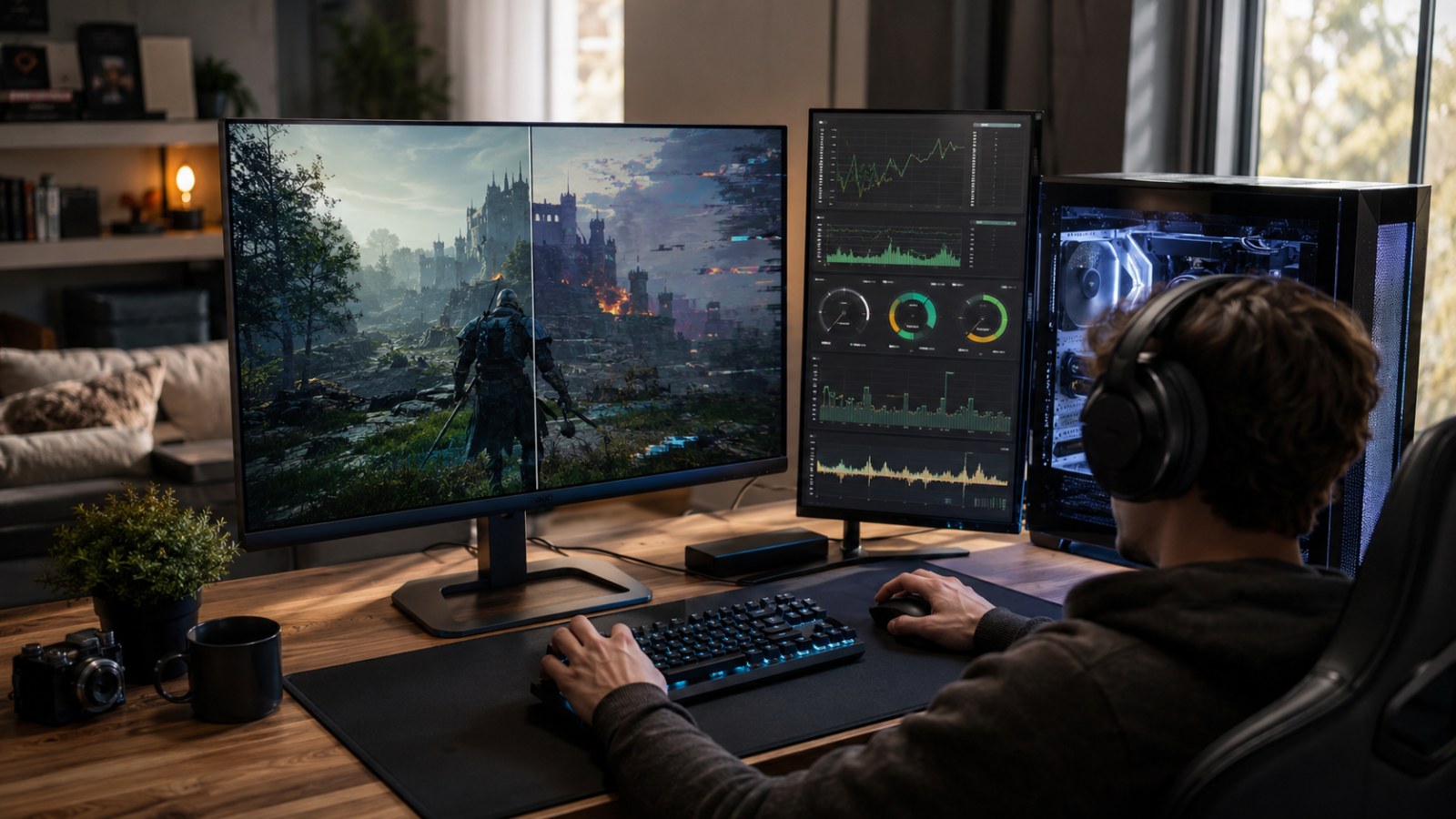
Welche Hardware bestimmt die FPS?
Die Grafikkarte ist wichtig, aber nicht immer der einzige Flaschenhals
In vielen modernen Spielen trägt die Grafikkarte den größten Teil der Renderlast. Sie berechnet Geometrie, Beleuchtung, Schatten, Reflexionen, Texturen und zahlreiche Nachbearbeitungseffekte. Mit steigender Auflösung wächst die Zahl der zu berechnenden Pixel stark. Ein System, das in 1920 × 1080 sehr gut funktioniert, kann deshalb in 2560 × 1440 oder 4K deutlich weniger Bilder pro Sekunde erreichen. Raytracing, aufwendige Schatten, volumetrische Effekte und hochwertige Reflexionen können die GPU zusätzlich stark belasten.
Die CPU gewinnt an Bedeutung, wenn ein Spiel viele Figuren, Physikberechnungen, Simulationen oder sehr hohe Bildraten verarbeitet. Ist der Prozessor der Engpass, bringt eine niedrigere Texturqualität möglicherweise kaum zusätzliche FPS. Auch der Arbeitsspeicher spielt eine Rolle: Reicht er nicht aus, müssen Daten häufiger ausgelagert werden, was zu Nachladerucklern führen kann. Eine SSD erhöht die durchschnittliche Bildrate normalerweise nicht so direkt wie eine schnellere Grafikkarte, kann aber Ladezeiten verkürzen und das Streaming großer Spielwelten verbessern.
- GPU: besonders wichtig bei hohen Auflösungen und anspruchsvollen Grafikoptionen.
- CPU: wichtig für hohe FPS, Simulationen und komplexe Szenen.
- RAM: zu wenig Speicher kann Ruckler und Auslagerung verursachen.
- SSD: verbessert vor allem Ladezeiten und das Nachladen von Spieldaten.
Nicht nur fragen, ob es läuft — sondern wie gut
Eine Leistungsprognose ist hilfreicher als ein einfacher Kompatibilitätscheck
Die Aussage „Das Spiel läuft auf deinem PC“ ist ohne weitere Angaben nur begrenzt nützlich. Für manche Spieler sind stabile 60 FPS das Ziel, Besitzer eines 144-Hz- oder 165-Hz-Monitors möchten möglicherweise deutlich höhere Werte erreichen. Bei einem langsamen Singleplayer-Spiel kann dagegen auch eine niedrigere Bildrate akzeptabel sein, wenn dafür die Grafikqualität steigt. Deshalb solltest du FPS, Auflösung und Qualität immer gemeinsam betrachten.
Mit ACC64 Game Performance kannst du ein Spiel auswählen und deine CPU, GPU, den RAM sowie die gewünschte Auflösung berücksichtigen. Anschließend lässt sich abschätzen, wie sich verschiedene Qualitätsstufen auswirken könnten. Eine solche FPS-Prognose bleibt selbstverständlich eine Schätzung. Treiberversionen, Spielupdates, Hintergrundprogramme, Temperaturen und Leistungsgrenzen eines Laptops beeinflussen reale Ergebnisse. Trotzdem liefert diese Methode deutlich mehr Orientierung als ein bloßer Vergleich mit einer Mindestanforderung.
- Nutze 1080p, 1440p oder die native Auflösung deines Monitors.
- Vergleiche mehrere Grafik-Presets.
- Berücksichtige neben Durchschnitts-FPS auch mögliche Einbrüche und Ruckler.
Was tun, wenn dein PC nur knapp ausreicht?
Gezielte Anpassungen sind besser als pauschal alles auf Low zu stellen
Ein grenzwertiges Ergebnis bedeutet nicht automatisch, dass du auf das Spiel verzichten musst. Ist die Grafikkarte der Flaschenhals, bringen eine niedrigere Renderauflösung sowie reduzierte Schatten, Reflexionen, volumetrische Effekte oder deaktiviertes Raytracing oft die größten Verbesserungen. Die Texturqualität muss dagegen nicht zwingend ganz nach unten, solange genügend Grafikspeicher vorhanden ist. Dadurch lässt sich häufig ein gutes Verhältnis zwischen Bildqualität und Bildrate erreichen.
Bei einem CPU-Limit helfen andere Maßnahmen. Optionen wie Sichtweite, Bevölkerungsdichte, Objektdetails oder Simulationsqualität können dann wichtiger sein als klassische GPU-Effekte. Schließe unnötige Hintergrundprogramme und kontrolliere, ob CPU und GPU wegen hoher Temperaturen heruntertakten. Auf Gaming-Notebooks solltest du außerdem den Leistungsmodus aktivieren und das Netzteil anschließen, da der Akkubetrieb die verfügbare Leistung deutlich reduzieren kann.
- Finde zuerst heraus, welches Bauteil die Leistung begrenzt.
- Reduziere besonders teure Optionen statt sofort den niedrigsten Preset zu wählen.
- Kontrolliere Temperaturen und Hintergrundprogramme.
- Nutze bei Laptops Netzbetrieb und den passenden Leistungsmodus.
Der schnelle Check vor dem Kauf
Fünf Minuten Vorbereitung können eine Enttäuschung verhindern
Notiere zunächst die vollständigen Modellnamen von Prozessor und Grafikkarte sowie die installierte RAM-Menge. Angaben wie „Core i7“ oder „GeForce RTX“ reichen nicht, weil zwischen einzelnen Generationen und Modellen enorme Leistungsunterschiede liegen können. Bei Notebooks solltest du außerdem darauf achten, tatsächlich die mobile GPU-Variante zu vergleichen. Wähle anschließend genau die Auflösung, in der du später spielen möchtest.
Vergleiche mehrere Grafikstufen und orientiere dich an deinem persönlichen Ziel. Wer ungefähr 60 FPS anstrebt, fährt mit High möglicherweise besser als mit Ultra, wenn die optischen Unterschiede klein, die Leistungsunterschiede aber groß sind. Liegt dagegen selbst die Prognose auf Low oder Medium deutlich unter deinen Erwartungen, weißt du bereits vor dem Kauf, dass dein aktueller PC möglicherweise nicht die gewünschte Spielerfahrung liefern kann.
- Exakte CPU und GPU bestimmen.
- RAM korrekt angeben.
- Reale Spielauflösung auswählen.
- Low, Medium, High und Ultra vergleichen.
- Erst kaufen, wenn Leistung und gewünschte Bildqualität sinnvoll zusammenpassen.
Kaufe ein Spiel nicht allein deshalb, weil dein Rechner die Mindestanforderungen erfüllt. Entscheidend ist, welche Bildrate du in deiner gewünschten Auflösung und bei einer akzeptablen Grafikqualität erwarten kannst. Ein Vergleich von CPU, GPU, RAM und mehreren Presets in Game Performance zeigt dir wesentlich besser, ob dein PC die gewünschte Erfahrung liefern kann und an welchen Stellen Kompromisse nötig werden.
FAQ
Bedeuten Mindestanforderungen automatisch 60 FPS?
Nein. Mindestanforderungen beschreiben normalerweise lediglich eine Hardwareklasse, auf der das Spiel grundsätzlich lauffähig sein soll. 60 FPS oder hohe Details sind nur dann anzunehmen, wenn der Hersteller solche Zielwerte ausdrücklich nennt.
Steigern niedrigere Grafikeinstellungen immer die FPS?
Nicht immer. Bei einem GPU-Limit helfen sie meistens deutlich. Ist dagegen die CPU der Engpass, können viele rein grafische Einstellungen nur einen kleinen Unterschied machen.
Bringt mehr RAM automatisch mehr FPS?
Wenn bereits genügend Speicher vorhanden ist, bringt zusätzliche Kapazität meist nur wenig bei den durchschnittlichen FPS. Zu wenig RAM kann jedoch Ruckler, Auslagerung und schlechtere Reaktionszeiten verursachen.
Warum können reale FPS von der Prognose abweichen?
Treiber, Spielversion, Hintergrundprogramme, Temperaturen, Leistungsgrenzen und unterschiedliche Spielszenen beeinflussen das Ergebnis. Eine Prognose ist deshalb ein Richtwert und kein garantierter Benchmark.
ACC64-Redaktionsartikel, der auf Grundlage der angegebenen Materialien erstellt und vor der Veröffentlichung freigegeben wurde.