
ゲームを買う前に、自分のPCでどれくらい動くか確認しよう
動作環境を満たしているからといって、快適に遊べるとは限りません。購入前に確認したいのは「起動するか」だけではなく、自分のPCでどの程度のFPS、画質、解像度を狙えるのかという実際のプレイ環境です。

重要ポイント
- 最低動作環境を満たしていても、快適なフレームレートが保証されるわけではありません。
- GPU、CPU、メモリ、解像度はそれぞれ異なる形でゲーム性能に影響します。
- Low、Medium、High、Ultraごとの予想FPSを見ると、必要な妥協点が分かりやすくなります。
- 購入前に確認しておけば、想像より重すぎるゲームを買ってしまうリスクを減らせます。
ゲーム購入前に確認したい項目
| 項目 | 重要な理由 | 確認ポイント |
|---|---|---|
| GPU | 多くの描画処理を担当する | 正確なモデル、VRAM、解像度、画質設定 |
| CPU | 物理演算、シミュレーション、最大FPSに影響 | 正確なモデルと世代 |
| RAM | ゲームとOSの動作データを保持 | 容量とバックグラウンド使用量 |
| 解像度 | 高解像度ほど描画するピクセルが増える | 1080p、1440p、4K、ネイティブ解像度 |
| 画質設定 | GPUやCPUの負荷を大きく変える | 影、反射、レイトレーシング、エフェクト、描画距離 |
公式の動作環境はスタート地点にすぎない
最低・推奨スペックだけでは実際の快適さまでは分からない
PCゲームのストアページには、多くの場合「最低動作環境」と「推奨動作環境」が掲載されています。最低環境は、そのゲームを動かすための基準となるハードウェアを示すものです。推奨環境はそれより余裕のある構成を示します。しかし、すべてのゲームが想定解像度、グラフィック設定、目標FPSまで明確に説明しているわけではありません。そのため、最低環境を上回っていても、実際にはフレームレートが低かったり、激しい場面でカクついたりすることがあります。
さらに、パーツ名だけの単純比較も危険です。同じCore i7でも世代によってゲーム性能には大きな差がありますし、より新しい下位モデルのCPUが古い上位モデルを上回る場合もあります。GPUも同様で、VRAM容量が多いだけで必ず高速とは限りません。公式スペックは最初の判断材料として使い、その後に自分のCPUとGPUが実際にどの性能帯にあるのかを確認するのが安全です。
- CPUとGPUの正確な型番を確認する。
- 実際にプレイする解像度を基準にする。
- 「推奨スペック=High設定で60 FPS」と決めつけない。
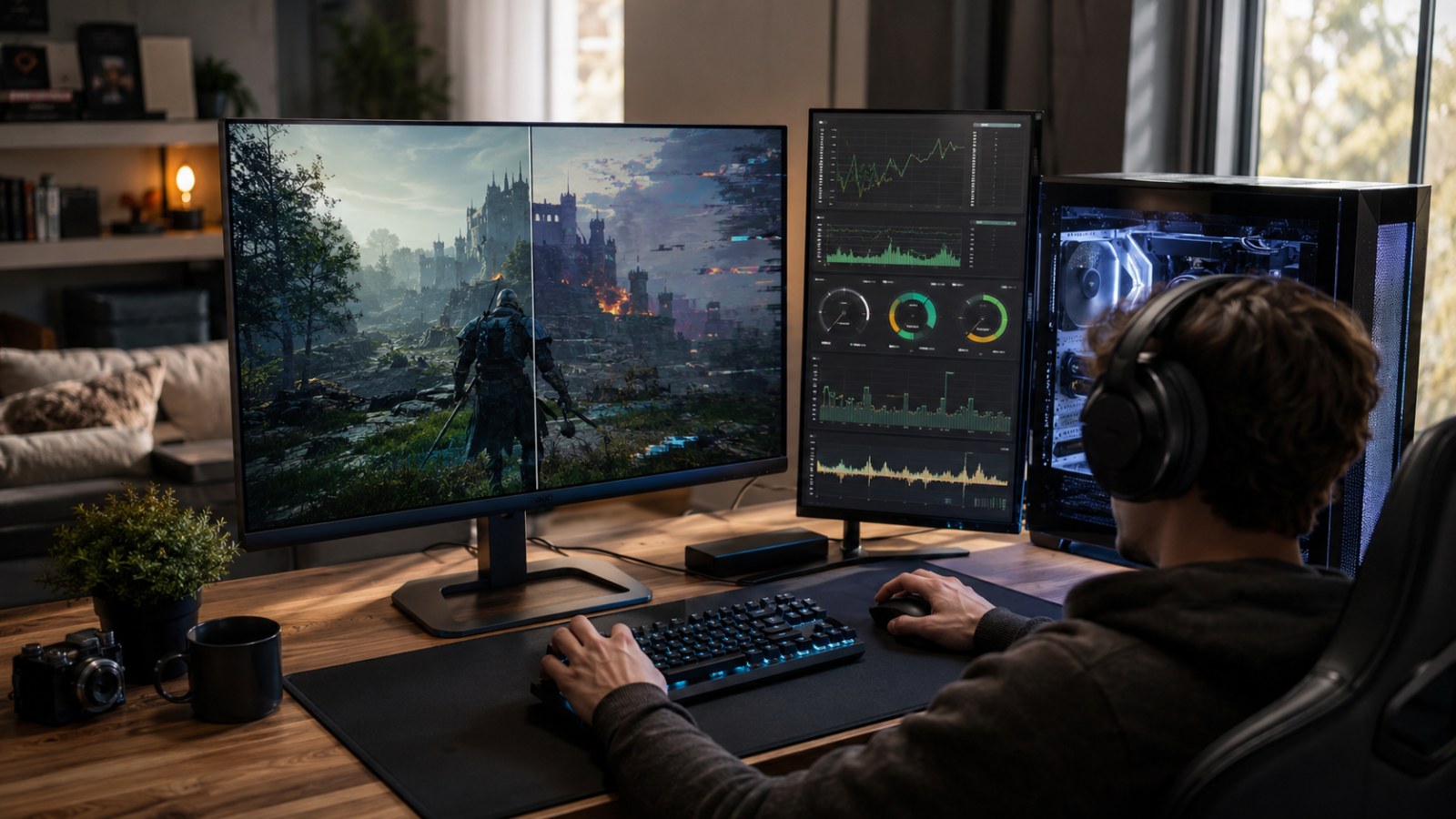
FPSを左右するパーツはどれ?
GPUだけでなくCPUやメモリも重要
多くの現代的なゲームでは、GPUが描画処理の中心を担当します。ライティング、影、反射、テクスチャ、ポストプロセスなどを処理するため、画質や解像度を上げるほどGPU負荷は大きくなります。1920×1080では快適でも、2560×1440や4Kへ上げるとFPSが大きく落ちるのは珍しくありません。特にレイトレーシング、高品質な影、反射、ボリューム表現などは負荷が高くなりやすい項目です。
一方、CPUは多数のNPC、物理演算、広い世界のシミュレーション、高FPSを狙う場面で重要になります。CPU側が限界なら、テクスチャ品質を下げてもFPSがほとんど変わらないことがあります。RAMが不足すると、ゲームとOSが必要とするデータを保持しきれず、ストレージへのアクセスが増えてスタッターにつながる場合があります。SSDは高性能GPUのように平均FPSを直接大きく上げるものではありませんが、ロード時間やアセット読み込みの改善には有効です。
- GPU:高解像度や重い描画設定で特に重要。
- CPU:高FPS、物理演算、シミュレーションで重要。
- RAM:不足するとスタッターやページングの原因になる。
- SSD:主にロード時間とデータ読み込みを改善する。
「動く?」ではなく「どのくらい快適に動く?」を確認する
Yes/NoよりもFPSの目安を見る方が実用的
同じ「動作する」という状態でも、ユーザーによって評価はまったく異なります。60 FPSを安定して出せれば十分という人もいれば、144 Hz以上のモニターを使って100 FPS以上を狙いたい人もいます。ゆっくりしたストーリー重視のゲームなら、FPSを少し下げて画質を優先したい場合もあるでしょう。だからこそ、FPSは解像度や画質設定とセットで考える必要があります。
ACC64 Game Performanceでは、ゲームを選び、CPU、GPU、RAM、解像度を指定して、複数の画質設定で予想される動作を比較できます。ただし表示されるFPSはあくまで推定値です。ドライバー、ゲームのアップデート、バックグラウンドアプリ、温度、ノートPCの電力制限などによって実際の結果は変わります。それでも、最低スペック表だけを見るより、購入判断に使える情報は大幅に増えます。
- 1080p、1440p、またはモニターのネイティブ解像度で確認する。
- Ultraだけでなく複数の画質設定を比較する。
- 平均FPSだけでなく、低下やスタッターの可能性も考慮する。
スペックがギリギリだった場合の対処法
すべてLowにする前に、負荷の高い項目から調整する
予想性能が少し足りない場合でも、すぐにそのゲームを諦める必要はありません。まずGPUがボトルネックなら、レンダリング解像度、影、反射、ボリュームエフェクト、アンビエントオクルージョン、レイトレーシングなどから下げると効果を得やすいでしょう。VRAMに余裕があるなら、テクスチャ品質は比較的高いまま維持できる場合があります。すべての設定を一括で最低にするより、見た目を保ちながらFPSを上げやすくなります。
CPUが限界の場合は、描画距離、群衆密度、オブジェクト量、シミュレーション品質といった設定の方が重要です。不要なバックグラウンドアプリを終了し、CPUやGPUが高温でクロックダウンしていないかも確認しましょう。ゲーミングノートでは、ACアダプターを接続し、パフォーマンスモードを使用することも大切です。バッテリー駆動時は性能が大きく制限される機種があります。
- GPU、CPU、メモリのどこが制限要因かを考える。
- 負荷の大きい設定から順番に下げる。
- 温度とバックグラウンドアプリを確認する。
- ノートPCでは電源接続とパフォーマンス設定を確認する。
購入ボタンを押す前の5分チェック
正確な構成を入れるだけで判断しやすくなる
最初にCPUとGPUの正式な型番、搭載RAM容量を確認します。「Core i7」「GeForce RTX」といったシリーズ名だけでは不十分です。同じシリーズでも世代やモデルによる性能差が非常に大きいためです。ノートPCの場合は、デスクトップ版ではなく実際に搭載されているモバイルGPUとして評価する必要があります。そのうえで、自分が本当に使用する解像度を選択します。1440pで遊ぶ予定なのに1080pだけを見ると、実際より楽観的な結果になる可能性があります。
次にLow、Medium、High、Ultraを比較して、自分が必要とするラインを決めます。60 FPS前後を狙うなら、見た目の差が小さいにもかかわらず負荷が大きいUltraより、Highの方が現実的な場合があります。反対に、LowやMediumでも自分の希望するFPSを大きく下回るなら、購入後に気付くより事前に分かった方が合理的です。目的は一つの数字を絶対視することではなく、自分のPCでどの程度の体験が期待できるかを把握することです。
- CPUとGPUの正確な型番を確認する。
- RAM容量を正しく入力する。
- 実際のプレイ解像度を選ぶ。
- Low、Medium、High、Ultraを比較する。
- 画質とFPSのバランスに納得できるか判断する。
最低動作環境を満たしているという理由だけでゲームを購入するのはおすすめできません。重要なのは、自分の解像度と許容できる画質でどの程度のFPSを期待できるかです。Game PerformanceでCPU、GPU、RAM、解像度、複数のプリセットを比較しておけば、購入前に必要な妥協点を把握しやすくなります。
FAQ
最低動作環境を満たせば60 FPSで遊べますか?
必ずしもそうではありません。最低動作環境はゲームを実行できるハードウェアの目安であり、メーカーが明示していない限り、60 FPSやHigh設定を保証するものではありません。
グラフィック設定を下げれば必ずFPSは上がりますか?
GPUがボトルネックなら効果が大きいことが多いですが、CPUが限界の場合はGPU向け設定を下げてもFPSがあまり変わらないことがあります。
RAMを増やせばFPSも増えますか?
ゲームに十分な容量がすでにある場合、追加RAMによる平均FPSの上昇は通常小さくなります。ただしRAM不足はスタッターやページングの原因になります。
予想FPSと実際のFPSが違うのはなぜですか?
ドライバー、ゲームバージョン、温度、電力制限、バックグラウンドアプリ、ゲーム内の場所などが実測性能に影響するためです。予想値は目安として利用してください。
指定された資料を基に作成し、公開前に承認されたACC64編集記事です。