
Jak sprawdzić monitor — martwe piksele, banding i podświetlenie
Nowy monitor albo używany ekran przed zakupem? Sprawdź jednolite kolory, gradienty i podświetlenie, żeby łatwiej zauważyć martwe piksele oraz banding.
Najważniejsze informacje
- Elementy pulpitu i aplikacji odciągają uwagę od drobnych wad.
- Wyświetl kolejno jasne i ciemne jednolite plansze.
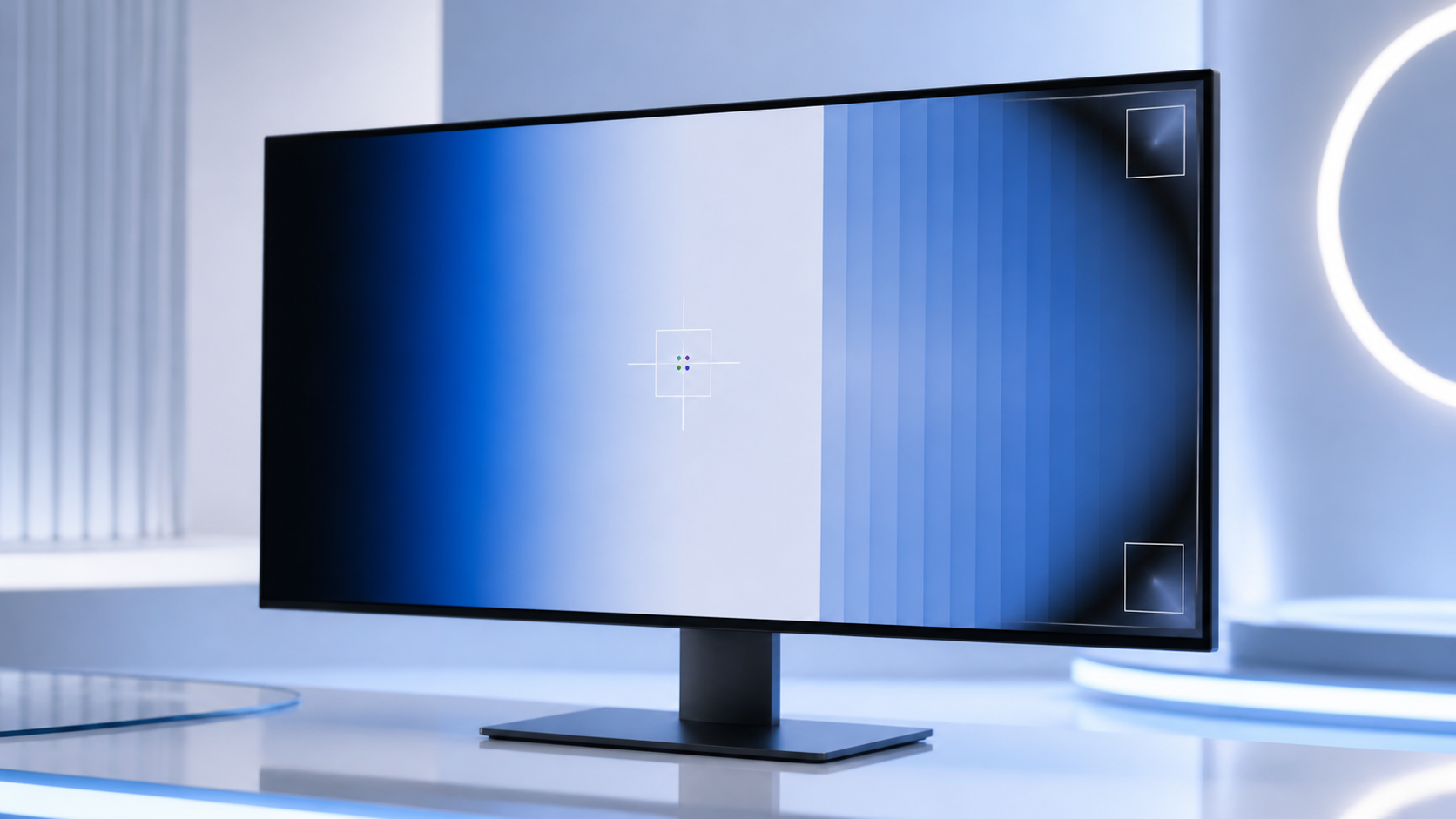
- Na płynnym gradiencie przejście tonalne powinno wyglądać możliwie równomiernie.
- Na ciemnym ekranie łatwiej zobaczyć nierównomierność podświetlenia.
Szybki przegląd
| Etap | Co sprawdzić |
|---|---|
| Dlaczego warto testować monitor na pełnym ekranie? | Elementy pulpitu i aplikacji odciągają uwagę od drobnych wad. |
| Test martwych i zablokowanych pikseli | Wyświetl kolejno jasne i ciemne jednolite plansze. |
| Jak sprawdzić banding | Na płynnym gradiencie przejście tonalne powinno wyglądać możliwie równomiernie. |
| Podświetlenie i ciemna plansza | Na ciemnym ekranie łatwiej zobaczyć nierównomierność podświetlenia. |
Praktyczna kontrola krok po kroku
Najlepszy test monitora zaczyna się od prostych warunków: natywna rozdzielczość, domyślne skalowanie, wyłączony filtr światła nocnego i kilka minut na rozgrzanie panelu. Warto też przetrzeć ekran, bo drobinka kurzu potrafi wyglądać jak uszkodzony piksel. Pełny ekran pozwala oddzielić wadę matrycy od elementów interfejsu, tapety czy kompresji obrazu.
Martwy piksel zwykle pozostaje ciemny, a zablokowany świeci stale jednym kolorem. Banding to z kolei widoczne schodki lub pasy na płynnym gradiencie. Nierówne podświetlenie ocenia się na ciemnej planszy, ale nie w całkowicie nierealnych warunkach — maksymalna jasność w ciemnym pokoju potrafi wyolbrzymić zjawisko, którego podczas normalnej pracy prawie nie widać.
- Dlaczego warto testować monitor na pełnym ekranie?: Elementy pulpitu i aplikacji odciągają uwagę od drobnych wad.
- Test martwych i zablokowanych pikseli: Wyświetl kolejno jasne i ciemne jednolite plansze.
- Jak sprawdzić banding: Na płynnym gradiencie przejście tonalne powinno wyglądać możliwie równomiernie.
- Podświetlenie i ciemna plansza: Na ciemnym ekranie łatwiej zobaczyć nierównomierność podświetlenia.
Na co uważać przy interpretacji
Jeżeli problem występuje tylko w jednej aplikacji albo na jednym materiale wideo, sprawdź drugi obraz źródłowy i ustawienia wyjścia karty graficznej. Przy podejrzeniu wady panelu zrób zdjęcie z normalnej odległości i powtórz test po ponownym uruchomieniu. To daje znacznie lepszą podstawę do rozmowy ze sprzedawcą lub serwisem niż pojedyncze zdjęcie wykonane telefonem z bardzo bliska.
Jak uzyskać bardziej wiarygodny wynik
Powtórz sprawdzenie po ponownym podłączeniu urządzenia lub restarcie aplikacji, ale zmieniaj tylko jedną rzecz naraz. Jeśli objaw znika po zmianie przeglądarki albo komputera, przyczyna może leżeć w ustawieniach lub oprogramowaniu. Jeśli zachowanie powtarza się w kilku środowiskach, łatwiej uzasadnić podejrzenie usterki sprzętowej. Warto zanotować warunki testu zamiast polegać na pamięci.
Czy Twój monitor działa tak, jak powinien?
Sprawdź martwe piksele, banding i inne problemy obrazu bezpośrednio na tej stronie.
Najlepszy wynik daje spokojny, powtarzalny test i porównanie kilku obserwacji, a nie pojedyncza próba.
Najczęstsze pytania
Czy test wymaga instalacji?
Nie. Tester ACC64 działa w kompatybilnej przeglądarce bez instalowania dodatkowego programu.
Czy wynik testu oznacza na pewno usterkę sprzętu?
Nie zawsze. Warto powtórzyć test, sprawdzić połączenie, ustawienia systemu i — jeśli to możliwe — inne urządzenie lub komputer.
Czy warto powtórzyć test w innej przeglądarce lub na innym komputerze?
Tak. Jeżeli wynik powtarza się w drugim środowisku, znacznie łatwiej wykluczyć chwilowy problem przeglądarki albo systemu i skupić się na samym urządzeniu.