
Cómo comprobar un monitor — píxeles muertos, banding y retroiluminación
Usa colores sólidos, gradientes y pantallas oscuras para detectar píxeles defectuosos, banding y retroiluminación irregular.
Puntos clave
- Usa patrones a pantalla completa en blanco, negro, rojo, verde y azul, además de gradientes suaves.
- Mira el panel desde tu posición normal y revisa la uniformidad en una habitación algo oscura.
- Un punto fijo puede ser un defecto de píxel.
- En un monitor nuevo repite la prueba tras unos minutos de uso y con ajustes predeterminados.
Resumen rápido
| Paso | Qué comprobar |
|---|---|
| ¿Qué conviene comprobar? | Usa patrones a pantalla completa en blanco, negro, rojo, verde y azul, además de gradientes suaves. |
| ¿Cómo hacer la prueba? | Mira el panel desde tu posición normal y revisa la uniformidad en una habitación algo oscura. |
| ¿Cómo interpretar el resultado? | Un punto fijo puede ser un defecto de píxel. |
| ¿Qué hacer después? | En un monitor nuevo repite la prueba tras unos minutos de uso y con ajustes predeterminados. |
Comprobación práctica paso a paso
Empieza con condiciones repetibles: resolución nativa, escalado normal, filtro de luz nocturna desactivado y unos minutos para que el panel se estabilice. Limpia también la pantalla; una mota de polvo puede confundirse con un píxel defectuoso. Los patrones a pantalla completa ayudan a separar un problema del panel de los elementos del escritorio o de la compresión de un vídeo.
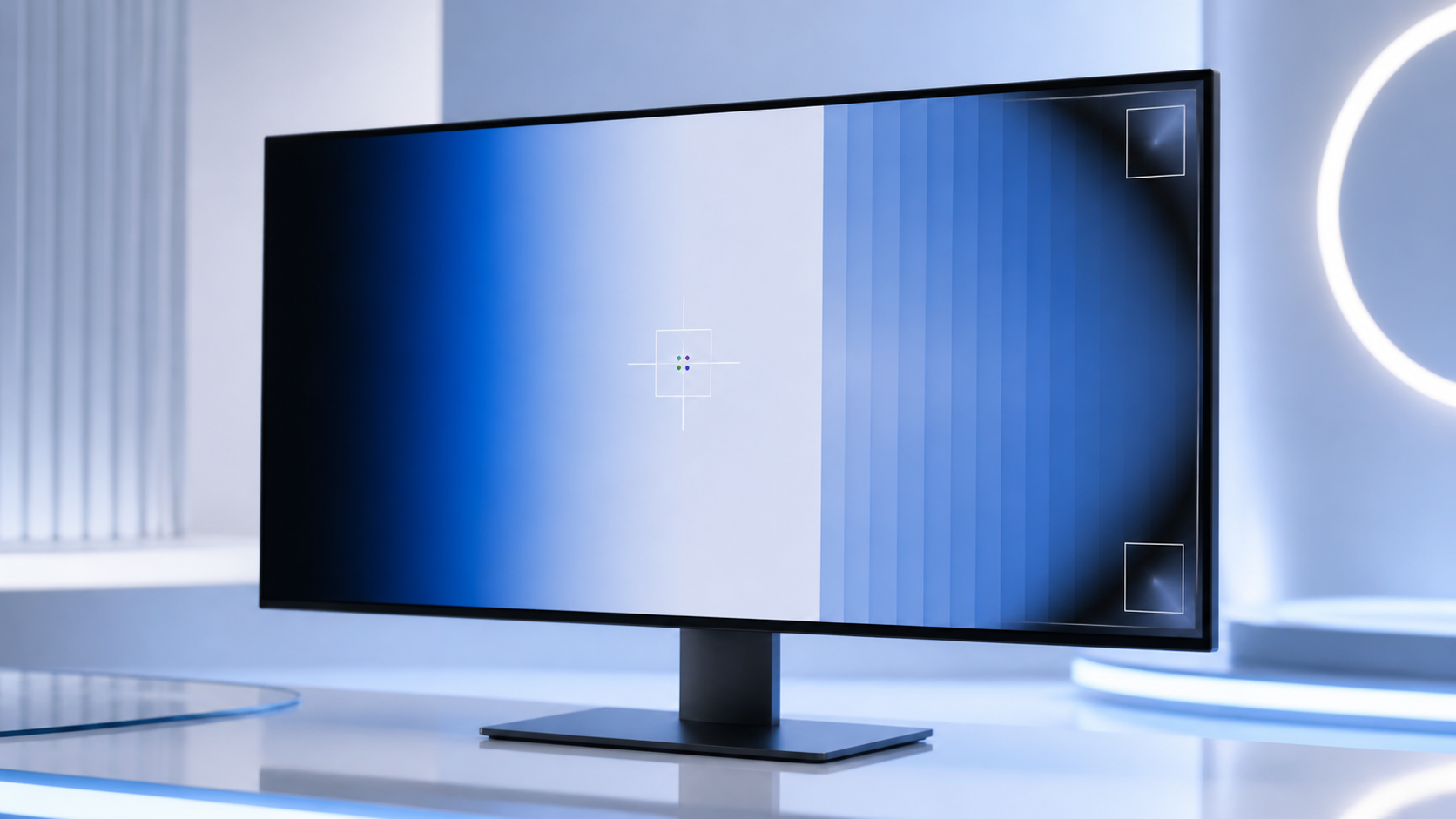
Un píxel muerto suele permanecer oscuro y uno atascado puede quedarse encendido en un color. El banding es distinto: aparece como franjas o escalones en un degradado que debería ser suave. La uniformidad de la retroiluminación conviene juzgarla en una escena oscura, pero con un brillo parecido al que usas a diario.
- ¿Qué conviene comprobar?: Usa patrones a pantalla completa en blanco, negro, rojo, verde y azul, además de gradientes suaves.
- ¿Cómo hacer la prueba?: Mira el panel desde tu posición normal y revisa la uniformidad en una habitación algo oscura.
- ¿Cómo interpretar el resultado?: Un punto fijo puede ser un defecto de píxel.
- ¿Qué hacer después?: En un monitor nuevo repite la prueba tras unos minutos de uso y con ajustes predeterminados.
Cómo interpretar lo que ves
Si el defecto solo aparece en una aplicación o en un vídeo, prueba otra fuente y revisa la salida de la GPU. Si sospechas del panel, repite la prueba tras reiniciar y haz una foto desde una distancia normal; será una referencia más útil para la tienda o el servicio técnico.
Cómo conseguir un resultado más fiable
Repite la comprobación tras volver a conectar el dispositivo o reiniciar la aplicación, cambiando una sola variable cada vez. Si el síntoma desaparece en otro navegador u ordenador, puede estar relacionado con la configuración o el software. Si el mismo comportamiento acompaña al dispositivo en varios entornos, una causa de hardware resulta más probable. Anota las condiciones de la prueba.
¿Tu monitor funciona como debería?
Comprueba píxeles muertos, banding y otros problemas de imagen directamente en esta página.
Repite los patrones con la pantalla limpia y a pantalla completa. Un defecto que permanece siempre en el mismo lugar es más significativo que una anomalía que aparece una sola vez.

Preguntas frecuentes
¿Hay que instalar algo?
No. La guía y las pruebas compatibles de ACC64 funcionan en el navegador.
¿Un mal resultado significa siempre una avería?
No siempre. Repite la prueba, revisa la conexión y la configuración y, si puedes, compara el resultado en otro ordenador.
¿Conviene repetir la prueba en otro navegador o en otro ordenador?
Sí. Si el resultado se repite en un segundo entorno, es mucho más fácil descartar un problema temporal del navegador o del sistema.