
Comment tester un écran — pixels morts, banding et rétroéclairage
Utilisez des aplats, des dégradés et un écran sombre pour repérer les défauts de pixels, le banding et un rétroéclairage irrégulier.
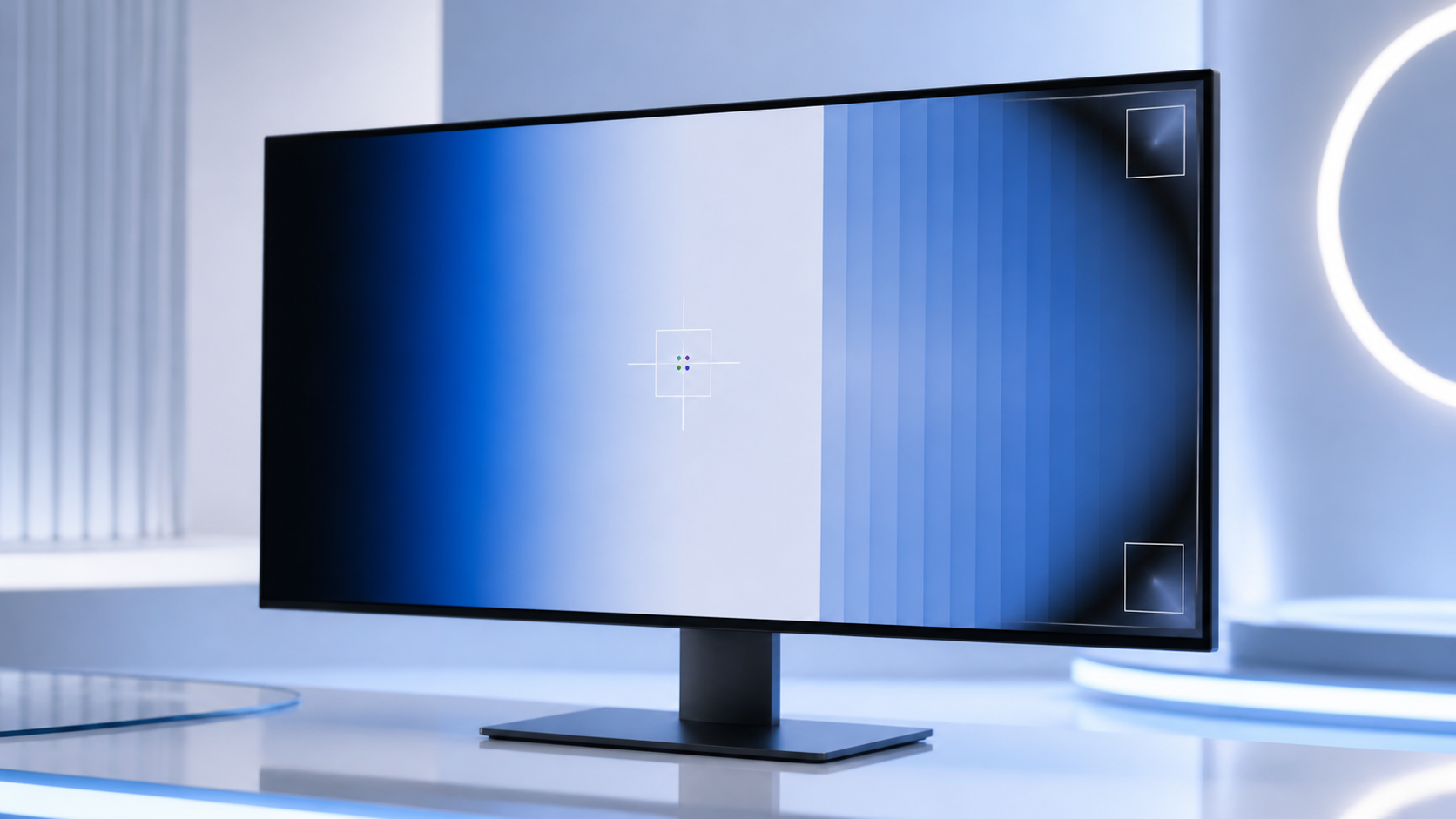
À retenir
- Utilisez des aplats plein écran blanc, noir, rouge, vert et bleu ainsi que des dégradés progressifs.
- Observez depuis votre position normale et testez l’uniformité dans une pièce plus sombre.
- Un point fixe peut être un défaut de pixel.
- Sur un écran neuf, recommencez après chauffe de la dalle et avec les réglages par défaut.
Vue rapide
| Étape | À vérifier |
|---|---|
| Que faut-il vérifier ? | Utilisez des aplats plein écran blanc, noir, rouge, vert et bleu ainsi que des dégradés progressifs. |
| Comment effectuer le test ? | Observez depuis votre position normale et testez l’uniformité dans une pièce plus sombre. |
| Comment interpréter le résultat ? | Un point fixe peut être un défaut de pixel. |
| Que faire ensuite ? | Sur un écran neuf, recommencez après chauffe de la dalle et avec les réglages par défaut. |
Vérification pratique, étape par étape
Commencez dans des conditions reproductibles : résolution native, mise à l’échelle habituelle, filtre de lumière nocturne désactivé et quelques minutes de chauffe. Nettoyez aussi la dalle, car une poussière peut ressembler à un pixel défectueux. Les aplats plein écran facilitent l’identification d’un problème réellement lié à la dalle.
Un pixel mort reste généralement noir, alors qu’un pixel bloqué peut rester allumé dans une couleur. Le banding correspond plutôt à des bandes visibles dans un dégradé. Pour l’uniformité du rétroéclairage, utilisez une image sombre avec une luminosité proche de votre usage réel.
- Que faut-il vérifier ? Utilisez des aplats plein écran blanc, noir, rouge, vert et bleu ainsi que des dégradés progressifs.
- Comment effectuer le test ? Observez depuis votre position normale et testez l’uniformité dans une pièce plus sombre.
- Comment interpréter le résultat ? Un point fixe peut être un défaut de pixel.
- Que faire ensuite ? Sur un écran neuf, recommencez après chauffe de la dalle et avec les réglages par défaut.
Comment interpréter correctement le résultat
Si le défaut n’apparaît que dans une application ou une vidéo, essayez une autre source et vérifiez la sortie graphique. En cas de doute sur la dalle, refaites le test après redémarrage et prenez une photo à distance normale.
Comment obtenir un résultat plus fiable
Refaites le contrôle après avoir reconnecté le périphérique ou relancé l’application, en ne modifiant qu’une variable à la fois. Si le symptôme disparaît dans un autre navigateur ou sur un autre ordinateur, les réglages ou le logiciel peuvent être en cause. S’il suit le périphérique dans plusieurs environnements, une cause matérielle devient plus plausible. Notez les conditions du test.
Votre écran fonctionne-t-il correctement ?
Vérifiez les pixels morts, le banding et d’autres défauts d’affichage directement sur cette page.
Le résultat le plus utile vient d’un contrôle calme et reproductible, fondé sur plusieurs observations plutôt que sur un seul essai.

Questions fréquentes
Faut-il installer quelque chose ?
Non. Le guide et les tests ACC64 compatibles fonctionnent dans le navigateur.
Un mauvais résultat signifie-t-il toujours une panne ?
Pas toujours. Recommencez le test, vérifiez la connexion et les réglages puis, si possible, comparez sur un autre ordinateur.
Faut-il refaire le test dans un autre navigateur ou sur un autre ordinateur ?
Oui. Si le résultat se répète dans un second environnement, il devient beaucoup plus facile d’écarter un souci temporaire du navigateur ou du système.