
Monitor smuży w grach? Skąd bierze się ghosting, inverse ghosting i jak zmniejszyć smużenie obrazu
Poruszający się przeciwnik zostawia za sobą cień, a tekst podczas przewijania traci ostrość? Smużenie nie zawsze oznacza uszkodzony monitor. Najczęściej wynika z czasu reakcji pikseli, ustawienia overdrive oraz charakterystyki konkretnego panelu.
Najważniejsze informacje
- Ghosting powstaje, gdy piksele nie nadążają ze zmianą koloru przed kolejną klatką obrazu.
- Wyższe odświeżanie nie gwarantuje automatycznie braku smużenia.
- Zbyt agresywny overdrive może powodować inverse ghosting, czyli jasne lub ciemne obwódki.
- Najlepsze ustawienie Response Time lub Overdrive często znajduje się pośrodku skali.
- Smużenie warto sprawdzać przy kilku częstotliwościach odświeżania.
Szybka diagnostyka smużenia
| Objaw | Możliwa przyczyna | Co sprawdzić |
|---|---|---|
| Miękki cień za obiektem | Wolne przejścia pikseli | Wyższy poziom overdrive |
| Jasna lub ciemna obwódka | Zbyt mocny overdrive | Niższy poziom overdrive |
| Problem większy przy niższym FPS | Zachowanie overdrive przy niższym odświeżaniu | Test kilku poziomów przy VRR |
| Cały ruch jest mało czytelny | Niska częstotliwość odświeżania lub wolna matryca | Ustawienia systemu i monitora |
Dlaczego monitor zostawia ślad za poruszającymi się obiektami?
Ghosting to przede wszystkim problem przejść pikseli
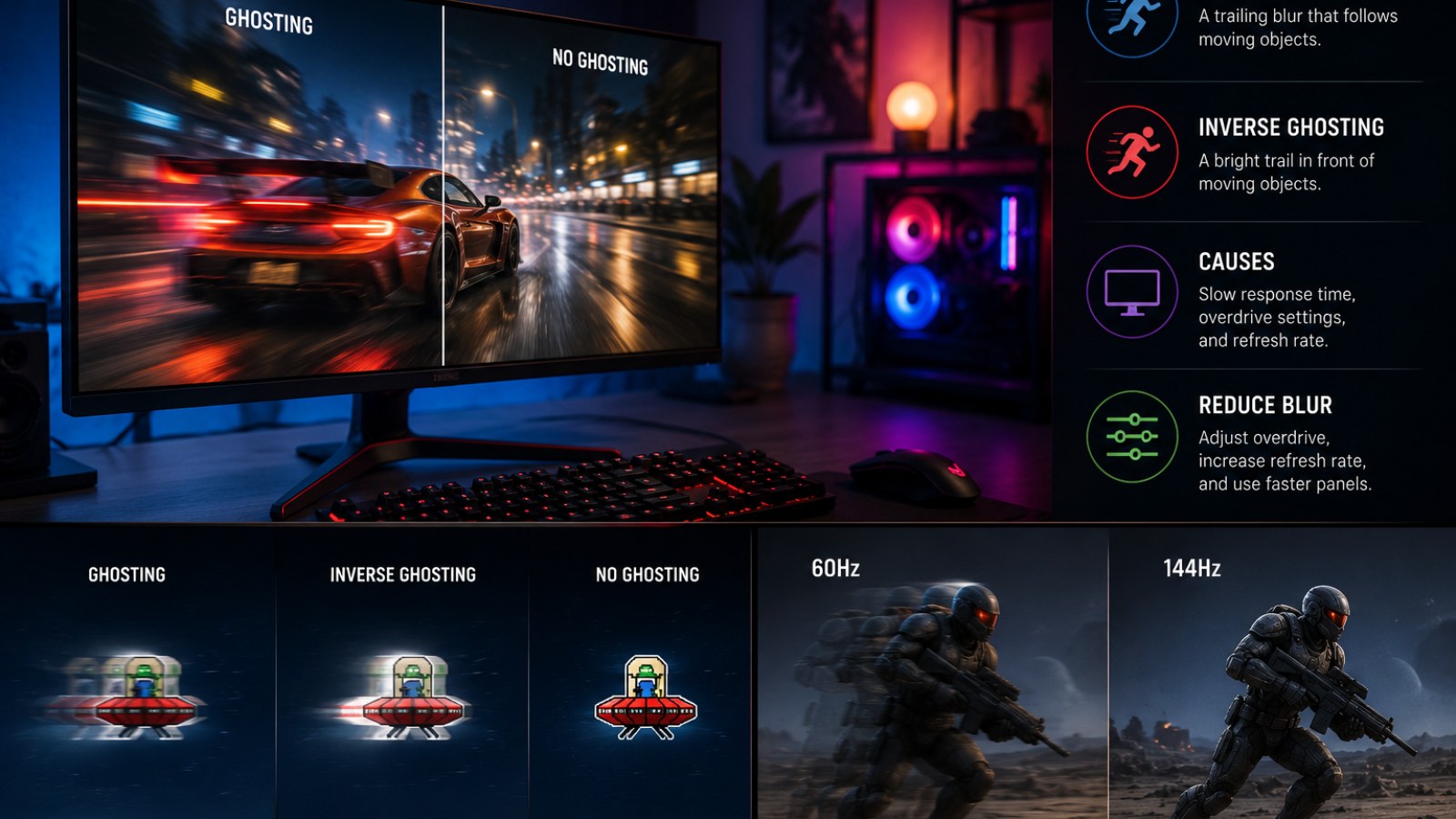
Obraz LCD składa się z pikseli, które muszą zmieniać swój stan za każdym razem, gdy zawartość klatki się zmienia. Jeżeli przejście z jednego odcienia do drugiego trwa zbyt długo, fragment poprzedniej klatki pozostaje widoczny w chwili wyświetlania następnej. W ruchu wygląda to jak cień lub kilka półprzezroczystych konturów ciągnących się za obiektem. Szczególnie łatwo zauważyć to podczas szybkiego obracania kamerą, śledzenia przeciwnika albo przesuwania jasnego elementu na ciemnym tle.
Nie należy utożsamiać czasu reakcji pikseli z input lagiem. Monitor może reagować na sygnał stosunkowo szybko, a jednocześnie mieć wolne przejścia niektórych odcieni. Dlatego sama wartość typu 1 ms umieszczona w specyfikacji nie opisuje całego zachowania matrycy. Różne przejścia kolorów mogą mieć różną szybkość, a ustawienia elektroniki monitora dodatkowo wpływają na rezultat.
- Sprawdź smużenie zarówno na jasnych, jak i ciemnych scenach.
- Obserwuj krawędzie poruszających się obiektów zamiast całego obrazu.
- Nie oceniaj monitora wyłącznie na podstawie deklarowanego czasu reakcji.
Ghosting a inverse ghosting — jak je odróżnić?
Overdrive może pomóc, ale można też przesadzić
Producenci stosują funkcję overdrive, często ukrytą pod nazwami Response Time, Trace Free, OD lub podobnymi. Jej zadaniem jest przyspieszenie przejścia piksela do docelowej wartości. Przy rozsądnym ustawieniu kontury w ruchu stają się wyraźniejsze i zwykły ghosting maleje. Problem zaczyna się wtedy, gdy korekcja jest zbyt mocna.
Zbyt agresywny overdrive może spowodować overshoot: piksel chwilowo przekracza wartość, do której powinien dojść. Efektem jest inverse ghosting, często widoczny jako jasna, ciemna albo nietypowo kolorowa obwódka po przeciwnej stronie ruchomego elementu. Jeśli po przełączeniu Response Time z Medium na Fast zwykły miękki cień zmienia się w wyraźną świetlistą smugę, szybszy tryb prawdopodobnie nie jest lepszy.
- Zwykły ghosting przypomina miękki ślad poprzedniego obrazu.
- Inverse ghosting częściej wygląda jak kontrastowa obwódka lub halo.
- Najwyższy tryb overdrive nie musi zapewniać najlepszej jakości ruchu.
Jak zmniejszyć smużenie monitora w grach
Testuj ustawienia w kontrolowanych warunkach
Najpierw ustaw monitor na częstotliwość odświeżania, której rzeczywiście używasz podczas grania. Następnie znajdź w menu monitora ustawienie Response Time lub Overdrive. Zacznij od poziomu domyślnego lub średniego, uruchom powtarzalną scenę z ruchem i obserwuj krawędzie obiektów. Zwiększ ustawienie o jeden stopień. Jeżeli ślad maleje bez pojawienia się kontrastowych obwódek, zmiana jest korzystna. Gdy pojawi się inverse ghosting, wróć o poziom niżej.
Jeśli używasz zmiennego odświeżania, warto powtórzyć próbę przy wysokiej i niższej liczbie klatek. Ustawienie dobrze wyglądające przy wysokim odświeżaniu może zachowywać się inaczej, gdy gra działa znacznie wolniej. Sprawdź również, czy system faktycznie pracuje z wybraną częstotliwością monitora. Sam zakup panelu o wysokim odświeżaniu nie oznacza, że system automatycznie wykorzystuje jego maksymalny tryb.
- Ustaw prawidłową częstotliwość odświeżania w systemie.
- Porównaj kilka poziomów overdrive.
- Szukaj najmniejszego ghostingu bez widocznego overshootu.
- Przetestuj ustawienie przy różnych FPS, jeśli korzystasz z VRR.
Kiedy ustawieniami nie da się całkowicie usunąć problemu?
Każda matryca ma fizyczne ograniczenia
Overdrive może poprawić zachowanie monitora, ale nie zamieni wolnej matrycy w panel o natychmiastowych przejściach. Jeżeli konkretne przejścia pikseli są wyraźnie wolniejsze od innych, smużenie może pozostać nawet po znalezieniu najlepszego ustawienia. Charakter problemu może też zmieniać się zależnie od jasności sceny i częstotliwości odświeżania.
Jeżeli monitor smuży od początku użytkowania w podobny sposób i problem występuje głównie w określonych przejściach tonalnych, może to być cecha panelu, a nie awaria. Jeśli natomiast zachowanie nagle się zmieniło, warto przywrócić ustawienia obrazu, sprawdzić częstotliwość odświeżania, przewód i źródło sygnału oraz porównać zachowanie w kilku aplikacjach.
Ghosting najczęściej wynika z tego, że przejścia pikseli są zbyt wolne względem tempa wyświetlania kolejnych klatek. Najlepszym rozwiązaniem jest znalezienie takiego poziomu overdrive, który ogranicza zwykłe smużenie, ale nie wprowadza inverse ghostingu. Jeżeli po prawidłowej konfiguracji ślady nadal są mocno widoczne, mogą wynikać z charakterystyki samej matrycy.
FAQ
Czy ghosting oznacza uszkodzony monitor?
Nie. W wielu przypadkach jest to cecha czasu reakcji matrycy lub rezultat ustawienia overdrive. Awarię warto podejrzewać przede wszystkim wtedy, gdy zachowanie monitora nagle się zmieniło.
Czy 144 Hz lub 240 Hz usuwa ghosting?
Nie automatycznie. Wyższe odświeżanie poprawia płynność i częstotliwość aktualizacji obrazu, ale piksele nadal muszą odpowiednio szybko wykonywać przejścia.
Czy ustawić Response Time na Fastest?
Nie zawsze. Najszybszy tryb może powodować overshoot i inverse ghosting. W praktyce często lepiej wybrać ustawienie, które daje najlepszy kompromis.
Artykuł redakcyjny ACC64 przygotowany na podstawie wskazanych materiałów i zatwierdzony przed publikacją.