
Co najbardziej wpływa na FPS w grach? GPU, CPU, RAM, rozdzielczość i ustawienia
Gdy jedna gra działa płynnie, a druga na tym samym komputerze potrafi mocno zwolnić, przyczyna nie zawsze jest oczywista. FPS zależy od karty graficznej, procesora, pamięci, rozdzielczości, ustawień oraz samej gry. Zobacz, jak rozdzielić te czynniki i jak użyć Game FPS ACC64 do orientacyjnego sprawdzenia wydajności przed zmianą ustawień.
Najważniejsze informacje
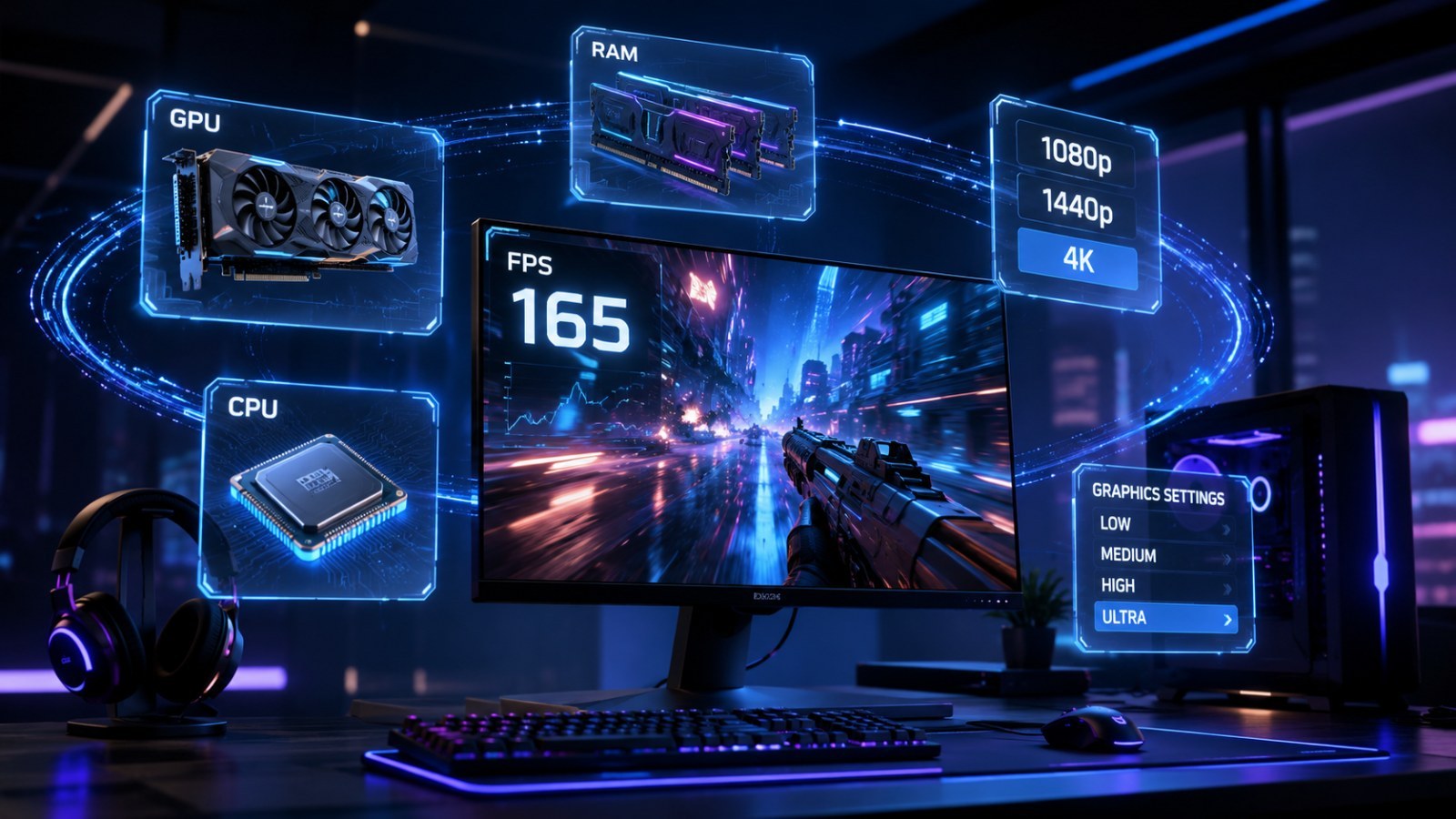
- Wyższa rozdzielczość i cięższe efekty zwykle zwiększają obciążenie GPU.
- CPU ma duże znaczenie przy wysokim docelowym FPS, rozbudowanej symulacji i zatłoczonych scenach.
- RAM i VRAM częściej wpływają na przycięcia oraz doczytywanie niż na prostą zależność „więcej pamięci = więcej FPS”.
- Prognozę FPS warto traktować jako orientacyjny zakres, a nie gwarancję identycznego wyniku na każdym komputerze.
Szybka mapa: co zwykle wpływa na wydajność
| Element | Najczęściej wpływa na | Typowy sygnał |
|---|---|---|
| GPU | Rozdzielczość i jakość grafiki | Duży wzrost FPS po obniżeniu grafiki |
| CPU | Wysoki FPS, AI, fizyka, tłum | Mała zmiana po obniżeniu rozdzielczości |
| RAM | Stabilność i multitasking | Przycięcia przy małej ilości pamięci |
| VRAM | Tekstury i wysokie rozdzielczości | Doczytywanie lub stutter przy wysokich teksturach |
| SSD | Ładowanie i streaming danych | Przycięcia podczas doczytywania obszaru |
FPS to wynik całego komputera, nie jednej części
Najmocniejsza karta graficzna nie rozwiąże każdego ograniczenia
FPS, czyli liczba klatek generowanych w ciągu sekundy, powstaje na końcu całego łańcucha pracy komputera. Procesor przygotowuje dane i logikę gry, karta graficzna renderuje obraz, pamięć przechowuje potrzebne zasoby, a silnik gry decyduje, jak intensywnie wykorzystać te elementy. Dlatego dwie gry na tym samym PC mogą różnić się wydajnością o dziesiątki klatek.
Najlepiej nie szukać jednego „magicznego” podzespołu. Jeśli po obniżeniu jakości grafiki FPS mocno rośnie, częściej ogranicza GPU. Jeśli obniżenie rozdzielczości prawie nic nie daje, a FPS pozostaje podobny, warto przyjrzeć się procesorowi lub ograniczeniom samej gry.
- Porównuj zmianę FPS po jednej zmianie ustawień.
- Patrz na stabilność, a nie tylko pojedynczy najwyższy wynik.
- Laptop może mieć inne limity mocy niż komputer stacjonarny z podobnymi nazwami podzespołów.
Kiedy ogranicza GPU, a kiedy CPU
Rozdzielczość jest jednym z najlepszych sygnałów diagnostycznych
GPU najmocniej odczuwa wzrost rozdzielczości, jakości cieni, odbić, efektów wolumetrycznych i ray tracingu. Przejście z 1080p do 1440p lub 4K oznacza znacznie więcej pikseli do wyrenderowania. Jeżeli po zmniejszeniu rozdzielczości lub ciężkich efektów liczba klatek wyraźnie rośnie, karta graficzna prawdopodobnie miała mały zapas.
Procesor częściej staje się ograniczeniem przy bardzo wysokim FPS, w strategiach, symulatorach, dużych miastach albo scenach z wieloma postaciami. W takim przypadku GPU może nie być wykorzystane w pełni, bo czeka na kolejne dane z CPU. Obniżenie samych tekstur czy rozdzielczości nie zawsze wtedy pomaga.
- GPU: rozdzielczość, cienie, odbicia, RT, efekty.
- CPU: tłum, fizyka, AI, symulacja, wysokie odświeżanie.
- Sprawdzaj zachowanie w tej samej scenie gry.
RAM, VRAM i dysk — dlaczego przycięcia nie zawsze są niskim FPS
Średnia liczba klatek może wyglądać dobrze, a gra nadal szarpie
Zbyt mała ilość RAM może zmusić system do częstszego przenoszenia danych między pamięcią a dyskiem. Za mało VRAM przy wysokich teksturach może prowadzić do doczytywania zasobów, zmian jakości lub mikroprzycięć. Takie problemy bywają odczuwane jako „niski FPS”, choć średnia wartość może wyglądać poprawnie.
SSD zwykle nie podnosi średniego FPS tak jak szybsze GPU, ale może skrócić ładowanie i ograniczyć problemy z doczytywaniem świata. Dlatego warto oddzielać problem stałej niskiej wydajności od pojedynczych przycięć podczas wczytywania nowych obszarów.
- RAM: liczy się wystarczająca ilość dla gry i systemu.
- VRAM: szczególnie ważny dla tekstur i wysokich rozdzielczości.
- Dysk: wpływa głównie na ładowanie i streaming zasobów.
Jak sensownie korzystać z Game FPS ACC64
Najpierw wybierz grę i konfigurację, potem porównuj scenariusze
W Game FPS ACC64 wybierasz grę, procesor, kartę graficzną, ilość RAM, rozdzielczość i poziom ustawień. Narzędzie porównuje klasę sprzętu oraz profil wymagań gry i pokazuje orientacyjny zakres wydajności. Nie jest to pomiar z uruchomionej gry ani obietnica konkretnej liczby klatek — to praktyczna prognoza pomagająca ocenić, czy dany zestaw wygląda sensownie.
Najwięcej informacji daje porównanie kilku wariantów. Sprawdź 1080p i 1440p, potem High i Medium. Jeżeli prognoza mocno zmienia się po rozdzielczości, GPU ma prawdopodobnie duże znaczenie. Jeśli wynik pozostaje podobny, możliwe jest inne ograniczenie. To szybki sposób, by zdecydować, które ustawienie warto zmienić jako pierwsze.
- Wybierz dokładny lub najbliższy model CPU/GPU.
- Ustaw natywną rozdzielczość monitora.
- Porównaj dwa–trzy presety zamiast patrzeć na jeden wynik.
- Traktuj wynik jako orientacyjny zakres.
Co zrobić, gdy przewidywany FPS jest za niski
Optymalizuj od ustawień o największym koszcie
Przy ograniczeniu GPU zacznij od ray tracingu, cieni, odbić, volumetrics i rozdzielczości renderowania. Techniki skalowania obrazu mogą poprawić płynność kosztem części jakości. Przy ograniczeniu CPU większy sens może mieć zmniejszenie gęstości tłumu, zasięgu widzenia lub parametrów symulacji, jeżeli gra takie opcje oferuje.
Na końcu sprawdź podstawy: aktualne sterowniki, temperatury, tryb zasilania, zbędne procesy w tle i limity mocy laptopa. Jeżeli po tych zmianach rzeczywisty wynik nadal mocno odbiega od przewidywanego zakresu, warto szukać konkretnego problemu sprzętowego lub ustawienia charakterystycznego dla tej gry.
- Zmieniaj jedną rzecz naraz.
- Porównuj tę samą scenę lub benchmark.
- Nie obniżaj wszystkiego do minimum bez sprawdzenia, co naprawdę ogranicza wydajność.
Najlepsza diagnoza FPS polega na porównywaniu kilku scenariuszy, nie na jednej liczbie. Game FPS ACC64 może szybko pokazać orientacyjny poziom wydajności dla wybranej gry, sprzętu i ustawień, a później warto potwierdzić rezultat już w samej grze. Dzięki temu łatwiej ustalić, czy pierwszym krokiem powinno być obniżenie grafiki, rozdzielczości czy raczej szukanie ograniczenia CPU lub pamięci.
FAQ
Czy Game FPS ACC64 pokazuje dokładny FPS?
Nie. Wynik jest orientacyjną prognozą opartą na konfiguracji i profilu gry. Rzeczywisty FPS zależy też od wersji gry, sterowników, temperatur, procesów w tle i konkretnej sceny.
Czy więcej RAM zawsze zwiększa FPS?
Nie. Jeśli pamięci jest już wystarczająco, dołożenie kolejnych gigabajtów zwykle nie daje dużego wzrostu średniego FPS. Niedobór RAM może jednak powodować przycięcia.
Dlaczego 1440p działa wolniej niż 1080p?
Wyższa rozdzielczość oznacza więcej pikseli do wyrenderowania, więc zwykle mocniej obciąża GPU.
Co sprawdzić najpierw przy niskim FPS?
Porównaj rozdzielczość i preset grafiki, sprawdź obciążenie CPU/GPU, temperatury i procesy w tle, a następnie testuj po jednej zmianie.
Artykuł redakcyjny ACC64 przygotowany na podstawie wskazanych materiałów i zatwierdzony przed publikacją.