
モニターのテスト方法 — ドット欠け、バンディング、バックライト
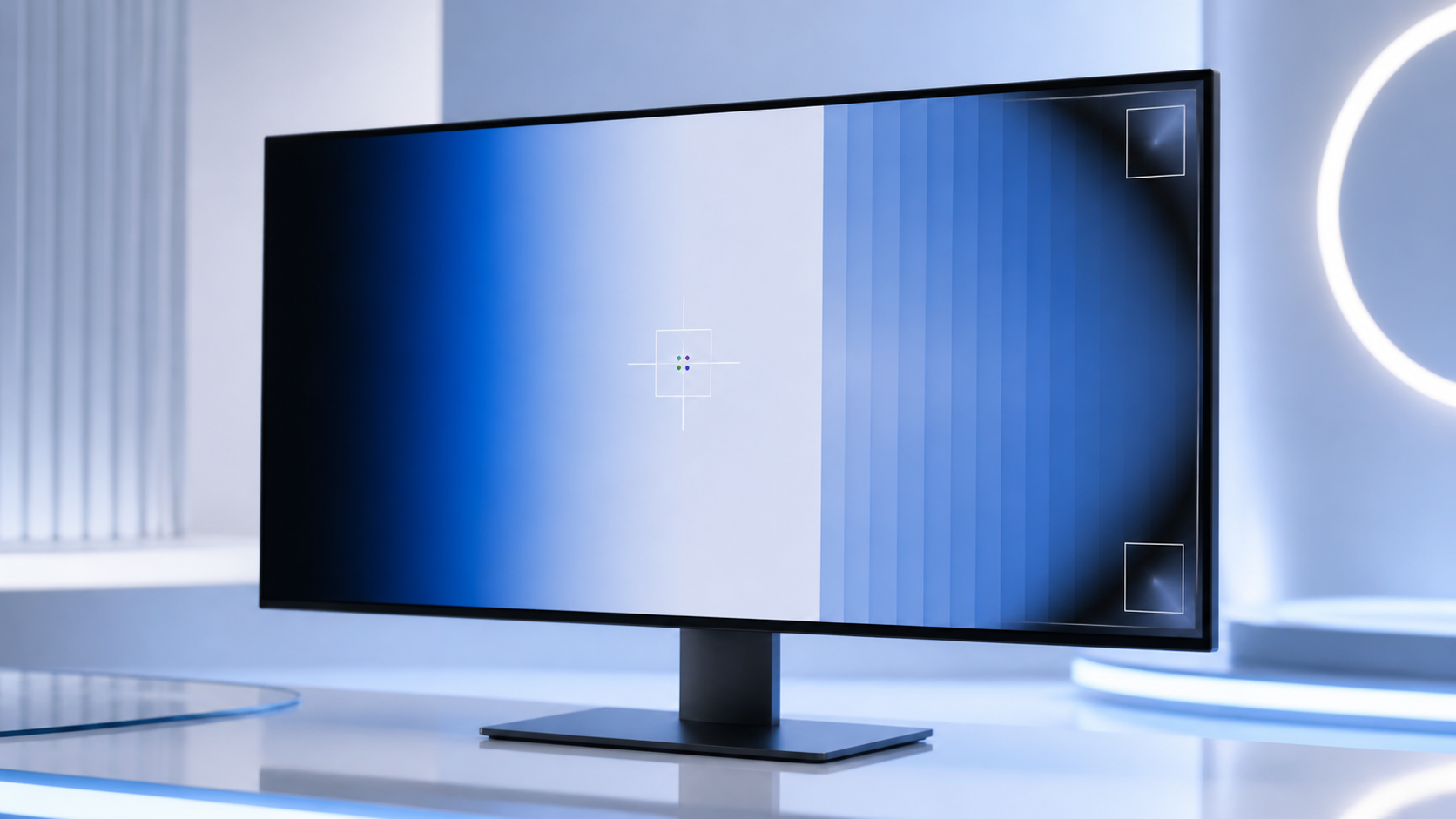
単色、グラデーション、暗い画面を使ってピクセル不良やバンディング、照明ムラを確認します。
要点
- 基本機能を一つずつ確認し、その後に普段の使い方でも試します。入力抜け、二重入力、不安定な動作がないか見てください。
- 落ち着いて同じ手順を繰り返し、一度に変える条件は一つだけにすると原因を切り分けやすくなります。
- 一度だけの異常では判断せず、同じ症状が複数回のテストで再現するかを重視してください。
- 接続と設定を確認してから再テストし、別のPCでも同じならハードウェア側の可能性が高くなります。
クイック概要
| 手順 | 確認すること |
|---|---|
| 何を確認すべき? | 基本機能を一つずつ確認し、その後に普段の使い方でも試します。入力抜け、二重入力、不安定な動作がないか見てください。 |
| どうテストする? | 落ち着いて同じ手順を繰り返し、一度に変える条件は一つだけにすると原因を切り分けやすくなります。 |
| 結果をどう見る? | 一度だけの異常では判断せず、同じ症状が複数回のテストで再現するかを重視してください。 |
| 次に何をする? | 接続と設定を確認してから再テストし、別のPCでも同じならハードウェア側の可能性が高くなります。 |
実践的な確認手順
まず条件をそろえます。ネイティブ解像度、普段の拡大率、ナイトライトをオフにし、数分間パネルを暖機してください。画面のほこりも拭いておくと、汚れをドット欠けと見間違えにくくなります。全画面の単色表示なら、デスクトップや動画圧縮の影響とパネル自体の症状を切り分けやすくなります。
常時暗い点はドット欠け、特定の色で点灯し続ける点は輝点の可能性があります。バンディングは別の現象で、本来滑らかなグラデーションに段差や帯が見えます。バックライトのムラは、普段に近い明るさで暗い画面を表示して確認するのが実用的です。
- 何を確認すべき?: 基本機能を一つずつ確認し、その後に普段の使い方でも試します。入力抜け、二重入力、不安定な動作がないか見てください。
- どうテストする?: 落ち着いて同じ手順を繰り返し、一度に変える条件は一つだけにすると原因を切り分けやすくなります。
- 結果をどう見る?: 一度だけの異常では判断せず、同じ症状が複数回のテストで再現するかを重視してください。
- 次に何をする?: 接続と設定を確認してから再テストし、別のPCでも同じならハードウェア側の可能性が高くなります。
結果をどう判断するか
一つのアプリや動画だけで症状が出る場合は、別の素材とGPU出力設定も確認してください。パネル不良を疑うなら再起動後にも再現するか確認し、通常の視聴距離から写真を残すと販売店やサポートに説明しやすくなります。
より信頼できる結果にするには
機器の再接続やアプリの再起動後にも確認し、一度に変更する条件は一つだけにします。別のブラウザやPCで症状が消えるなら、設定やソフトウェア側の可能性があります。複数の環境でも同じ機器で再現するなら、ハードウェア要因を疑いやすくなります。テスト条件をメモしておくと比較が簡単です。
モニターは正常に表示されていますか?
ドット抜け、バンディング、残像(ゴースティング)などの表示問題をこのページで確認できます。
一度だけの結果で決めつけず、同じ条件で何度か確認すると判断しやすくなります。
よくある質問
何かインストールする必要はありますか?
いいえ。ガイドと対応するACC64テストはブラウザで動作します。
悪い結果が出たら必ず故障ですか?
必ずしもそうではありません。再テストし、接続や設定を確認し、可能なら別のPCでも比較してください。
別のブラウザや別のPCでもテストしたほうがいいですか。
はい。別の環境でも同じ結果になるなら、一時的なブラウザやシステム側の問題を切り分けやすくなります。