
指南 · 显示器
如何测试显示器 — 坏点、色带和背光
使用纯色、渐变和暗屏更容易发现坏点、色带以及背光不均。
重点
- 先逐项检查主要功能,再按照日常使用方式测试,注意是否有漏输入、重复输入或不稳定现象。
- 测试时保持步骤稳定,每次只改变一个条件,这样更容易定位问题来源。
- 不要凭一次异常就下结论,更重要的是同样的问题能否在多次测试中重复出现。
- 检查连接和设置后再次测试。如果换到另一台电脑仍然相同,硬件问题的可能性会更高。
快速概览
| 步骤 | 检查内容 |
|---|---|
| 应该检查什么? | 先逐项检查主要功能,再按照日常使用方式测试,注意是否有漏输入、重复输入或不稳定现象。 |
| 如何进行测试? | 测试时保持步骤稳定,每次只改变一个条件,这样更容易定位问题来源。 |
| 如何理解结果? | 不要凭一次异常就下结论,更重要的是同样的问题能否在多次测试中重复出现。 |
| 下一步怎么办? | 检查连接和设置后再次测试。如果换到另一台电脑仍然相同,硬件问题的可能性会更高。 |
实用检查步骤
先把测试条件固定下来:使用显示器原生分辨率、正常缩放,关闭夜间模式,并让面板工作几分钟。测试前也要擦干净屏幕,因为灰尘很容易被误认为坏点。全屏纯色画面能更好地区分面板问题、桌面元素和视频压缩伪影。
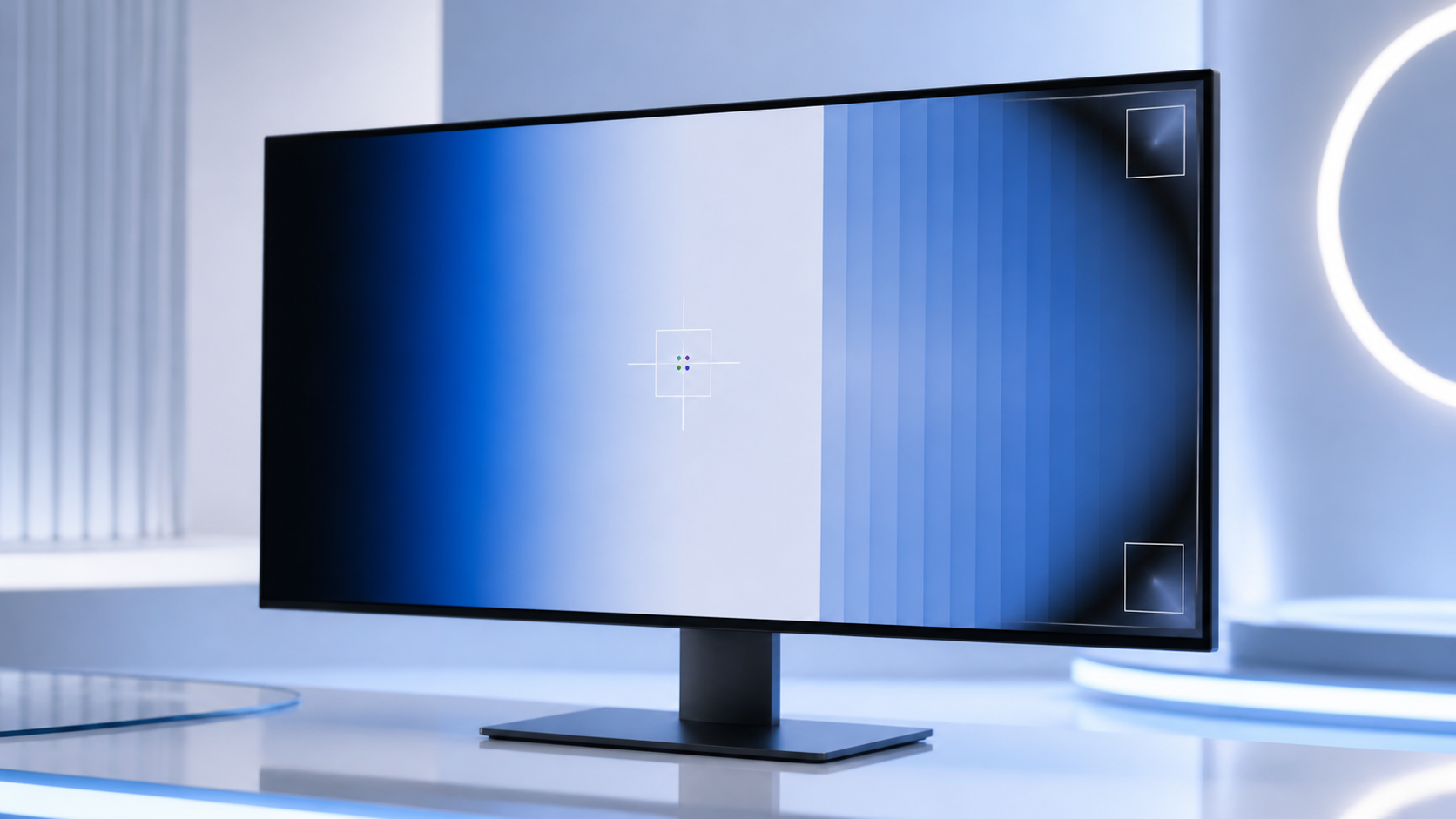
坏点通常一直不亮,而亮点可能长期停留在某一种颜色。色带是另一类现象,表现为本应平滑的渐变出现明显台阶或条纹。检查背光均匀性时,建议使用接近日常亮度的暗色画面,而不是刻意把环境调到极端。
- 应该检查什么?: 先逐项检查主要功能,再按照日常使用方式测试,注意是否有漏输入、重复输入或不稳定现象。
- 如何进行测试?: 测试时保持步骤稳定,每次只改变一个条件,这样更容易定位问题来源。
- 如何理解结果?: 不要凭一次异常就下结论,更重要的是同样的问题能否在多次测试中重复出现。
- 下一步怎么办?: 检查连接和设置后再次测试。如果换到另一台电脑仍然相同,硬件问题的可能性会更高。
如何正确理解检查结果
如果问题只在某个应用或视频里出现,应换一个素材并检查显卡输出设置。怀疑面板故障时,可重启后再次测试,并从正常观看距离拍照,这比贴着屏幕拍一张照片更便于向商家或售后说明。
怎样让结果更有参考价值
重新连接设备或重启应用后再测一次,并且每次只改变一个条件。如果换浏览器或换电脑后现象消失,原因可能在设置或软件;如果同一设备在多个环境中都稳定复现,硬件因素的可能性会更高。建议记录测试条件,方便前后对比。
就在本页测试
你的显示器工作正常吗?
直接在本页检查坏点、色带、拖影(Ghosting)等显示问题。
免费无需安装立即出结果
不要只凭一次结果下结论,在相同条件下重复检查并比较多次现象更有参考价值。
常见问题
需要安装软件吗?
不需要。指南和兼容的 ACC64 测试可以直接在浏览器中运行。
一次不好的结果就代表硬件坏了吗?
不一定。请重复测试、检查连接和设置,并尽量在另一台电脑上对比结果。
有必要换一个浏览器或另一台电脑再测试一次吗?
有必要。如果在第二个环境里也出现相同结果,就更容易排除临时性的浏览器或系统问题。