
GAMEPAD
Prepara il controller per l’uscita di GTA 6
Prima di Vice City controlla analogici, drift, pulsanti, trigger e connessione.
Leggi la guida →Scegli un test oppure indica il problema: ACC64 ti porta subito allo strumento giusto.
Scegli il problema e vai direttamente al test adatto, senza passaggi aggiuntivi.
ACC64 ti permette di controllare mouse, tastiera, cuffie, microfono, webcam, monitor, gamepad, volante, touchscreen, dispositivi MIDI, batteria, dispositivi collegati, informazioni di sistema e connessione internet. Include anche Test FPS dei giochi e una libreria FPS dei giochi per stimare rapidamente come un gioco potrebbe girare sul tuo PC.
Scegli uno strumento di test e vedi subito la risposta del dispositivo o i dati resi disponibili dal browser. I test vengono eseguiti localmente nel browser, quindi registrazioni, immagine della webcam e dati di input restano sul tuo dispositivo. Considera i risultati come una diagnosi pratica utile prima di giocare, fare una chiamata, acquistare nuovo hardware o continuare la ricerca del problema nel sistema.
Guide pratiche per risolvere problemi hardware specifici.
Prima di Vice City controlla analogici, drift, pulsanti, trigger e connessione.
Leggi la guida →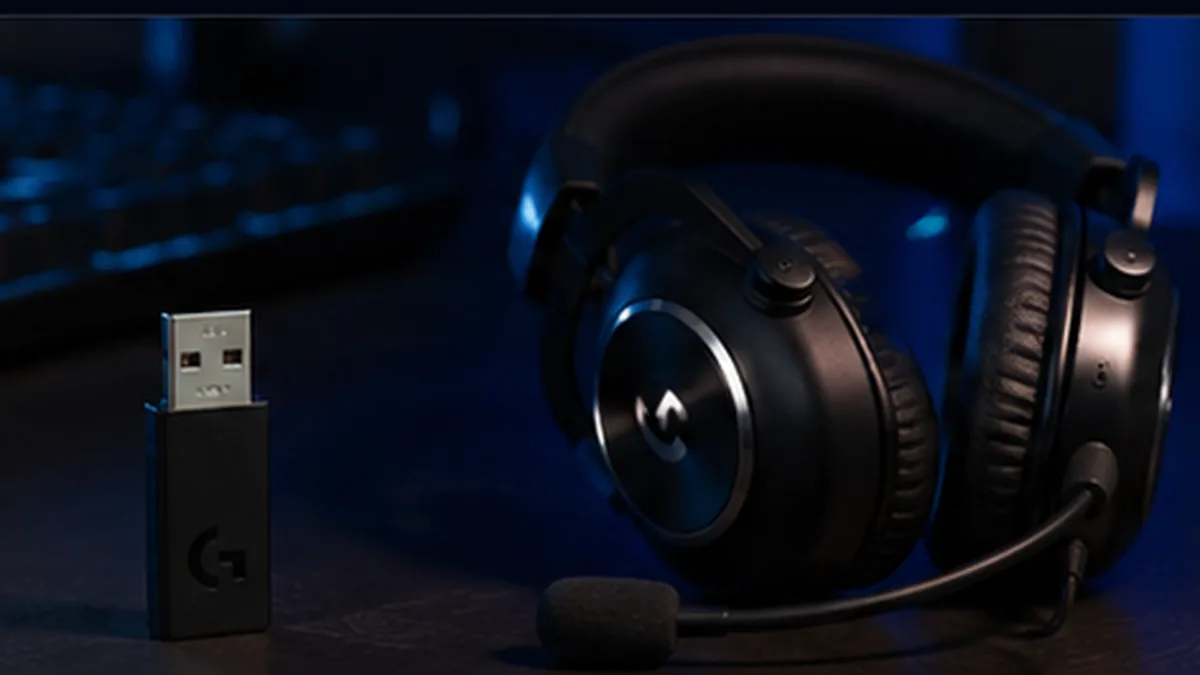
Cosa fare se un nuovo ricevitore LIGHTSPEED non si collega automaticamente alle cuffie.
Leggi la guida →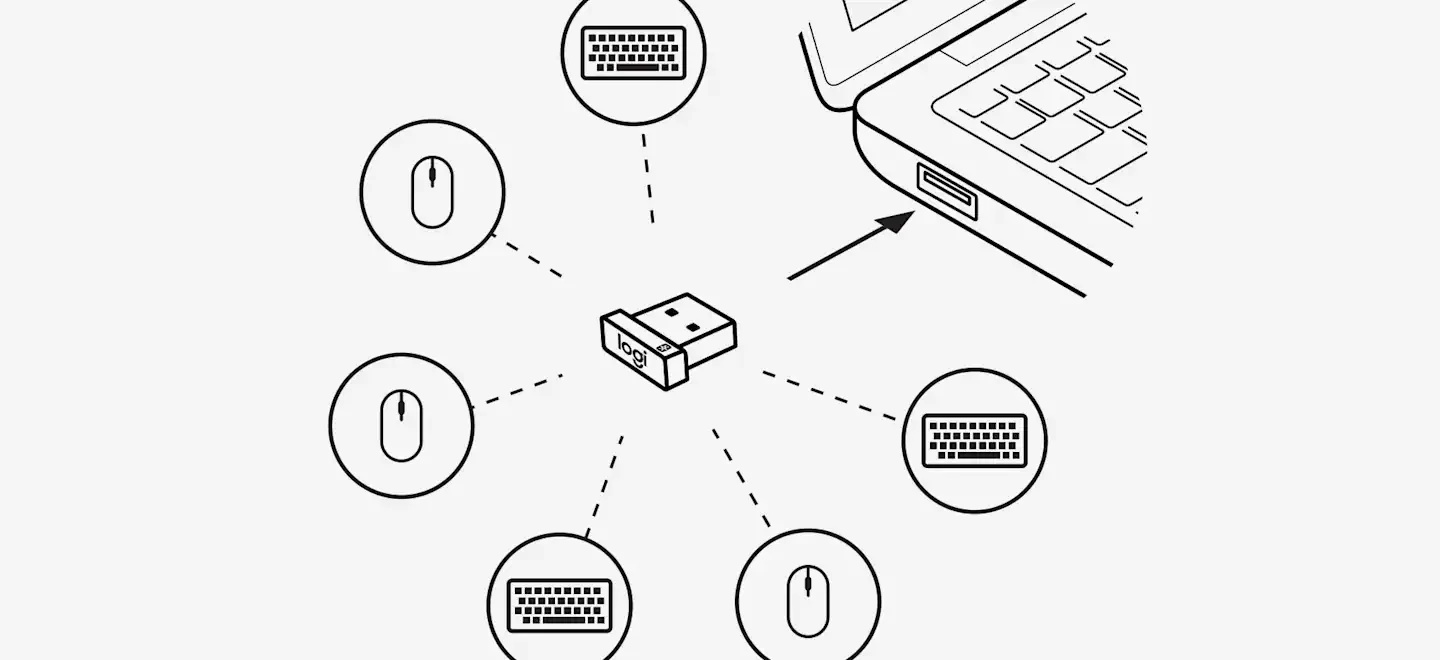
Come riconoscere un ricevitore compatibile e ricollegare il dispositivo in sicurezza.
Leggi la guida →Quando un dispositivo funziona male, il sintomo non indica sempre la causa. Il problema può dipendere dall’hardware, dalla connessione USB o Bluetooth, dalle impostazioni di sistema, dai driver o da una specifica applicazione.
Verifica prima se il problema si presenta anche fuori dall’applicazione in cui lo hai notato. Se doppio clic, movimento dello stick o assenza di segnale del microfono compaiono anche in un test indipendente, puoi restringere le possibili cause. Ricollega il dispositivo, prova un’altra porta USB o controlla connessione wireless e batteria.
Una singola lettura anomala non indica necessariamente un guasto. Doppi clic ripetuti possono indicare un problema allo switch del mouse, una deviazione costante dello stick può essere stick drift e un canale audio assente può dipendere dalle cuffie o dal bilanciamento. Per Internet osserva anche ping e stabilità. I risultati ripetibili sono i più utili.
Se il dispositivo funziona correttamente nel test ma non in una specifica applicazione, controlla impostazioni, autorizzazioni e driver. Verifica che sistema e applicazione usino lo stesso dispositivo di ingresso o uscita. Per i controller possono contare anche API, mappatura dei pulsanti o software del produttore.
Un risultato anomalo in un test indipendente è un indizio, non sempre una diagnosi definitiva. Ripeti il test dopo aver ricollegato il dispositivo e, se possibile, su un’altra porta o computer. Se lo stesso sintomo compare in più ambienti, aumenta la probabilità di un problema hardware.
Il browser ha accesso limitato all’hardware e non può controllare ogni componente elettronico, lo stato meccanico o tutti i parametri dei driver. I test online sono utili per una prima diagnosi, ma instabilità, danni fisici o problemi presenti su più dispositivi possono richiedere controlli più approfonditi o assistenza.
No. I test funzionano in un browser moderno. Per microfono o webcam basta concedere l’autorizzazione richiesta dal browser.
No. Immagini, audio e dati di input usati dai test hardware restano localmente sul tuo dispositivo.
Controlla prima la connessione USB o Bluetooth, ricarica la pagina e accetta le autorizzazioni richieste. Il browser può nascondere alcuni nomi e parametri.
Sì. Alcuni strumenti funzionano anche su telefoni e tablet, ma le funzioni disponibili dipendono dal dispositivo, dal sistema operativo, dal browser e dalle interfacce supportate.
No. Un test online mostra solo dati e risposte che il browser può leggere. Può individuare molti problemi comuni, ma non sostituisce la diagnostica dei driver, le misurazioni hardware o il controllo fisico del dispositivo.
Controlla canali, gamma di frequenza e stabilità della riproduzione.
Controlla il livello del segnale e il rumore di fondo, registra un campione e poi riascoltalo.
Dopo il test vedrai una valutazione semplice del rumore di fondo e del livello della voce.
I livelli sono espressi in dBFS, non in decibel di volume. Il rapporto SNR confronta il silenzio iniziale con la voce successiva, quindi avvia il test in un luogo tranquillo.
Fai clic su Avvia test e parla normalmente. Il test continua finché non fai clic su Interrompi test.
Fai clic normalmente. Il tester cerca un secondo segnale involontario molto rapido, tipico di uno switch difettoso.
Fai clic su Avvia, attendi che l’area diventi verde e fai clic il più velocemente possibile. È un test dei riflessi e della reazione al clic, non della latenza hardware del mouse.
Scorri quanto vuoi in entrambe le direzioni. Le statistiche si aggiornano in tempo reale e il test rileva rimbalzi sospetti.
Se il mouse ha una rotellina inclinabile o una rotella laterale separata, usala in quest’area.
Il browser rileva qui gli eventi di scorrimento orizzontale. Il supporto dipende dal mouse, dal driver e dal sistema operativo.
Muovi il mouse in modo fluido nell’area di test principale.
Non è una lettura diretta dell’USB. Il risultato mostra quanto spesso il browser riceve il movimento del mouse e può cambiare in base al sistema e al carico del computer.
Se lo stesso pulsante invia un secondo segnale entro 80 ms o meno, verrà conteggiato come doppio clic sospetto e la parte corrispondente del disegno del mouse diventerà rossa.
Un normale doppio clic intenzionale più lento di 80 ms non attiva l’allarme. Testa con clic singoli: se DOPPI CLIC aumenta nonostante pressioni singole, lo switch potrebbe rimbalzare.
I tasti premuti si illuminano in blu. Dopo il rilascio restano contrassegnati come testati.
Tieni premuti più tasti insieme. Se un tasto fisicamente premuto non si illumina sopra, il dispositivo potrebbe avere un limite di rollover o ghosting.
Controlla video live, fluidità, risoluzione e nitidezza della fotocamera.
La pagina chiederà al browser l’accesso alla fotocamera. Il video resta su questo dispositivo.
Dopo l’autorizzazione proveremo a selezionare automaticamente il microfono della stessa fotocamera.
Fai clic su Avvia test e parla normalmente: il grafico reagisce all’audio in tempo reale.
Gli FPS sono misurati sui fotogrammi effettivamente visualizzati. Il valore può cambiare brevemente dopo l’avvio o il cambio di fotocamera.
Test completo di pulsanti, stick, grilletti, D-pad, drift e vibrazione.
Se il controller è già stato autorizzato dal browser, verrà rilevato automaticamente anche quando lo ricolleghi.
Calibrazione: posizione centrale predefinita.
Rilascia gli stick. Se il drift resta alto senza toccarli, lo stick può essere usurato o richiedere calibrazione.
È la frequenza di aggiornamento rilevata dal browser, non la frequenza di polling USB effettiva del controller.
Visualizza in un unico posto l’hardware che il browser può rilevare su questo computer.
ACC64 mostra solo l’hardware che il browser rende disponibile al sito. Non equivale all’elenco completo di Gestione dispositivi di Windows. Lo stesso dispositivo fisico può comparire in più categorie.
I numeri riguardano gli elementi visibili al browser, non l’elenco completo dell’hardware di sistema.
Il conteggio esatto richiede il supporto della Window Management API e un’autorizzazione. Gli schermi duplicati possono apparire come uno solo. Le dimensioni sono espresse in pixel CSS e, con il ridimensionamento del sistema, possono differire dalla risoluzione nativa del pannello.
L’elenco USB include dispositivi collegati già autorizzati per questo sito e il dispositivo selezionato sopra.
Schermi, dispositivi USB/HID accessibili, gamepad, MIDI e dispositivi audio/video, nei limiti esposti dal browser.
Un sito web non può mostrare l’intero Gestione dispositivi, i driver o ogni mouse e tastiera. Inoltre non distingue in modo affidabile HDMI, DisplayPort e USB-C.
I dati vengono letti localmente nel browser. ACC64 non invia comandi ai dispositivi USB durante questa scansione.
Lo strumento ACC64 per i dispositivi collegati mostra quale hardware il browser riesce a rilevare senza installare software aggiuntivo. In un’unica pagina puoi raccogliere informazioni su schermi, dispositivi USB e HID, controller, periferiche audio e video e dispositivi MIDI. È un modo rapido per verificare se il browser vede l’hardware collegato prima di cercare il problema nel sistema operativo, nei driver, nel cavo, nella porta o nel dispositivo stesso.
Dopo aver concesso l’autorizzazione, un dispositivo USB compatibile può fornire nome del prodotto, produttore, Vendor ID, Product ID, versione del protocollo USB, configurazioni, interfacce e talvolta numero di serie. Il test non misura la velocità reale della porta USB e non sostituisce Gestione dispositivi di Windows. Se un dispositivo non compare, non significa necessariamente che sia guasto: il browser può nasconderlo o richiedere un permesso esplicito.
Nei browser compatibili ACC64 può leggere l’elenco degli schermi esposto da Window Management API. In questo modo è possibile contare gli schermi disponibili, identificare quello principale e visualizzare le dimensioni logiche. I monitor configurati in duplicazione possono apparire come un unico schermo logico. Un sito web non può invece stabilire in modo affidabile se il monitor è collegato fisicamente tramite HDMI, DisplayPort o USB-C.
La scansione può inoltre raccogliere i dispositivi esposti tramite Gamepad API, WebHID, MediaDevices e Web MIDI. Possono rientrare gamepad e alcuni controller, microfoni, uscite audio, webcam, interfacce MIDI e controller MIDI. Alcuni nomi vengono mostrati solo dopo aver concesso il relativo permesso. È una misura di tutela della privacy del browser, non un errore dello strumento.
Il browser ha un accesso all’hardware molto più limitato rispetto al sistema operativo. Non può leggere l’elenco completo dei driver, ogni dispositivo PCIe, tutti i mouse e le tastiere o l’hardware nascosto dalle regole di sicurezza. ACC64 mostra quindi i dispositivi che le API web rendono disponibili alla pagina. Se manca qualcosa, controlla collegamento, porta USB, permessi del browser e Gestione dispositivi.
No. Può mostrare i dispositivi a cui il browser può accedere o che hai autorizzato esplicitamente. Alcuni dispositivi di sistema vengono nascosti intenzionalmente.
Non direttamente. La pagina può controllare gli schermi disponibili e le relative informazioni logiche, ma non può leggere in modo affidabile il tipo di connettore fisico o la versione del cavo HDMI.
Se i monitor sono impostati in duplicazione, il browser può considerarli un unico schermo logico. L’elenco completo richiede inoltre supporto dell’API e autorizzazione dell’utente.
Il tester legge e presenta questi dati localmente nel browser. L’accesso ad alcune categorie di hardware è controllato dalle richieste di autorizzazione mostrate dal browser.
Controlla livello, stato di ricarica e variazioni della batteria nel tempo direttamente dal browser.
Lettura live attiva. I valori dipendono dai dati forniti da sistema e browser.
Avvia il test e usa il dispositivo in modo simile durante la misurazione. Per misurare la scarica, scollega l’alimentatore; per misurare la ricarica, lascialo collegato.
In attesa di una variazione del livello…
Livello di carica, stato di ricarica e, se forniti dal sistema, tempo fino alla carica completa o autonomia stimata.
Capacità in mAh/Wh, cicli, temperatura, usura delle celle e reale stato di salute della batteria in percentuale. Un normale sito web non può accedere a questi dati.
I dati vengono letti localmente nel browser. ACC64 non carica la cronologia della sessione.
Il test è più utile se dura diverse decine di minuti con un utilizzo simile. Test molto brevi possono non mostrare variazioni perché il browser spesso segnala il livello a scatti.
No. Il browser non espone la capacità di progetto né la capacità reale a piena carica, quindi una percentuale sullo stato di salute sarebbe solo una stima.
Battery Status API non è disponibile in tutti i browser. Chrome ed Edge basati su Chromium offrono attualmente il supporto migliore.
Sì nei browser compatibili come Chrome su Android. Safari su iPhone e iPad non espone Battery Status API.
Battery Status API usa 100% e “collegata” anche come valori predefiniti quando il browser non riesce a fornire dati dettagliati o quando non è presente una batteria. ACC64 segnala questa lettura come limitata; scollegare l’alimentazione aiuta a verificare se i dati sono reali.
Controlla sterzo, pedali, pulsanti, escursione degli assi, centratura e stabilità del segnale.
I volanti possono esporre gli ingressi su assi diversi. Il tester osserva automaticamente i movimenti; se acceleratore, freno o frizione sono assegnati in modo errato, seleziona manualmente gli assi corretti.
ACC64 legge tutti i controller esposti dalla Gamepad API. Pedali o cambio possono apparire come dispositivi separati. La mappatura dei pedali può usare qualsiasi asse o pulsante analogico del setup; +/− supporta anche pedali che condividono lo stesso asse.
Ultimi 10 secondi. Il grafico aiuta a individuare salti, jitter e movimenti irregolari degli assi.
Le posizioni della leva del cambio vengono spesso rilevate come normali pulsanti. Senza un profilo specifico del modello, ACC64 non assegna numeri alle marce.
Il risultato ha valore diagnostico e si basa sui segnali esposti dalla Gamepad API. Non certifica lo stato meccanico, l’intensità del Force Feedback né lo stato dei componenti elettronici a cui il browser non può accedere.
Collega un controller MIDI e controlla esattamente i messaggi che il dispositivo invia realmente al browser.
Lo strumento usa la Web MIDI API. Il rilevamento dei dispositivi MIDI parte automaticamente all’apertura della pagina. Se serve un’autorizzazione, il browser la richiederà.
—I pad usano un layout MPC fisso: le note più alte sono mostrate in alto e quelle più basse in basso. Lo stesso numero Note viene sempre associato alla stessa posizione.
Usa la modalità pad quando il controller invia i pad come Note 36–47. Se la tastiera usa lo stesso intervallo, passa alla modalità tastiera.Una nota suonata fisicamente evidenzia il tasto corrispondente. L’intensità dipende dalla velocity ricevuta.
I primi 8 messaggi Control Change diversi vengono assegnati automaticamente. Manopole e fader che inviano CC mostrano qui il valore 0–127.
L’uscita viene usata solo quando fai clic su un tasto sullo schermo. Lo strumento non invia mai dati automaticamente.
ACC64 non calcola punteggi artificiali né parametri che il dispositivo non trasmette. Vengono mostrati solo i messaggi ricevuti tramite Web MIDI API e i valori contenuti.
Muovi le dita su tutta la superficie per testare multi-touch e zone morte.
Se la linea si interrompe sempre nello stesso punto, quell’area potrebbe non rilevare bene il tocco.
Visualizza i dati di browser, schermo e hardware resi disponibili dal dispositivo.
Controlla se il computer mantiene le prestazioni durante un carico prolungato.
Il test mette sotto carico il processore nel browser per circa 75 secondi e osserva come cambia nel tempo la velocità di calcolo.
Al termine vedrai se le prestazioni sono rimaste stabili sotto carico prolungato.
ACC64 non legge la temperatura della CPU in °C. Il test rileva cali di prestazioni e può solo indicare un possibile thermal/power throttling.
Il nome proviene da un’interfaccia del browser e può descrivere un livello di compatibilità, una macchina virtuale o un’altra GPU. Non conferma il modello fisico.
Confronto indicativo del modello rilevato con schede video diffuse. Non è un benchmark eseguito su questo computer.
La posizione è una classificazione indicativa di ACC64, non il risultato di un benchmark. Non considera un gioco specifico, driver, limiti di potenza o temperature.
Più un punto è a destra, maggiore è la classe di prestazioni indicativa della GPU. È un confronto di riferimento, non un benchmark FPS.
Ogni riga raggruppa le GPU di un produttore, facilitando il confronto con i modelli concorrenti.
Ogni punto rappresenta un modello GPU nel database ACC64. Passa il cursore per visualizzare il nome della scheda.
Se il browser fornisce il modello esatto, ACC64 ne evidenzia la posizione. Se è disponibile solo un nome generico o la famiglia della GPU, non viene forzata alcuna posizione.
Il grafico serve per un rapido orientamento. Le prestazioni reali dipendono anche da gioco o programma, driver, CPU, memoria, limiti di potenza e temperature.
Controlla pixel morti, banding, uniformità della retroilluminazione e la frequenza di aggiornamento stimata.
Mostra un colore uniforme a schermo intero e cerca pixel che non cambiano colore o restano scuri.
Il gradiente dovrebbe essere uniforme. Bande visibili possono indicare banding.
In una stanza buia mostra uno schermo nero. Zone chiare ai bordi possono indicare una retroilluminazione irregolare.
Uno sfondo grigio aiuta a individuare zone più chiare, scure o colorate del pannello.
Ogni rettangolo dovrebbe distinguersi da quello vicino. Il test aiuta a individuare livelli chiari o scuri che si confondono.
I campi bianchi e neri alternati devono restare nitidi, senza aloni colorati o sfocature.
Osserva l’oggetto in movimento. Più i bordi restano nitidi, minore è la scia visibile.
La misurazione inizia quando apri questo test. Mantieni questa scheda attiva per un momento.
È una stima basata sui fotogrammi mostrati dal browser. Il risparmio energetico, una scheda inattiva o un computer sotto carico possono abbassare il risultato.
Pulisci lo schermo, usa la risoluzione nativa e osserva da una distanza normale. Per il backlight bleed oscura la stanza. ESC chiude il test a schermo intero.
Misura ping, jitter e velocità di download e upload.
Per un risultato più affidabile, chiudi download, streaming e altre app che usano intensamente Internet.
La perdita di pacchetti è stimata tramite richieste HTTP, non pacchetti ICMP. Anche un carico momentaneo del server o del browser può aumentare il risultato.
Una serie di brevi richieste misura la latenza, la sua variazione e la percentuale di richieste senza risposta entro il limite di tempo. Il browser non espone ICMP grezzo, quindi la perdita di pacchetti viene stimata a livello della connessione HTTP.
ACC64 scarica un flusso temporaneo di dati e calcola la velocità effettiva.
Il browser invia dati di test generati. Il server li conta e li elimina immediatamente.
Lo Speed Test usa per impostazione predefinita l’infrastruttura ad alta capacità di Cloudflare, così il risultato non viene limitato dall’hosting ACC64. Il server ACC64 resta come fallback.