
Votre écran laisse des traînées en jeu ? Comprendre le ghosting et l'inverse ghosting
Des silhouettes persistent derrière les adversaires et les contours deviennent flous pendant les mouvements rapides ? Ce phénomène ne signifie pas forcément que l'écran est défectueux. La vitesse des transitions de pixels et le réglage de l'overdrive jouent souvent un rôle central.
Informations essentielles
- Le ghosting apparaît lorsque les transitions des pixels sont trop lentes.
- Une fréquence élevée ne garantit pas à elle seule une image sans traînées.
- Un overdrive trop agressif peut provoquer de l'inverse ghosting.
- Le mode Response Time le plus rapide n'est pas nécessairement le meilleur.
- Avec le VRR, il faut tester plusieurs niveaux de fréquence et de FPS.
Diagnostic rapide du ghosting
| Symptôme | Cause possible | À essayer |
|---|---|---|
| Traînée douce | Transitions lentes | Augmenter légèrement l'overdrive |
| Halo clair ou sombre | Overdrive excessif | Réduire l'overdrive |
| Artefacts à faible FPS | Overdrive à faible fréquence | Tester plusieurs FPS avec VRR |
| Mouvement globalement flou | Fréquence faible ou dalle lente | Vérifier fréquence et dalle |
Pourquoi les objets en mouvement laissent-ils une trace ?
Les pixels n'atteignent pas toujours leur nouvelle valeur assez vite
Sur un écran LCD, chaque pixel doit changer d'état lorsque l'image évolue. Si cette transition n'est pas terminée avant l'arrivée de l'image suivante, une partie de l'ancien état reste perceptible. On observe alors une silhouette translucide derrière un personnage ou une bordure en mouvement. Les panoramiques rapides et les transitions très contrastées rendent souvent le phénomène particulièrement visible.
Le temps de réponse des pixels ne doit pas être confondu avec l'input lag. Un écran peut recevoir et commencer à afficher rapidement une nouvelle image tout en présentant certaines transitions de pixels relativement lentes. Une seule valeur en millisecondes indiquée sur une fiche technique ne suffit donc pas à décrire toutes les transitions possibles.
- Observez des transitions claires et sombres.
- Concentrez-vous sur les contours des objets mobiles.
- Ne vous fiez pas uniquement au chiffre de temps de réponse annoncé.
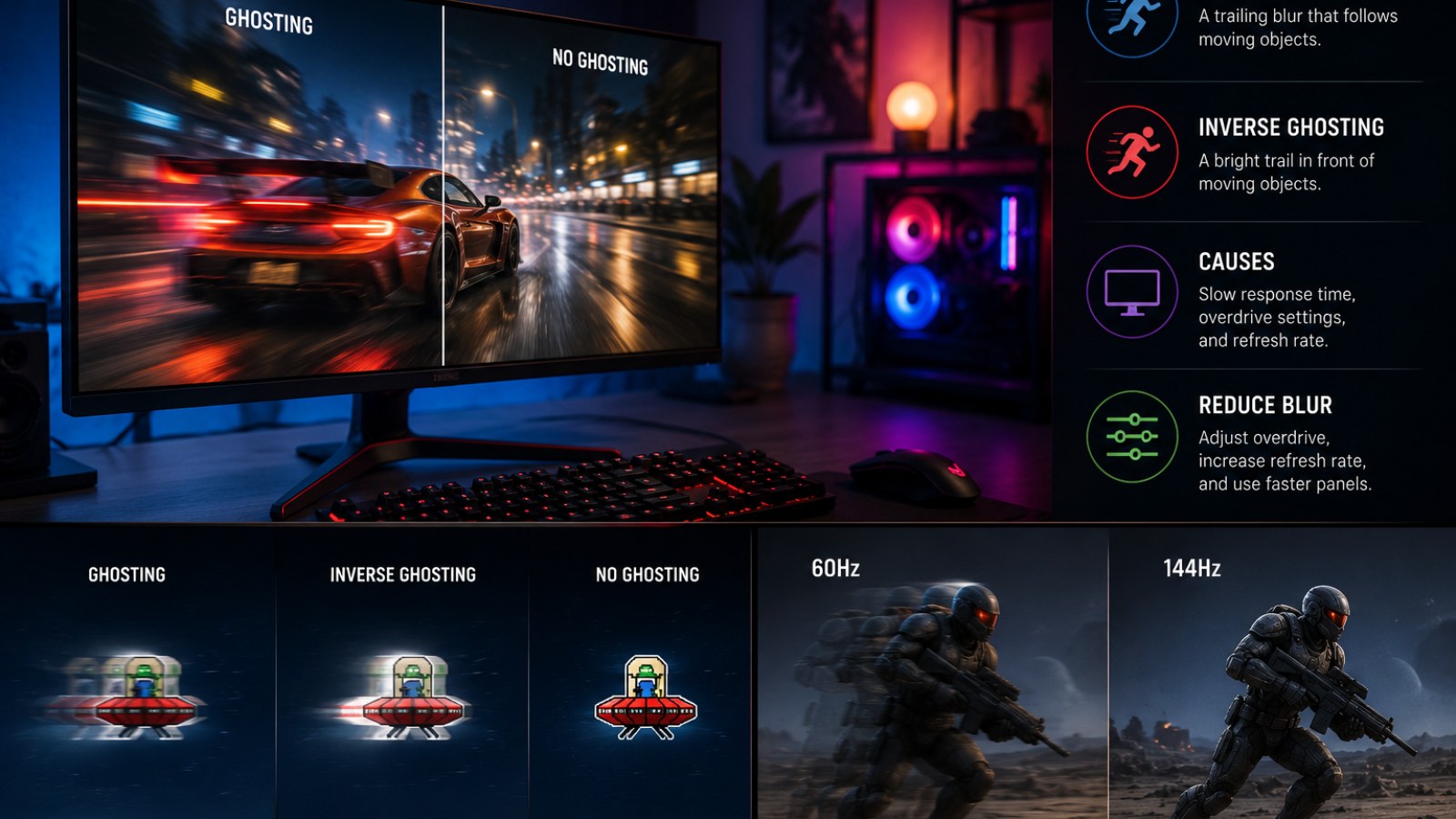
Ghosting et inverse ghosting : reconnaître la différence
L'overdrive doit accélérer les pixels sans les pousser trop loin
L'overdrive applique une correction destinée à accélérer les transitions. Selon l'écran, le réglage peut s'appeler Response Time, Overdrive ou OD. À un niveau adapté, il raccourcit la traînée classique et améliore la lisibilité des mouvements.
Si la correction devient trop forte, le pixel peut dépasser momentanément sa valeur cible. Cet overshoot crée l'inverse ghosting, généralement visible sous forme de halo clair, sombre ou coloré. Si le passage d'un mode moyen au mode le plus rapide transforme une légère traînée en contour très contrasté, le réglage maximal est probablement trop agressif.
- Le ghosting classique ressemble à une image rémanente douce.
- L'inverse ghosting produit souvent un halo contrasté.
- Le niveau maximal d'overdrive peut dégrader la qualité du mouvement.
Comment réduire les traînées dans les jeux
Comparer les réglages dans les mêmes conditions
Commencez par sélectionner la fréquence de rafraîchissement réellement utilisée. Dans le menu de l'écran, trouvez Response Time ou Overdrive et partez du niveau par défaut ou intermédiaire. Utilisez une scène répétable, puis augmentez le réglage d'un cran. Si la traînée diminue sans apparition d'un halo inhabituel, conservez l'amélioration. Dès que l'inverse ghosting devient visible, revenez au niveau précédent.
Avec une fréquence variable, effectuez également le test à différents nombres d'images par seconde. Un réglage propre à fréquence élevée peut produire davantage d'overshoot lorsque la fréquence descend. Vérifiez enfin dans le système d'exploitation que l'écran fonctionne réellement à la fréquence souhaitée.
- Vérifiez la fréquence sélectionnée dans le système.
- Comparez plusieurs niveaux d'overdrive.
- Privilégiez le meilleur compromis plutôt que la valeur maximale.
- Avec le VRR, testez plusieurs niveaux de FPS.
Quand les réglages atteignent leurs limites
La technologie du panneau reste déterminante
L'overdrive améliore les transitions mais ne peut pas supprimer toutes les limites physiques d'une dalle. Certaines transitions peuvent rester nettement plus lentes que d'autres, notamment entre certaines nuances sombres. Une traînée résiduelle peut donc subsister malgré un réglage correct.
Si ce comportement existe depuis l'achat et reste stable, il peut s'agir d'une caractéristique normale du panneau. En revanche, en cas de changement soudain, contrôlez les paramètres d'image, la fréquence, la connexion vidéo et plusieurs applications afin d'écarter un problème de configuration.
Le bon réglage consiste à réduire la rémanence sans créer d'overshoot. Il est donc préférable de chercher le niveau d'overdrive le plus équilibré plutôt que de choisir automatiquement le plus rapide. Si les traînées restent importantes après ces vérifications, les performances intrinsèques de la dalle peuvent constituer la limite.
FAQ
Le ghosting signifie-t-il que l'écran est défectueux ?
Non. Il peut simplement refléter les caractéristiques de réponse de la dalle ou un mauvais réglage de l'overdrive.
144 Hz ou 240 Hz suppriment-ils le ghosting ?
Pas automatiquement. Une fréquence élevée n'empêche pas des transitions de pixels trop lentes.
Faut-il choisir le mode Response Time le plus rapide ?
Pas nécessairement. Un réglage trop agressif peut provoquer de l'overshoot et de l'inverse ghosting.
Article éditorial ACC64 préparé à partir des sources indiquées et approuvé avant publication.