
Logitech G Pro X Superlight: cómo emparejar el ratón con un receptor USB nuevo
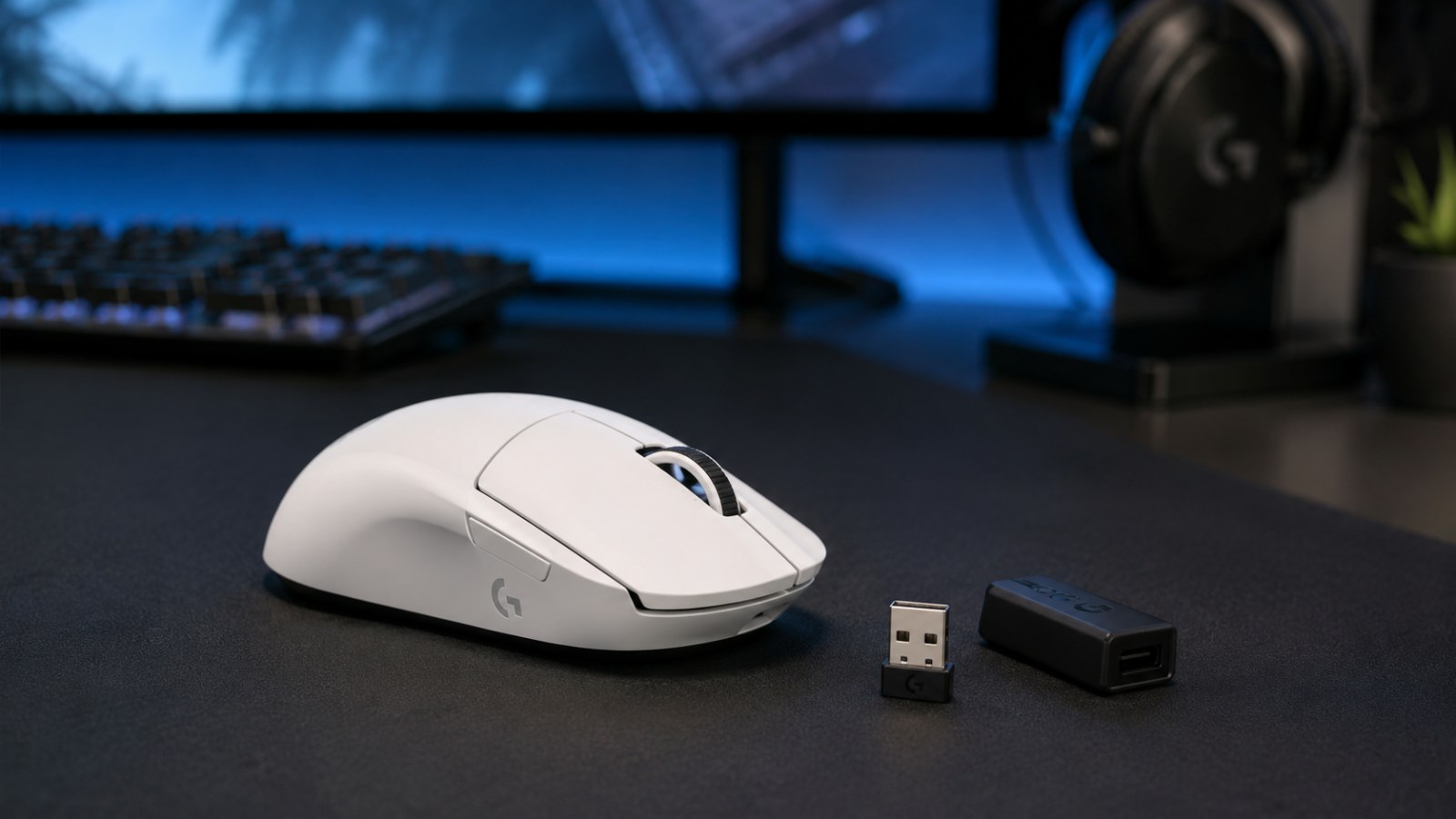
Perder o dañar el receptor original no significa que el PRO X SUPERLIGHT quede inutilizado. Con un receptor LIGHTSPEED compatible se puede volver a emparejar desde Logitech G HUB, pero conviene comprobar primero qué dongle tenemos y evitar confundir LIGHTSPEED con otros sistemas inalámbricos de Logitech.
Información clave
- PRO X SUPERLIGHT utiliza LIGHTSPEED; un receptor Unifying o Logi Bolt no es un sustituto válido.
- G HUB incorpora Device Pairing Tool para asociar ratones y teclados compatibles a receptores de reemplazo.
- Logitech incluye actualmente el PRO X SUPERLIGHT original entre los modelos compatibles con el PRO LIGHTSPEED Receiver.
- Si G HUB no detecta el receptor, prueba una conexión USB directa y revisa las actualizaciones de firmware.
- Tras el emparejamiento, colocar el receptor cerca del ratón suele dar mejores condiciones de radio que dejarlo detrás de la torre.
Checklist rápida de emparejamiento
| Elemento | Qué hacer | Resultado esperado |
|---|---|---|
| Receptor | Usar un LIGHTSPEED compatible | Device Pairing Tool detecta el dongle |
| Ratón | Cargar, encender y conectar por cable si hace falta | G HUB reconoce PRO X SUPERLIGHT |
| G HUB | Settings → Device Pairing Tool → Mouse | El asistente permite seleccionar el receptor |
| Después | Desconectar el cable y mover el ratón | El cursor responde de forma inalámbrica |
| Si falla | Revisar USB, firmware y compatibilidad | Ratón y receptor aparecen correctamente en G HUB |
Antes de abrir G HUB, confirma qué receptor has comprado
No todos los dongles de Logitech son intercambiables
El error más fácil de cometer es comprar cualquier receptor USB de Logitech pensando que todos sirven para todos los periféricos de la marca. El PRO X SUPERLIGHT pertenece a la familia LIGHTSPEED orientada a gaming. Unifying y Logi Bolt son ecosistemas distintos, de modo que un dongle de esas familias no debe considerarse un reemplazo para este ratón. Que el conector sea USB-A o que la carcasa se parezca al receptor original no demuestra compatibilidad. :contentReference[oaicite:30]{index=30}
La opción más segura es utilizar un receptor destinado al PRO X SUPERLIGHT o uno que Logitech indique expresamente como compatible. En la información oficial actual del PRO LIGHTSPEED Receiver aparece el PRO X SUPERLIGHT original y Logitech señala G HUB como método de emparejamiento. :contentReference[oaicite:31]{index=31} Si compras de segunda mano, revisa la denominación exacta y, cuando sea posible, la referencia de la pieza. En LIGHTSPEED existen receptores muy parecidos por fuera que no conviene dar por universales.
- Comprueba que el receptor sea LIGHTSPEED.
- Verifica compatibilidad específica con PRO X SUPERLIGHT.
- No compres Unifying o Logi Bolt para sustituir este dongle.
Prepara el ratón y el ordenador para un emparejamiento limpio
Menos dispositivos conectados, menos dudas durante el proceso
Carga el ratón, enciéndelo y conecta el nuevo receptor al PC. Instala o actualiza Logitech G HUB antes de empezar. Es normal que Windows reconozca el receptor como dispositivo USB aunque el puntero todavía no se mueva: esa detección solo confirma que el sistema ve el dongle, no que el ratón ya esté asociado a él. El vínculo inalámbrico se crea después mediante la herramienta de emparejamiento.
Si tienes otro receptor LIGHTSPEED conectado, retíralo temporalmente para evitar seleccionar el dispositivo equivocado dentro del asistente. Durante la primera prueba también es preferible conectar el dongle directamente a un puerto USB del ordenador, sin hub ni base intermedia. Una vez emparejado, puedes volver a utilizar el cable y el adaptador de extensión para colocar el receptor cerca del ratón, una disposición que aparece en la guía de instalación oficial del PRO X SUPERLIGHT. :contentReference[oaicite:32]{index=32}
- Carga y enciende el ratón.
- Deja conectado solo el receptor que quieras asociar.
- Abre una versión actualizada de G HUB.
- Para diagnosticar, empieza con un USB directo.
Cómo emparejar el PRO X SUPERLIGHT desde Logitech G HUB
Device Pairing Tool es la herramienta correcta
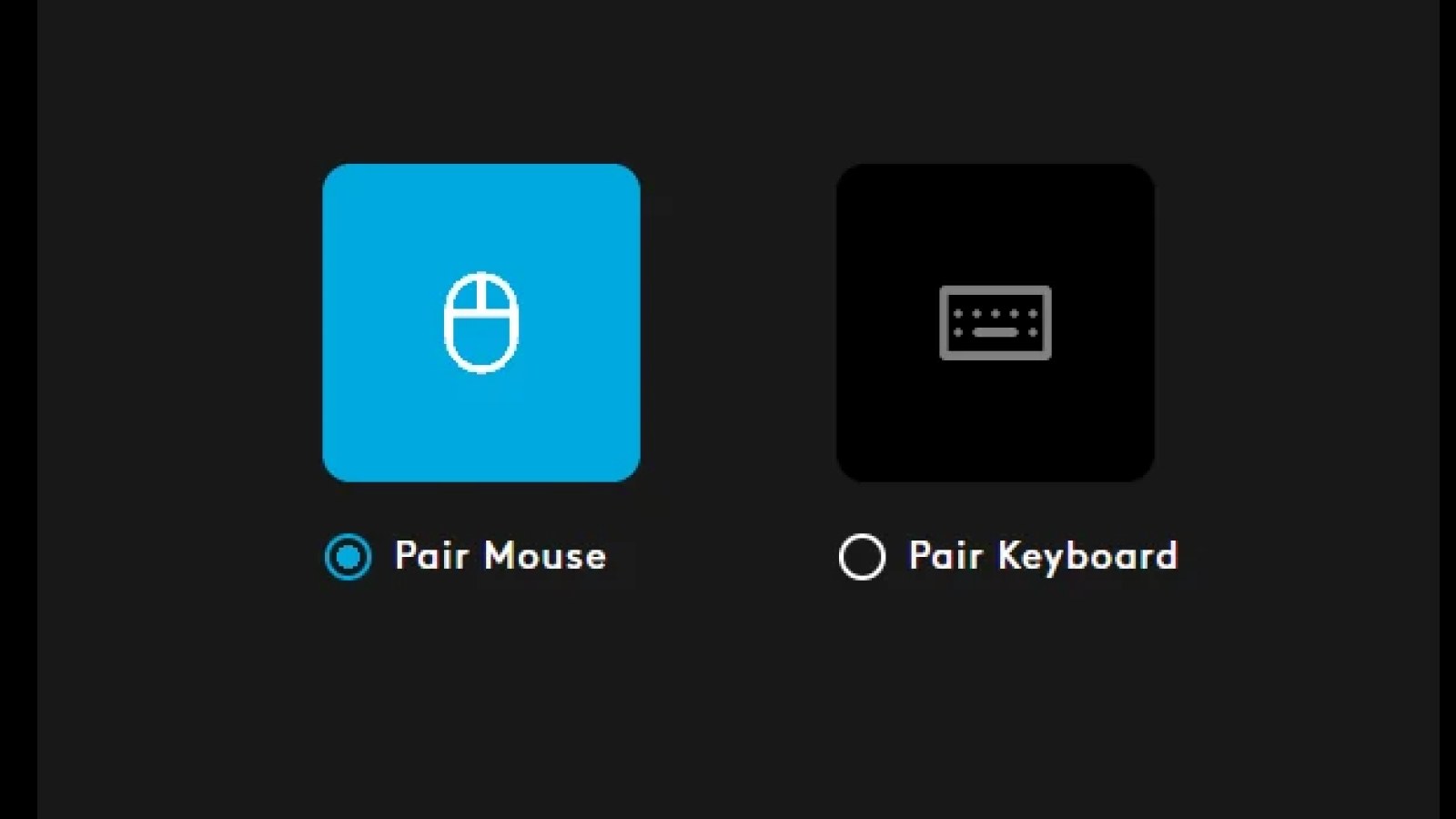
Con el receptor conectado, abre G HUB y entra en los ajustes de la aplicación. Busca Device Pairing Tool; según la versión de la interfaz, Logitech ha situado esta opción dentro de Support o de App Settings. Selecciona que quieres emparejar un ratón, confirma el receptor detectado y continúa. Es el flujo que Logitech documenta para ratones gaming LIGHTSPEED y para receptores de reemplazo. :contentReference[oaicite:33]{index=33}
El asistente te pedirá después seleccionar el dispositivo compatible e iniciar el emparejamiento. Sigue las instrucciones en pantalla en el orden indicado, incluida cualquier petición de apagar y volver a encender el ratón. No cambies el receptor de puerto a mitad del proceso ni cierres G HUB antes de que termine. Cuando el emparejamiento se complete, el PRO X SUPERLIGHT debería aparecer en la pantalla principal de G HUB y funcionar de forma inalámbrica con el cable desconectado.
- Conecta el receptor nuevo.
- Abre G HUB y entra en Settings.
- Ejecuta Device Pairing Tool.
- Elige Mouse y el receptor correcto.
- Inicia el emparejamiento y sigue el asistente.
¿Tu ratón funciona como debería?
Comprueba los clics, la rueda y los botones en unos instantes, sin instalar nada ni salir de esta página.
Qué revisar si G HUB no detecta el receptor
Primero USB y firmware; después, el hardware
Si el receptor no aparece en Device Pairing Tool, desconéctalo, reinicia G HUB y vuelve a conectarlo en otro puerto USB. Logitech recomienda precisamente volver a insertar el receptor y probar otro puerto cuando existen problemas de conexión o de actualización del firmware. Si una actualización del receptor da problemas, también conviene conectarlo directamente al PC sin el adaptador de extensión y conectar el ratón por cable para que G HUB pueda completar las actualizaciones pendientes. :contentReference[oaicite:34]{index=34}
Si G HUB sí ve el dongle pero no ofrece el PRO X SUPERLIGHT como dispositivo compatible, vuelve a comprobar el modelo del receptor. Después conecta el ratón mediante el cable de datos y confirma que G HUB reconoce la propia unidad. Instala las actualizaciones disponibles, reinicia el sistema e intenta emparejar de nuevo. Si ni el ratón por cable ni el receptor aparecen en varios puertos USB que sabes que funcionan, el problema puede estar en el cable, los controladores USB, el puerto o el hardware, no en el proceso de asociación.
- Prueba otro puerto USB físico.
- Conecta el ratón por cable al revisar firmware.
- Evita hubs y docks durante la prueba.
- Reinicia G HUB y el PC después de actualizar.
Está emparejado, pero hay cortes o microparones
La calidad de señal se soluciona de otra manera
Un emparejamiento correcto solo significa que ratón y receptor se reconocen entre sí. Si el cursor se congela de forma ocasional o notas cortes durante una partida, revisa la posición del dongle. Detrás de una torre metálica, bajo la mesa y rodeado de cables USB no tiene las mismas condiciones que a poca distancia de la alfombrilla. Logitech incluye cable y adaptador de extensión con el PRO X SUPERLIGHT precisamente para poder acercar el receptor a la zona donde se utiliza el ratón. :contentReference[oaicite:35]{index=35}
No merece la pena borrar y repetir el emparejamiento ante el primer pequeño tirón. Acerca el receptor, prueba otro USB y aléjalo de otros transmisores inalámbricos. Si los fallos aparecieron justo después de una actualización de G HUB o firmware, volver a emparejar puede formar parte del diagnóstico, pero más adelante. Probar el conjunto en otro ordenador también ayuda: si el fallo se repite, la sospecha se desplaza hacia el ratón o el receptor; si desaparece, revisa el entorno USB y el software del primer PC.
- Sitúa el receptor más cerca del ratón.
- Evita dejarlo oculto detrás de la torre.
- Compara varios puertos y, si puedes, otro ordenador.
- No repitas el pairing antes de descartar un problema de señal.
Ojo con las distintas generaciones de Superlight
El nombre exacto del modelo importa al comprar repuestos
Hoy existen varios modelos PRO con nombres muy parecidos y en anuncios de segunda mano es frecuente leer simplemente “receptor Superlight”. El PRO X SUPERLIGHT original y el PRO X SUPERLIGHT 2 son productos distintos. No elijas una pieza solo porque la fotografía se parece al dongle que perdiste. Comprueba el modelo exacto del ratón y contrástalo con la información de compatibilidad publicada por Logitech para el receptor que vayas a comprar. :contentReference[oaicite:36]{index=36}
Esta guía se centra en el primer PRO X SUPERLIGHT. El procedimiento de G HUB resulta familiar en otros dispositivos LIGHTSPEED porque Logitech utiliza el mismo Device Pairing Tool, pero eso no convierte todos los receptores en intercambiables. La forma más segura de trabajar es separar dos cuestiones: primero, confirmar que el receptor es compatible; después, emparejarlo. Si el primer punto no está claro, repetir el asistente una y otra vez no solucionará nada.
- Identifica la generación exacta de tu ratón.
- Consulta la compatibilidad del receptor concreto.
- No des por hecho que cualquier dongle LIGHTSPEED servirá.
Emparejar un Logitech G PRO X SUPERLIGHT con un receptor de reemplazo es un proceso sencillo cuando el dongle es realmente compatible. La asociación se realiza en G HUB mediante Device Pairing Tool y no requiere abrir el ratón ni usar herramientas especiales. Si algo falla, revisa primero compatibilidad, detección USB, reconocimiento del ratón por cable y firmware. Esas comprobaciones suelen aportar mucha más información que repetir el emparejamiento sin cambiar nada.
FAQ
¿Sirve cualquier receptor Logitech LIGHTSPEED para PRO X SUPERLIGHT?
No conviene asumirlo. La compatibilidad depende del receptor concreto. Logitech incluye actualmente el PRO X SUPERLIGHT entre los modelos compatibles con el PRO LIGHTSPEED Receiver. :contentReference[oaicite:37]{index=37}
¿Es obligatorio usar Logitech G HUB?
Para el procedimiento oficial de emparejamiento de un receptor de reemplazo, sí. Logitech utiliza Device Pairing Tool dentro de G HUB para sus dispositivos gaming LIGHTSPEED compatibles. :contentReference[oaicite:38]{index=38}
¿Puedo utilizar un receptor Unifying o Logi Bolt?
No deben tratarse como sustitutos. PRO X SUPERLIGHT utiliza LIGHTSPEED y esos receptores pertenecen a otros sistemas. Logitech indica que Unifying no funciona con productos que no sean compatibles con Unifying y que los productos Logi Bolt no pueden emparejarse con otros receptores Logitech, ni a la inversa. :contentReference[oaicite:39]{index=39}
El ratón funciona por cable pero no se empareja. ¿Qué hago?
Comprueba de nuevo la compatibilidad del receptor, actualiza firmware en G HUB, conecta el dongle directamente al PC y repite Device Pairing Tool con otros receptores Logitech desconectados.
Artículo editorial de ACC64 preparado a partir de los materiales indicados y aprobado antes de su publicación.