
Logitech G Pro X Superlight: come associare il mouse a un nuovo ricevitore USB
Perdere o danneggiare il ricevitore originale non rende inutilizzabile il PRO X SUPERLIGHT. Con un ricevitore LIGHTSPEED compatibile è possibile creare un nuovo abbinamento tramite Logitech G HUB, ma prima bisogna verificare con precisione il dongle e non confonderlo con altri sistemi wireless Logitech.
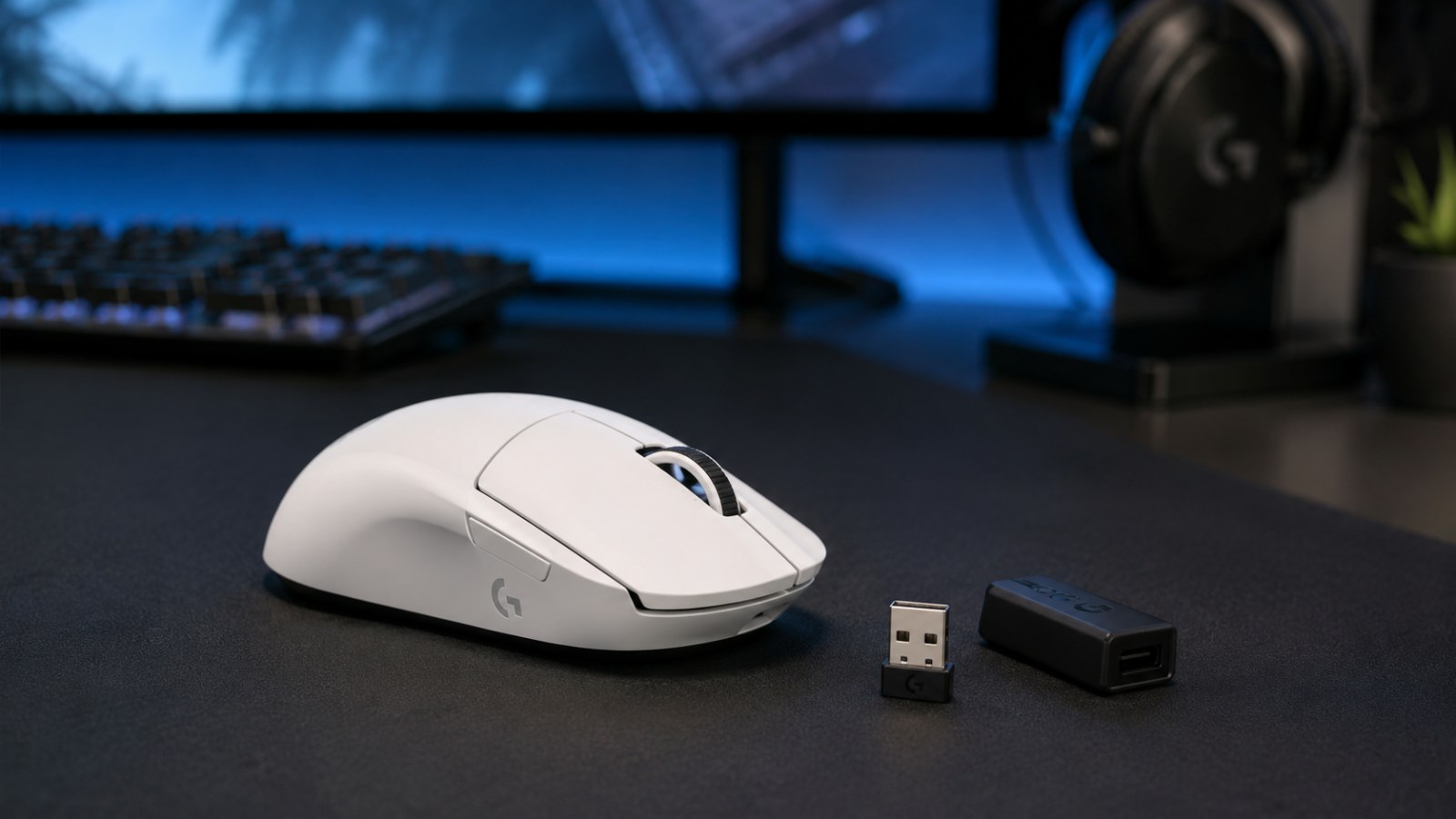
Informazioni principali
- PRO X SUPERLIGHT usa LIGHTSPEED: i ricevitori Unifying e Logi Bolt non sono sostituti equivalenti.
- G HUB include Device Pairing Tool, pensato anche per associare dispositivi supportati a ricevitori sostitutivi.
- Logitech indica attualmente il PRO LIGHTSPEED Receiver come compatibile con il PRO X SUPERLIGHT originale.
- Se il ricevitore non compare in G HUB, prova una porta USB diretta e controlla gli aggiornamenti firmware.
- Dopo l'associazione, posizionare il ricevitore vicino al mouse con l'adattatore di prolunga può migliorare le condizioni del collegamento radio.
Checklist rapida
| Elemento | Operazione | Risultato atteso |
|---|---|---|
| Ricevitore | Usare un LIGHTSPEED compatibile | Device Pairing Tool rileva il dongle |
| Mouse | Caricare, accendere e collegare via cavo se necessario | G HUB riconosce PRO X SUPERLIGHT |
| G HUB | Settings → Device Pairing Tool → Mouse | L'assistente consente di selezionare il ricevitore |
| Dopo il pairing | Scollegare il cavo e muovere il mouse | Il cursore funziona in wireless |
| In caso di errore | Controllare USB, firmware e compatibilità | Mouse e ricevitore vengono rilevati correttamente |
Prima cosa: capire se il ricevitore è quello giusto
LIGHTSPEED non è un nome generico per tutti i dongle Logitech
Il problema più comune nasce prima ancora di aprire G HUB: si acquista un ricevitore Logitech qualsiasi perché esteticamente simile a quello perso. PRO X SUPERLIGHT appartiene alla famiglia gaming LIGHTSPEED. Unifying e Logi Bolt sono sistemi differenti e non vanno considerati ricevitori universali. La presenza del logo Logitech o di un connettore USB-A non garantisce quindi che quel dongle possa essere associato al mouse.
La scelta più sicura è un ricevitore destinato al PRO X SUPERLIGHT oppure un modello che Logitech dichiara espressamente compatibile. Nella pagina ufficiale attuale del PRO LIGHTSPEED Receiver, Logitech include il PRO X SUPERLIGHT originale tra i dispositivi supportati e indica G HUB per l'abbinamento. Se acquisti un pezzo usato, verifica la denominazione precisa e non basarti solo sulla forma: diversi ricevitori LIGHTSPEED possono sembrare quasi identici.
- Controlla che il ricevitore sia LIGHTSPEED.
- Verifica la compatibilità esplicita con PRO X SUPERLIGHT.
- Non usare Unifying o Logi Bolt come sostituti.
Preparare mouse e PC prima dell'abbinamento
Una configurazione semplice evita molti falsi problemi
Carica il mouse, accendilo e collega il nuovo ricevitore al computer. Installa o aggiorna Logitech G HUB prima di procedere. Windows può riconoscere immediatamente il dongle come periferica USB anche se il puntatore non si muove: significa soltanto che il sistema vede il ricevitore, non che il mouse sia già associato. Il legame wireless viene creato successivamente tramite lo strumento di pairing.
Se sul PC è ancora collegato un vecchio ricevitore LIGHTSPEED, rimuovilo temporaneamente. In questo modo sarà più difficile selezionare il dongle sbagliato nell'assistente. Per il primo tentativo usa inoltre una porta USB diretta, senza hub o docking station. Dopo l'abbinamento potrai tornare a usare cavo e adattatore di prolunga per posizionare il ricevitore vicino al mouse, una configurazione prevista anche nella guida rapida ufficiale del PRO X SUPERLIGHT.
- Carica e accendi il mouse.
- Lascia collegato solo il ricevitore da associare.
- Avvia una versione aggiornata di G HUB.
- Durante la diagnosi usa una porta USB diretta.
Associare PRO X SUPERLIGHT tramite Logitech G HUB
Il percorso corretto passa da Device Pairing Tool
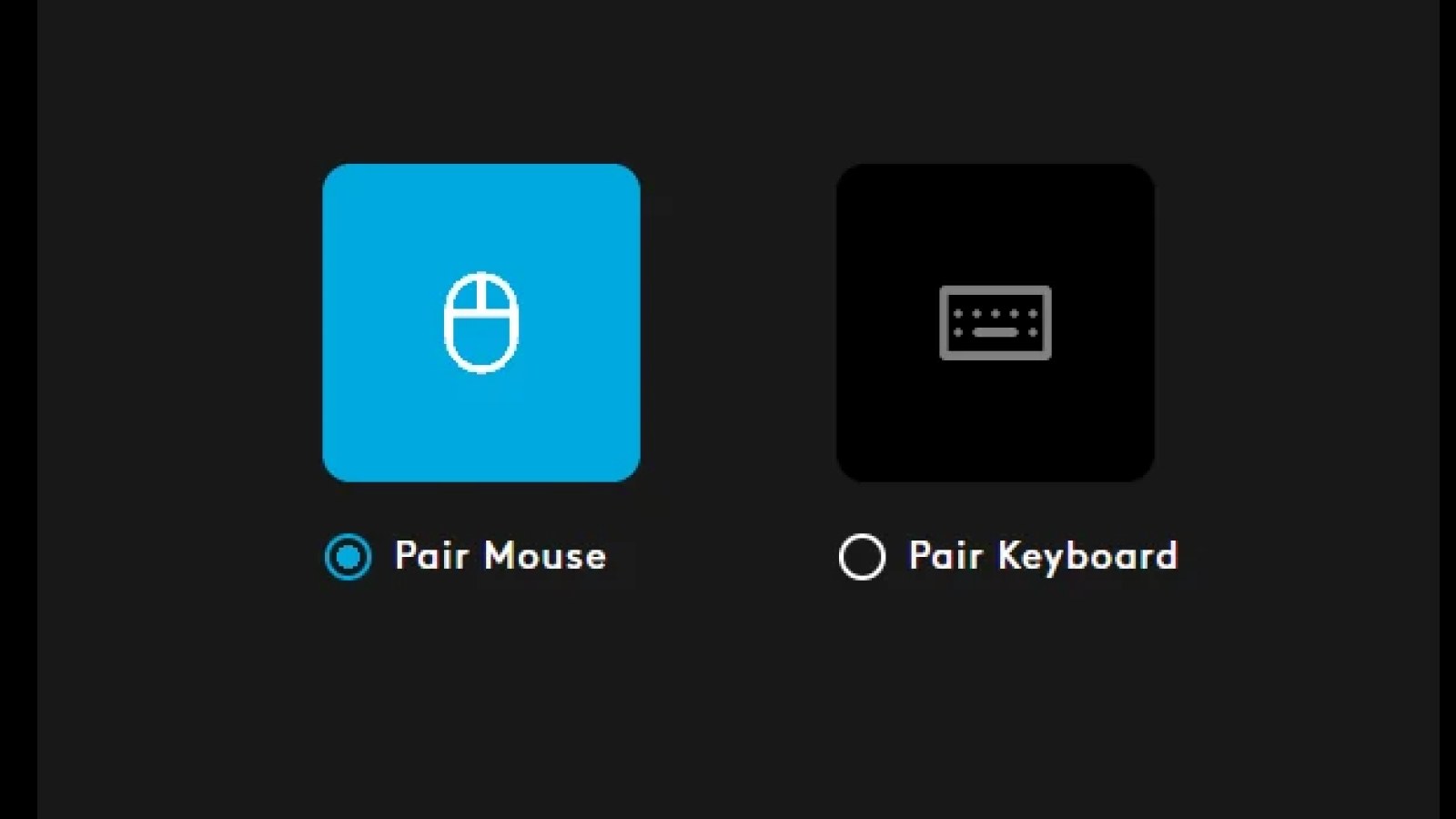
Con il ricevitore inserito, apri G HUB e vai nelle impostazioni dell'applicazione. Cerca Device Pairing Tool; a seconda della versione dell'interfaccia, Logitech lo ha mostrato nella sezione Support oppure nelle impostazioni dell'app. Seleziona l'opzione per associare un mouse, conferma il ricevitore rilevato e continua. È la procedura che Logitech documenta per i mouse gaming LIGHTSPEED e per i ricevitori sostitutivi.
L'assistente chiederà quindi di scegliere il dispositivo compatibile e avviare il pairing. Segui esattamente le indicazioni visualizzate, compresa un'eventuale richiesta di spegnere e riaccendere il mouse. Non spostare il dongle su un'altra porta durante il processo e non chiudere G HUB prima della conferma finale. A operazione conclusa, il PRO X SUPERLIGHT dovrebbe apparire nella schermata principale di G HUB e funzionare in wireless con il cavo scollegato.
- Collega il nuovo ricevitore.
- Apri G HUB e vai in Settings.
- Avvia Device Pairing Tool.
- Scegli Mouse e il ricevitore corretto.
- Avvia l'associazione e segui le istruzioni sullo schermo.
Se G HUB non vede il ricevitore
Controllare prima USB e firmware
Se Device Pairing Tool non mostra alcun ricevitore utile, scollega il dongle, riavvia G HUB e prova un'altra porta USB. Logitech consiglia a sua volta di scollegare e ricollegare il ricevitore LIGHTSPEED e di cambiare porta in caso di problemi di connessione o firmware. Se un aggiornamento resta bloccato, il produttore suggerisce anche di collegare il ricevitore direttamente al PC, senza adattatore, e il mouse tramite cavo dati, così G HUB può completare gli aggiornamenti.
Se il dongle viene rilevato ma il PRO X SUPERLIGHT non compare tra i dispositivi associabili, torna a verificare la compatibilità del ricevitore. Poi collega il mouse via cavo e controlla che G HUB lo riconosca correttamente. Installa eventuali firmware disponibili, riavvia il sistema e ripeti il pairing. Se né il mouse cablato né il ricevitore vengono rilevati su più porte USB funzionanti, la causa potrebbe essere il cavo, il controller USB, i driver o l'hardware e non la procedura di associazione.
- Prova una porta USB diversa.
- Collega il mouse via cavo per il controllo firmware.
- Escludi hub e dock durante la prova.
- Riavvia G HUB e Windows dopo gli aggiornamenti.
Il mouse è associato, ma il segnale non è stabile
Pairing e qualità della connessione sono due problemi diversi
Se il mouse risulta associato ma il cursore ogni tanto si blocca o noti brevi interruzioni in gioco, non è detto che serva ripetere il pairing. Controlla prima dove si trova il ricevitore. Un dongle nascosto dietro un case metallico, sotto la scrivania e vicino a molti cavi USB lavora in condizioni peggiori rispetto a un ricevitore posizionato vicino al tappetino. Logitech fornisce cavo e adattatore di prolunga proprio per avvicinare il ricevitore alla zona di utilizzo.
Sposta quindi il dongle più vicino al mouse, prova un'altra porta e allontanalo da altri trasmettitori wireless. Se il comportamento anomalo è iniziato subito dopo un aggiornamento di G HUB o del firmware, rifare l'associazione può essere un passaggio successivo sensato. Anche una prova su un secondo PC è utile: se il problema segue mouse e ricevitore, l'attenzione va all'hardware; se scompare, conviene indagare la configurazione USB o software del primo sistema.
- Avvicina il ricevitore al mouse.
- Non lasciarlo nascosto dietro il case.
- Confronta porte USB e, se possibile, un secondo PC.
- Ripeti il pairing solo dopo i controlli sul segnale.
Attenzione alle diverse versioni di Superlight
Il nome completo del modello evita acquisti sbagliati
La gamma PRO comprende ormai più mouse con nomi simili e negli annunci si trova spesso la descrizione generica “ricevitore Superlight”. Il primo PRO X SUPERLIGHT e il PRO X SUPERLIGHT 2 sono prodotti diversi. Non scegliere un ricambio soltanto perché la foto sembra corretta. Controlla la denominazione esatta del mouse e confrontala con la compatibilità dichiarata per il ricevitore che vuoi acquistare. Logitech pubblica questa informazione per l'attuale PRO LIGHTSPEED Receiver.
Questa guida riguarda il PRO X SUPERLIGHT originale. Device Pairing Tool viene utilizzato anche con altri dispositivi LIGHTSPEED, quindi i passaggi in G HUB possono sembrare molto simili, ma ciò non significa che tutti i dongle siano intercambiabili. Conviene separare due domande: il ricevitore è compatibile con il mouse? Se sì, può essere associato correttamente in G HUB? Rispondere prima alla compatibilità evita tentativi inutili e molti acquisti errati.
- Identifica con precisione il modello del mouse.
- Controlla la lista di compatibilità del ricevitore.
- Non dare per scontata la compatibilità tra dongle LIGHTSPEED diversi.
Associare un Logitech G PRO X SUPERLIGHT a un nuovo ricevitore è in genere semplice, purché il dongle sia davvero compatibile. La procedura si svolge in Logitech G HUB tramite Device Pairing Tool e non richiede di aprire il mouse. In caso di problemi, verifica nell'ordine compatibilità, rilevamento USB, riconoscimento del mouse via cavo e firmware. Solo dopo questi controlli ha senso sospettare un guasto del ricevitore o del mouse.
FAQ
Qualsiasi ricevitore LIGHTSPEED funziona con PRO X SUPERLIGHT?
Non bisogna darlo per scontato. La compatibilità dipende dal ricevitore specifico. Logitech indica attualmente il PRO LIGHTSPEED Receiver come compatibile con PRO X SUPERLIGHT.
Serve Logitech G HUB per associare il nuovo ricevitore?
Sì, la procedura ufficiale usa Device Pairing Tool in G HUB per associare i dispositivi gaming LIGHTSPEED supportati a ricevitori sostitutivi.
Posso usare un ricevitore Unifying o Logi Bolt?
No, non sono equivalenti al ricevitore LIGHTSPEED richiesto da questo mouse. Logitech specifica che Unifying non funziona con prodotti non compatibili con Unifying e che i prodotti Logi Bolt non possono essere associati ad altri ricevitori Logitech, né viceversa.
Il mouse funziona col cavo ma non si associa in wireless: cosa controllo?
Verifica il modello del ricevitore, aggiorna il firmware in G HUB, collega il dongle direttamente al PC e ripeti Device Pairing Tool dopo aver scollegato eventuali altri ricevitori Logitech.
Articolo editoriale ACC64 preparato sulla base dei materiali indicati e approvato prima della pubblicazione.