
Logitech G Pro X Superlightを新しいUSBレシーバーとペアリングする方法
付属のUSBレシーバーを紛失したり破損したりしても、PRO X SUPERLIGHTそのものが使えなくなるわけではありません。対応するLIGHTSPEEDレシーバーを用意し、Logitech G HUBのDevice Pairing Toolを使えば再ペアリングできますが、まずはレシーバーの種類と互換性を確認することが重要です。
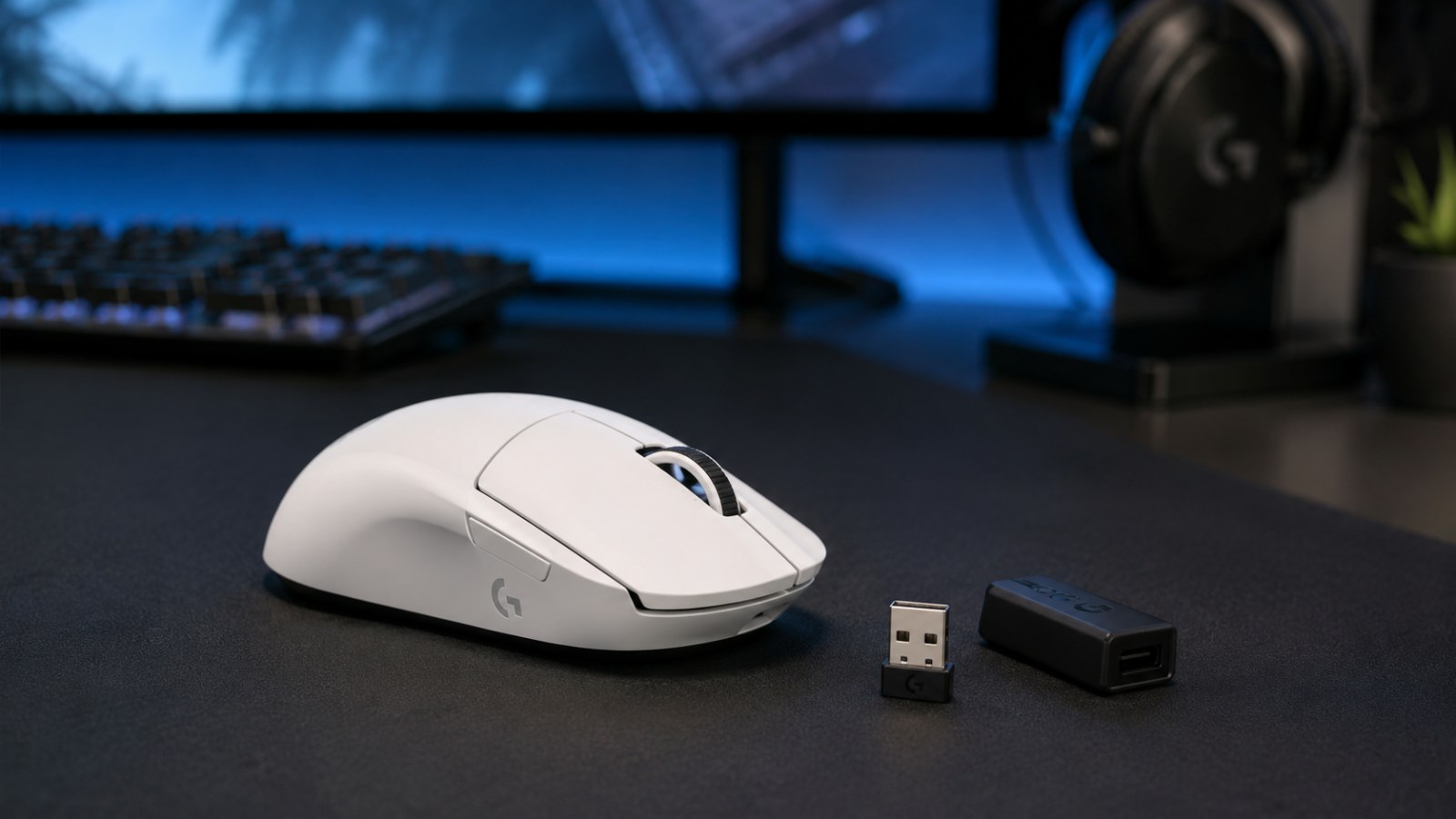
重要ポイント
- PRO X SUPERLIGHTはLIGHTSPEEDを使用するため、UnifyingやLogi Boltレシーバーは代用品ではありません。
- G HUBのDevice Pairing Toolは、対応デバイスを交換用レシーバーにペアリングするために利用できます。
- Logitechは現在のPRO LIGHTSPEED Receiverについて、初代PRO X SUPERLIGHTとの互換性を公式に案内しています。
- G HUBがレシーバーを認識しない場合は、USBハブを外してPCへ直接接続し、ファームウェア更新も確認します。
- ペアリング後に通信が不安定なら、延長アダプターを使ってレシーバーをマウスの近くへ配置するのが有効です。
ペアリング確認リスト
| 確認項目 | 実行すること | 正常な状態 |
|---|---|---|
| レシーバー | 対応するLIGHTSPEEDレシーバーを使う | Device Pairing Toolで認識される |
| マウス | 充電・電源ON、必要ならケーブル接続 | G HUBがPRO X SUPERLIGHTを認識する |
| G HUB | Settings → Device Pairing Tool → Mouse | 対象レシーバーを選んで開始できる |
| 完了後 | ケーブルを外してマウスを動かす | 無線でカーソルが動く |
| 失敗時 | USB・ファームウェア・互換性を確認 | マウスとレシーバーの両方が安定して認識される |
最初に確認したいのは「新しいレシーバーが本当に対応しているか」
LogitechのUSBドングルは見た目が似ていても別物
交換作業で最も起こりやすい失敗は、Logitech製ならどのUSBレシーバーでも使えると思ってしまうことです。PRO X SUPERLIGHTはゲーミング向けのLIGHTSPEED接続を採用しています。一方、UnifyingやLogi Boltは別の接続方式です。USB-A端子で、外観やロゴが似ているというだけでは互換性の証明になりません。中古販売では「Logitech receiver」「2.4GHz dongle」とだけ書かれていることもあるため、特に注意が必要です。
もっとも安全なのは、PRO X SUPERLIGHT向けとして販売されているレシーバー、またはLogitechが対応機種として明示している製品を選ぶことです。現在のPRO LIGHTSPEED Receiverの公式ページでは、初代PRO X SUPERLIGHTが互換機種に含まれ、ペアリングにはG HUBを使用するよう案内されています。 中古品を購入する場合も、写真だけで判断せず、製品名や型番、対応機種の記載を確認しましょう。
- LIGHTSPEED対応レシーバーか確認する。
- PRO X SUPERLIGHTとの互換性を明示した製品を選ぶ。
- UnifyingやLogi Boltを交換用として購入しない。
ペアリング前にマウスとPCを整える
余計なUSB機器を減らすとトラブルを切り分けやすい
まずマウスを十分に充電し、電源を入れます。新しいレシーバーをPCへ接続し、Logitech G HUBを最新状態にして起動してください。WindowsがレシーバーをUSB機器として認識していても、カーソルが動かないことはあります。これは異常とは限りません。PCがドングル自体を認識しているだけで、レシーバーとマウスの組み合わせはまだ登録されていないためです。
別のLIGHTSPEEDレシーバーがPCに刺さっている場合は、一時的に外しておくと安全です。ペアリング画面で誤ったレシーバーを選びにくくなります。最初の設定では、USBハブやドッキングステーションを介さずPC本体のUSBポートへ直接接続するのがおすすめです。ペアリングが終わったら、PRO X SUPERLIGHTのセットアップガイドに示されているように、ケーブルと延長アダプターを使ってレシーバーをマウスの近くへ置けます。
- マウスを充電して電源を入れる。
- ペアリング対象以外のレシーバーはいったん外す。
- G HUBを更新してから起動する。
- 問題切り分け中はPCのUSBポートへ直接接続する。
G HUBのDevice Pairing Toolで再ペアリングする
交換用レシーバーの登録はこの機能から行う
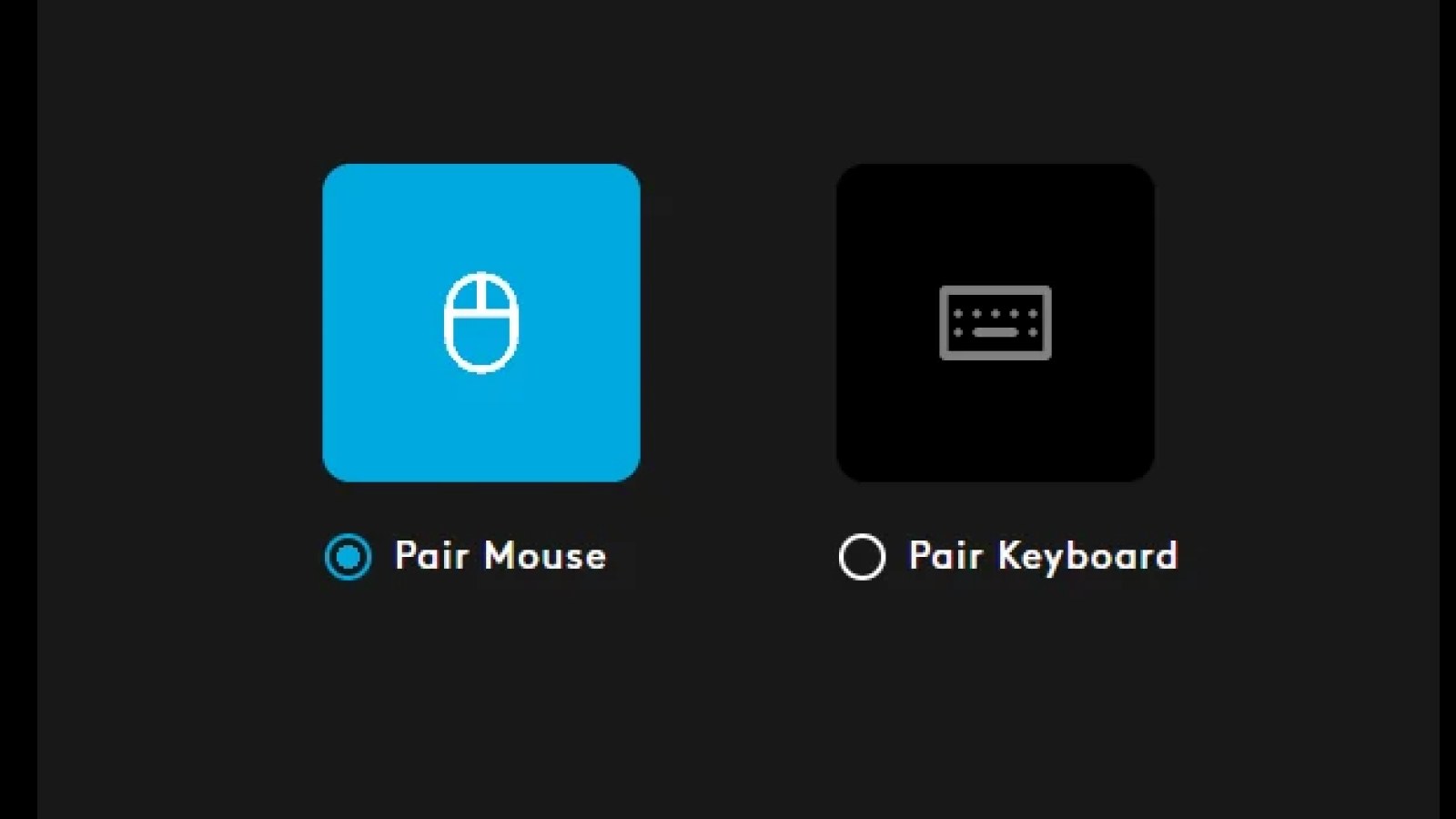
新しいレシーバーを接続した状態でG HUBを開き、アプリのSettingsへ進みます。Device Pairing Toolを探してください。G HUBのバージョンによって表示位置は多少変わり、Logitechの案内ではSupportやApp Settings内に配置されている例があります。ツールを開いたらMouseを選び、G HUBが検出した対象レシーバーを確認して次へ進みます。これはLogitechがLIGHTSPEEDゲーミングマウスと交換用レシーバー向けに案内している公式の流れです。
続いて対応デバイスとしてPRO X SUPERLIGHTを選び、ペアリングを開始します。画面に表示される操作は順番どおりに実行してください。マウスの電源を入れ直すよう求められた場合も、その指示に従います。処理の途中でレシーバーを別のUSBポートへ移したり、G HUBを終了したりしない方が安全です。成功すればPRO X SUPERLIGHTがG HUBのメイン画面に現れ、ケーブルを外した状態でもカーソルが動くようになります。
- 交換用レシーバーを接続する。
- G HUBのSettingsを開く。
- Device Pairing Toolを起動する。
- Mouseと対象レシーバーを選ぶ。
- Begin Pairingから画面の指示に従う。
G HUBがレシーバーを検出しないときの確認ポイント
まずUSB接続とファームウェアを疑う
Device Pairing Toolにレシーバーが表示されない場合は、いったんドングルを抜き、G HUBを再起動してから別のUSBポートへ差し直します。Logitechも、LIGHTSPEEDレシーバーの接続やファームウェア更新に問題がある場合、抜き差しや別ポートでの確認を案内しています。アップデートが止まる場合は延長アダプターを外してレシーバーをPCへ直接接続し、マウスもデータケーブルで接続して更新を完了させる方法が示されています。
レシーバー自体は表示されるのにPRO X SUPERLIGHTを選べない場合は、互換性をもう一度確認しましょう。そのうえでマウスをケーブル接続し、G HUBが本体を正しく認識するか確認します。利用可能なファームウェア更新があれば適用し、PCを再起動してから再度ペアリングします。複数の正常なUSBポートでレシーバーも有線接続したマウスも認識されないなら、ペアリング設定ではなく、ケーブル、USBドライバー、ポート、機器本体の問題も考えるべきです。
- 別のUSBポートで試す。
- ファームウェア確認時はマウスをケーブル接続する。
- USBハブやドックを一時的に外す。
- 更新後はG HUBとPCを再起動する。
ペアリングできたのに途切れる場合は、電波環境を見直す
「登録できない」と「通信が不安定」は別の問題
ペアリングに成功していても、レシーバーの置き場所が悪ければカーソルの一瞬の停止や接続の途切れが起こる可能性があります。金属製PCケースの背面、机の下、多数のUSBケーブルの近くにドングルを置くより、マウスパッド付近に出した方が通信条件を整えやすくなります。PRO X SUPERLIGHTにはレシーバーを手元へ近づけるためのケーブルと延長アダプターが用意されています。
一度の小さなカクつきだけで、すぐにペアリングを削除してやり直す必要はありません。まずレシーバーを近づけ、USBポートを変更し、他の無線機器から少し距離を取ります。G HUBやファームウェア更新直後から症状が始まった場合は、その後の切り分けとして再ペアリングを試す価値があります。別のPCでも同じ症状が出るか確認すると、マウスとレシーバー側の問題か、元のPC環境の問題かを判断しやすくなります。
- レシーバーをマウスに近づける。
- PCケースの背面に隠さない。
- 別のUSBポートや別PCでも比較する。
- 電波環境を確認してから再ペアリングを試す。
初代PRO X SUPERLIGHTとSUPERLIGHT 2を混同しない
交換パーツではモデル名の一文字が重要
PROシリーズには似た名前の製品が増えており、中古市場では単に「Superlight receiver」と表記されることがあります。初代PRO X SUPERLIGHTとPRO X SUPERLIGHT 2は別モデルです。レシーバーの写真や色だけで交換部品を選ぶのは避けましょう。マウス本体の正確なモデルを確認し、購入予定のレシーバーがそのモデルを対応機種としているか照合するのが確実です。現在のPRO LIGHTSPEED Receiverについては、Logitechが互換機種を公式ページで明記しています。
この記事は初代PRO X SUPERLIGHTを対象にしています。Device Pairing ToolはほかのLIGHTSPEED機器でも使われるため、G HUB上の操作手順が似ていることはあります。しかし、それはすべてのLIGHTSPEEDレシーバーが自由に使い回せるという意味ではありません。まず「そのレシーバーが対応しているか」を確認し、そのあとで「G HUBで正しくペアリングできるか」を試す。この順番にすると、無駄な買い直しや原因不明の失敗をかなり減らせます。
- マウスの正確なモデル名を確認する。
- レシーバー側の対応機種一覧と照合する。
- 別製品のLIGHTSPEEDレシーバーが必ず使えるとは考えない。
Logitech G PRO X SUPERLIGHTを新しいレシーバーへ移行する作業は、対応するLIGHTSPEEDレシーバーさえ用意できれば難しくありません。G HUBのDevice Pairing Toolから設定でき、マウスを分解する必要もありません。うまくいかないときは、互換性、USBでの直接認識、有線接続時のマウス認識、ファームウェアの順に確認すると原因を絞りやすくなります。それらが正常でも失敗する場合に、初めてレシーバーやマウス本体の故障を疑うのが合理的です。
よくある質問
PRO X SUPERLIGHTはどのLIGHTSPEEDレシーバーでも使えますか?
すべてのLIGHTSPEEDレシーバーが共通とは考えない方が安全です。製品ごとに互換性を確認してください。現在のPRO LIGHTSPEED Receiverは、LogitechがPRO X SUPERLIGHT対応として公式に掲載しています。
交換用レシーバーのペアリングにG HUBは必要ですか?
公式手順ではG HUBのDevice Pairing Toolを使用します。このツールは対応するLIGHTSPEEDゲーミングデバイスと交換用レシーバーのペアリングに使われます。
UnifyingやLogi Boltのレシーバーで代用できますか?
代用品として扱うべきではありません。PRO X SUPERLIGHTはLIGHTSPEEDを使用します。LogitechはUnifying非対応製品ではUnifyingレシーバーを使用できず、Logi Bolt製品も他のLogitech USBレシーバーとは相互にペアリングできないと案内しています。
ケーブル接続では認識するのに無線でペアリングできません。どうすればいいですか?
レシーバーの互換性を再確認し、G HUBでファームウェアを更新してください。その後、レシーバーをPCへ直接接続し、ほかのLogitechレシーバーを外した状態でDevice Pairing Toolをもう一度実行します。
ACC64編集部が資料をもとに作成し、公開前に内容を確認した記事です。