
Logitech G Pro X Superlight : comment associer la souris à un nouveau récepteur USB
Un récepteur perdu ou endommagé ne condamne pas la PRO X SUPERLIGHT. Avec un récepteur LIGHTSPEED compatible, il est possible de refaire l'association dans Logitech G HUB, à condition de vérifier d'abord le type de dongle utilisé et de suivre la procédure de jumelage dans le bon ordre.
Informations essentielles
- La PRO X SUPERLIGHT utilise LIGHTSPEED : un récepteur Unifying ou Logi Bolt n'est pas un remplacement équivalent.
- G HUB intègre Device Pairing Tool pour associer des périphériques compatibles à un récepteur de remplacement.
- Logitech indique actuellement que le PRO LIGHTSPEED Receiver est compatible avec la PRO X SUPERLIGHT d'origine.
- Si le récepteur n'apparaît pas dans G HUB, testez-le directement sur un autre port USB et vérifiez le firmware.
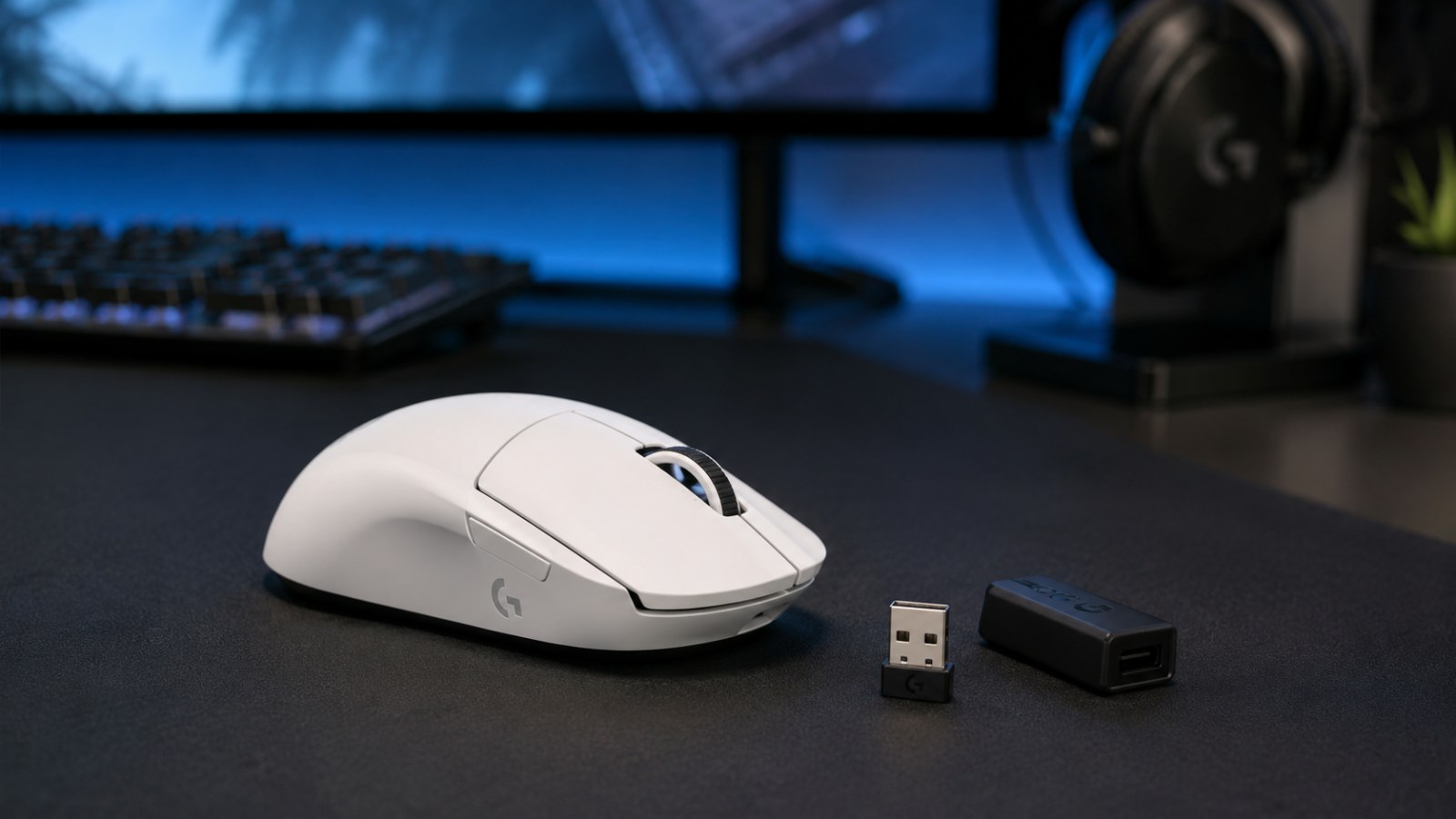
- Une fois l'association terminée, placez le récepteur près de la souris à l'aide de l'adaptateur d'extension pour limiter les mauvaises conditions radio.
Checklist d'association
| Élément | Action | Résultat attendu |
|---|---|---|
| Récepteur | Utiliser un modèle LIGHTSPEED compatible | Device Pairing Tool détecte le dongle |
| Souris | Charger, allumer et connecter par câble si nécessaire | G HUB reconnaît la PRO X SUPERLIGHT |
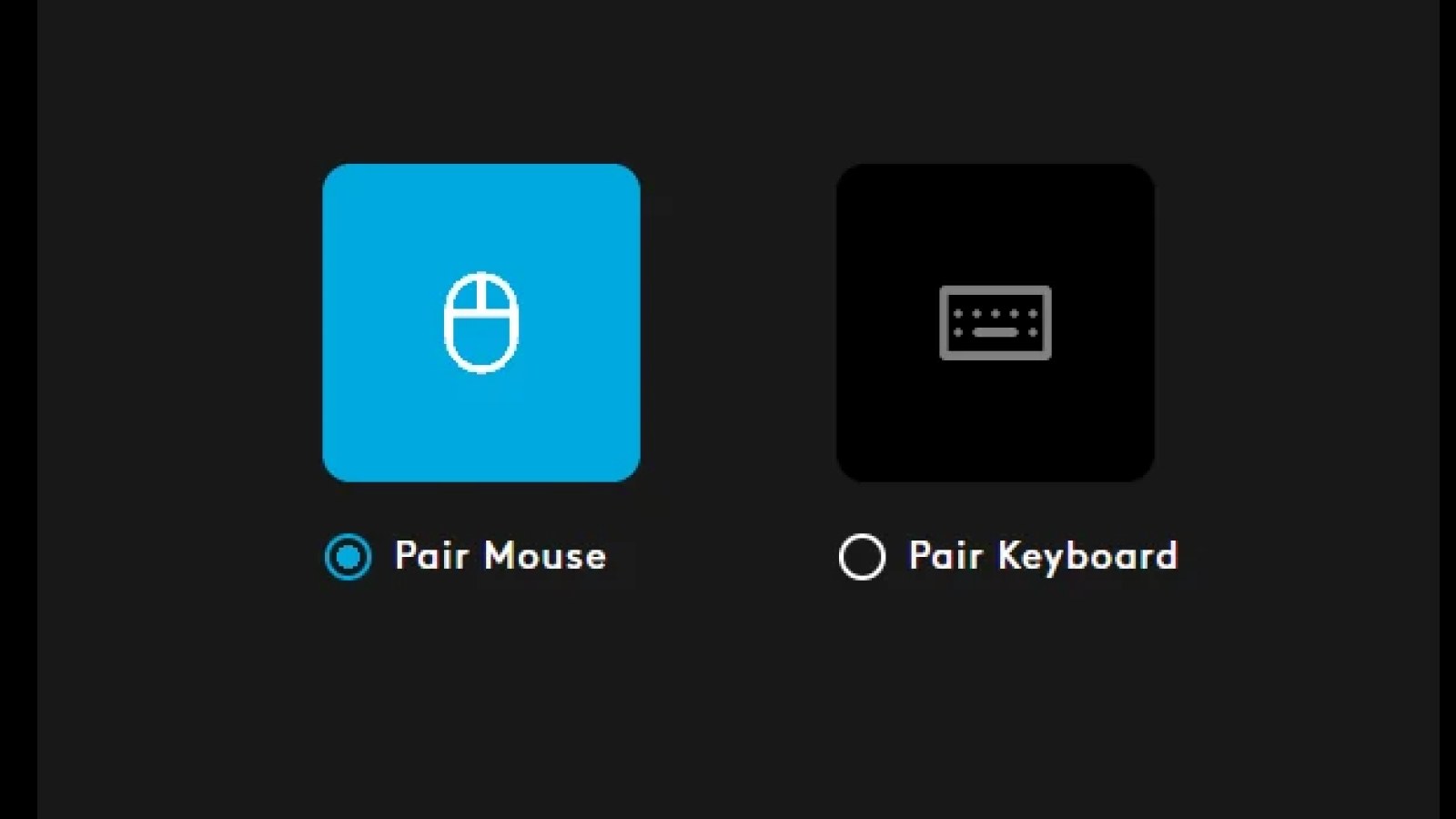
| G HUB | Settings → Device Pairing Tool → Mouse | L'assistant permet de choisir le récepteur |
| Après l'association | Débrancher le câble et déplacer la souris | Le curseur répond en sans-fil |
| En cas d'échec | Vérifier USB, firmware et compatibilité | Souris et récepteur sont correctement détectés |
Vérifier le récepteur avant toute tentative d'association
Tous les dongles Logitech ne parlent pas le même langage
Le piège classique consiste à acheter un récepteur USB Logitech simplement parce qu'il ressemble à celui qui a été perdu. La PRO X SUPERLIGHT appartient à la gamme gaming LIGHTSPEED. Les récepteurs Unifying et Logi Bolt utilisent d'autres systèmes de connexion et ne doivent pas être considérés comme des remplaçants universels. La présence d'un connecteur USB-A et du logo Logitech ne suffit donc pas à garantir qu'un dongle pourra être associé à cette souris.
Le choix le plus sûr consiste à prendre un récepteur prévu pour la PRO X SUPERLIGHT ou explicitement déclaré compatible par Logitech. La page actuelle du PRO LIGHTSPEED Receiver cite la PRO X SUPERLIGHT d'origine parmi les modèles compatibles et indique G HUB pour l'association. Sur le marché de l'occasion, mieux vaut contrôler le nom exact de la pièce et ses références plutôt que se fier à la forme de la coque, car plusieurs récepteurs LIGHTSPEED se ressemblent fortement.
Préparer la souris et le PC avant de lancer G HUB
Une configuration simple facilite le diagnostic
Chargez suffisamment la souris, allumez-la puis branchez le nouveau récepteur sur l'ordinateur. Installez ou mettez à jour Logitech G HUB avant de commencer. Windows peut reconnaître immédiatement le dongle comme périphérique USB sans que le curseur bouge : cela signifie seulement que le système voit le récepteur, pas que la souris lui est déjà associée. L'étape de jumelage reste nécessaire.
Si un ancien récepteur LIGHTSPEED ou un autre dongle compatible est encore connecté, retirez-le temporairement afin de ne pas sélectionner le mauvais périphérique dans l'assistant. Pour le premier essai, branchez également le récepteur directement sur un port USB du PC, sans hub ni station d'accueil. Une fois l'association réussie, vous pourrez utiliser le câble et l'adaptateur d'extension pour rapprocher le récepteur de la souris, comme le montre le guide d'installation de la PRO X SUPERLIGHT.
Associer la PRO X SUPERLIGHT avec Device Pairing Tool
La méthode officielle passe par Logitech G HUB
Récepteur branché, ouvrez G HUB et accédez aux paramètres de l'application. Recherchez Device Pairing Tool ; selon la version de l'interface, Logitech a placé cet outil dans Support ou dans les paramètres de l'application. Choisissez l'option permettant d'associer une souris, confirmez le récepteur détecté puis poursuivez. Logitech décrit ce même chemin pour les souris gaming LIGHTSPEED et les récepteurs de remplacement.
L'assistant demande ensuite de sélectionner le périphérique compatible et de démarrer l'association. Suivez les instructions affichées sans changer l'ordre, notamment si G HUB demande d'éteindre puis de rallumer la souris. Ne déplacez pas le dongle vers un autre port en cours d'opération et ne fermez pas l'application avant la confirmation finale. Une fois le processus terminé, la PRO X SUPERLIGHT doit apparaître dans G HUB et fonctionner sans câble.
G HUB ne détecte pas le récepteur : les vérifications utiles
Commencer par l'USB et le firmware
Si aucun récepteur n'apparaît dans Device Pairing Tool, débranchez le dongle, relancez G HUB puis essayez un autre port USB. Logitech recommande également de retirer puis reconnecter un récepteur LIGHTSPEED et de tester un autre port lorsqu'un problème de connexion ou de firmware survient. En cas de mise à jour bloquée, le fabricant conseille de brancher le récepteur directement au PC sans adaptateur et de connecter la souris avec son câble de données afin que G HUB puisse terminer les mises à jour.
Si le dongle est visible mais que la PRO X SUPERLIGHT n'est pas proposée, revenez d'abord à la compatibilité du récepteur. Ensuite, branchez la souris par câble et vérifiez qu'elle est elle-même reconnue dans G HUB. Installez les éventuelles mises à jour, redémarrez le PC puis recommencez l'association. Si ni le récepteur ni la souris câblée ne sont détectés sur plusieurs ports USB fonctionnels, il faut envisager un problème de câble, de contrôleur USB, de pilote ou de matériel plutôt qu'un simple échec de jumelage.
La souris est associée mais la connexion coupe
Le jumelage n'est pas la même chose que la qualité radio
Une association réussie prouve que la souris et le récepteur se reconnaissent, mais pas que le placement du dongle est optimal. Si le curseur se fige brièvement ou si les coupures apparaissent surtout en jeu, regardez où se trouve le récepteur. Caché derrière un boîtier métallique, sous le bureau et au milieu de nombreux câbles USB, il travaille dans de moins bonnes conditions qu'à proximité du tapis de souris. Logitech fournit justement un câble et un adaptateur d'extension avec la PRO X SUPERLIGHT pour rapprocher le dongle.
Ne refaites pas immédiatement l'association à la moindre micro-coupure. Commencez par rapprocher le récepteur, changer de port USB et l'éloigner d'autres émetteurs sans fil. Si les problèmes ont commencé juste après une mise à jour de G HUB ou du firmware, une nouvelle association peut ensuite être utile. Un essai sur un deuxième ordinateur permet aussi de distinguer plus facilement un problème propre au couple souris-récepteur d'un souci lié à la configuration USB ou logicielle du premier PC.
Ne pas confondre PRO X SUPERLIGHT et PRO X SUPERLIGHT 2
Les noms proches compliquent l'achat d'un récepteur d'occasion
La famille PRO comprend désormais plusieurs souris aux noms voisins, et les annonces parlent souvent simplement de « récepteur Superlight ». La PRO X SUPERLIGHT d'origine et la PRO X SUPERLIGHT 2 restent deux produits distincts. Une photo ou la couleur du dongle ne suffit pas pour acheter la bonne pièce. Relevez le modèle exact de votre souris puis confrontez-le à la liste de compatibilité du récepteur. Logitech publie précisément cette information pour son PRO LIGHTSPEED Receiver actuel.
Ce guide vise la première PRO X SUPERLIGHT. Le parcours dans G HUB ressemble à celui d'autres périphériques LIGHTSPEED parce que Logitech utilise le même Device Pairing Tool, mais cela ne rend pas tous les récepteurs interchangeables. Séparez toujours les deux étapes : prouver d'abord que le dongle est compatible, puis seulement lancer l'association. Cette méthode évite les achats inutiles et rend un éventuel échec beaucoup plus simple à comprendre.
Associer une Logitech G PRO X SUPERLIGHT à un nouveau récepteur est généralement simple dès lors que le dongle est réellement compatible. Tout se fait dans Logitech G HUB avec Device Pairing Tool, sans ouvrir la souris ni utiliser de matériel particulier. En cas d'échec, contrôlez d'abord la compatibilité, la détection USB directe, la reconnaissance de la souris par câble et le firmware. Ce n'est qu'après ces vérifications qu'une panne du récepteur ou de la souris devient une hypothèse sérieuse.
FAQ
Tous les récepteurs LIGHTSPEED sont-ils compatibles avec la PRO X SUPERLIGHT ?
Il ne faut pas le supposer. La compatibilité dépend du récepteur précis. Logitech liste actuellement le PRO LIGHTSPEED Receiver comme compatible avec la PRO X SUPERLIGHT.
Faut-il obligatoirement passer par Logitech G HUB ?
Pour la procédure officielle de remplacement, oui. Logitech utilise Device Pairing Tool dans G HUB pour associer les périphériques gaming LIGHTSPEED compatibles à un récepteur.
Un récepteur Unifying ou Logi Bolt peut-il fonctionner ?
Ce ne sont pas des remplacements pour le récepteur LIGHTSPEED de cette souris. Logitech précise qu'un récepteur Unifying ne fonctionne pas avec les produits qui ne sont pas compatibles Unifying et que les produits Logi Bolt ne peuvent pas être associés à d'autres récepteurs Logitech, ni l'inverse.
La souris fonctionne par câble mais refuse l'association sans fil. Que vérifier ?
Contrôlez le modèle du récepteur, mettez le firmware à jour dans G HUB, branchez le dongle directement au PC et recommencez Device Pairing Tool après avoir déconnecté les autres récepteurs Logitech.
Article éditorial ACC64 préparé à partir des sources indiquées et approuvé avant publication.