
Как проверить состояние SSD: признаки неисправности и диагностика
SSD может долго работать без заметных проблем, а затем начать выдавать ошибки чтения, повреждать файлы или исчезать из системы. Надёжная диагностика требует оценивать SMART, температуру, системные ошибки и реальное поведение накопителя, а при первых серьёзных симптомах в первую очередь спасать данные.
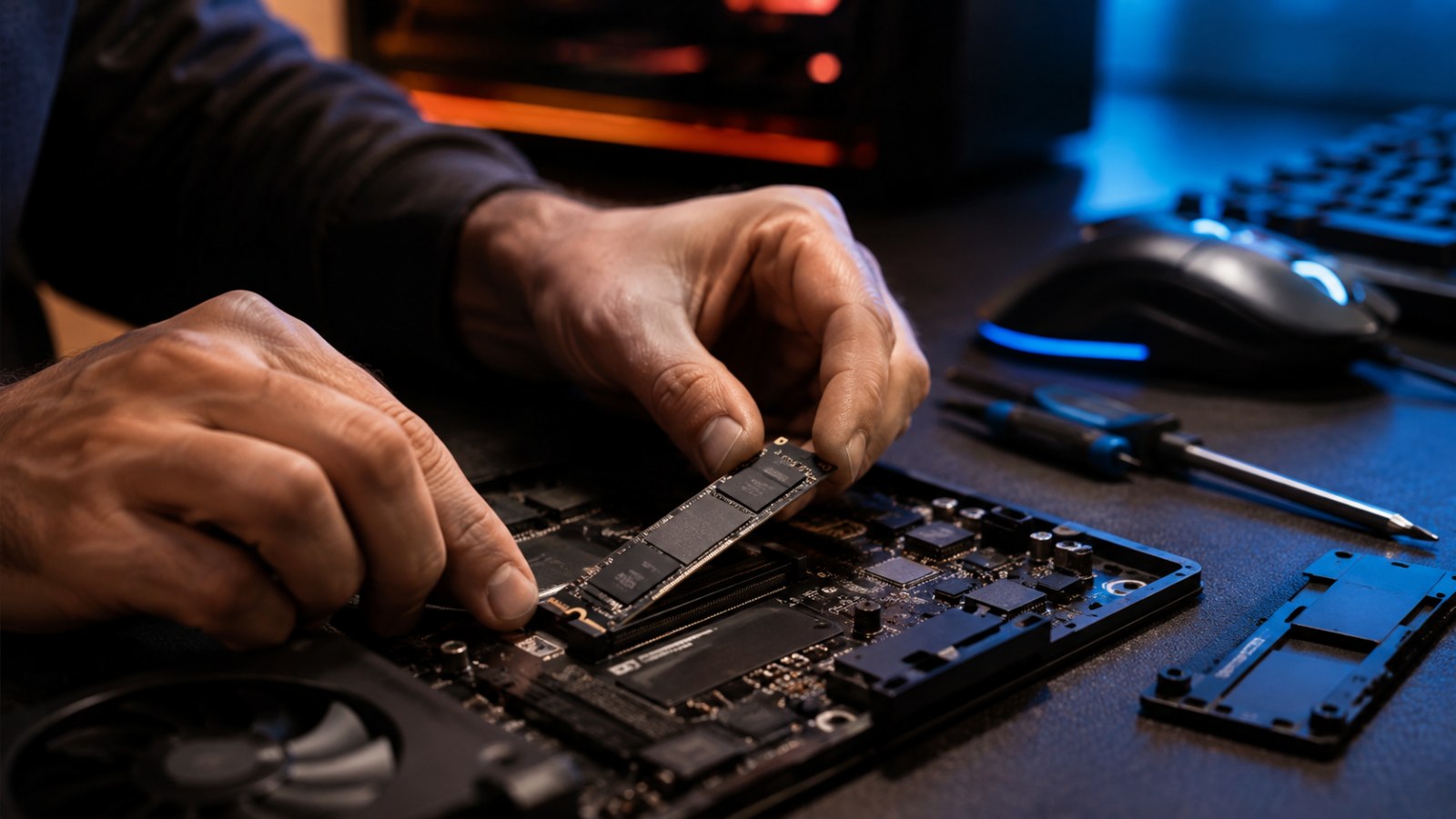
Главное
- SMART помогает обнаружить износ и часть ошибок, но хороший статус не гарантирует отсутствие внезапной поломки.
- Повторяющиеся ошибки ввода-вывода, повреждение файлов и исчезновение SSD требуют немедленной проверки.
- При наличии важных данных сначала сделайте резервную копию и только потом запускайте интенсивные тесты.
- Процент здоровья SSD необходимо оценивать вместе с другими диагностическими показателями.
Быстрая оценка симптомов SSD
| Симптом | Возможная причина | Действие |
|---|---|---|
| Растут ошибки данных | SSD или соединение | Сделать резервную копию и диагностировать |
| Высокая температура | Недостаточное охлаждение | Улучшить охлаждение |
| SSD исчезает | Накопитель, кабель, порт или питание | Сохранить данные и проверить соединения |
| Только чтение | Возможный защитный режим | Немедленно скопировать данные |
Какие симптомы указывают на возможную неисправность SSD
Одна низкая скорость ещё не означает поломку
У SSD нет механики, поэтому характерного стука или скрежета, как у неисправного жёсткого диска, обычно не будет. Тревожными признаками становятся повторяющиеся ошибки чтения и записи, файлы, которые неожиданно перестают открываться, зависания программ во время обращения к накопителю и необычные проблемы при загрузке системы. Особенно внимательно следует отнестись к ситуации, когда SSD периодически исчезает из операционной системы или UEFI. Если накопитель внезапно становится доступен только для чтения, доступные данные следует скопировать как можно скорее.
Снижение производительности само по себе ничего не доказывает. Почти заполненный SSD способен работать медленнее, длительная запись может замедлиться после исчерпания быстрого кэша, а перегретый NVMe — ограничивать производительность. Причиной сбоев также бывают SATA-кабель, разъём, USB-корпус, драйвер или питание. Поэтому важна совокупность повторяющихся симптомов, а не результат одного теста скорости.
- Повторяющиеся ошибки чтения или записи.
- Необъяснимое повреждение файлов.
- Периодическое исчезновение накопителя.
- Зависания при операциях с диском.
- Неожиданный переход в режим только для чтения.
Как проверить SMART и показатели здоровья SSD
Почему одного процента недостаточно
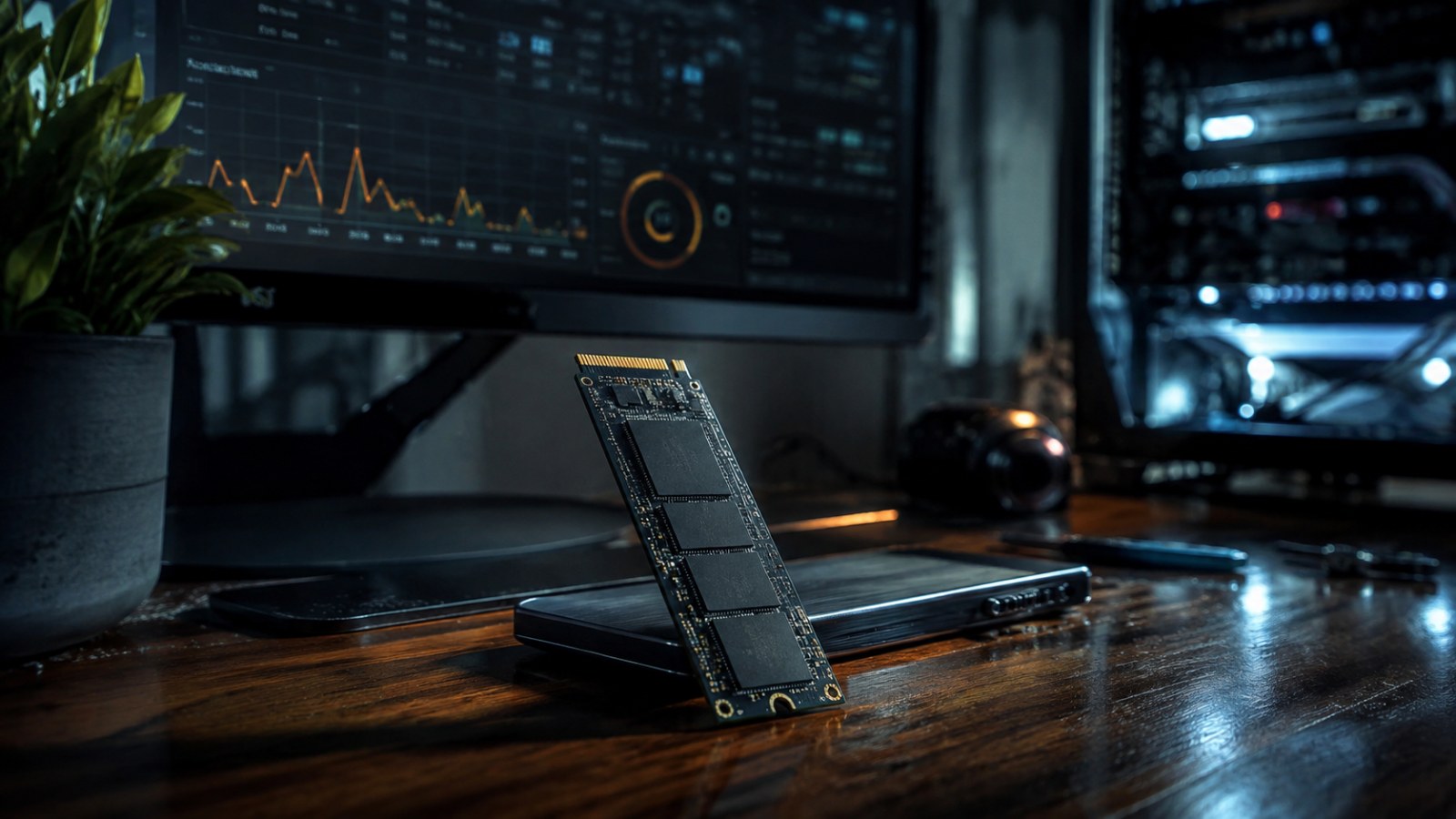
SMART и телеметрия NVMe — удобная отправная точка диагностики. Для просмотра можно использовать фирменную программу производителя либо подходящую диагностическую утилиту. У NVMe полезно проверить Critical Warning, Available Spare, Percentage Used, температуру, ошибки носителя и целостности данных. У SATA SSD часть SMART-атрибутов зависит от производителя, поэтому одинаковые номера или сырые значения нельзя автоматически трактовать одинаково для всех моделей.
Многие программы показывают простой показатель здоровья в процентах. Обычно он удобен для оценки расчётного износа флеш-памяти, но не является вероятностью безотказной работы. Контроллер или электронные компоненты могут выйти из строя и при небольшом износе NAND. Полезно сохранять результаты диагностики и сравнивать их позже: рост значимых счётчиков ошибок зачастую информативнее одного текущего значения.
- Проверьте общий статус и критические предупреждения.
- Оцените температуру, износ и счётчики ошибок.
- Для NVMe обратите внимание на Percentage Used и Available Spare.
- Специфические SMART-параметры сверяйте с документацией производителя.
Безопасная диагностика SSD по шагам
Сначала резервная копия, затем нагрузочные тесты
Если накопитель уже работает нестабильно и содержит ценные файлы, сначала перенесите их на другой физический носитель. Не стоит начинать диагностику с теста, записывающего десятки гигабайт. После резервного копирования сохраните SMART, проверьте температуру и системные журналы на наличие ошибок хранения или ввода-вывода. Затем можно проверить файловую систему. Исправление её логических ошибок не означает, что физически неисправный SSD стал исправен.
Для SATA SSD после выключения компьютера проверьте кабель данных и питание, а при возможности используйте заведомо исправный кабель или другой порт. Для M.2 убедитесь, что модуль установлен правильно, и проследите за температурой. При проблемах с внешним SSD причиной может оказаться USB-кабель, переходник или корпус. Тесты чтения и производительности разумнее выполнять только после сохранения данных и проверки этих факторов.
- 1. Скопируйте важные данные.
- 2. Сохраните SMART или NVMe-телеметрию.
- 3. Проверьте температуру и системные журналы.
- 4. Проверьте кабели, порты и адаптеры.
- 5. Проверьте файловую систему.
- 6. Производительные тесты оставьте напоследок.
Почему SSD выходят из строя и когда нужна замена
Износ NAND — не единственная причина
Флеш-память имеет конечный ресурс записи, однако контроллер распределяет износ, использует коррекцию ошибок и резервные области. При этом неисправность может возникнуть в самом контроллере, прошивке или цепях питания. Высокая температура также ухудшает условия работы, особенно у производительных NVMe в тесных корпусах. У SATA нестабильное соединение иногда создаёт симптомы, похожие на неисправность самого накопителя.
Замена становится приоритетной при критических предупреждениях, постоянном росте ошибок данных, регулярном исчезновении SSD или повреждении файлов. Переход в режим только для чтения также нельзя игнорировать. Если причиной точно оказался кабель или перегрев, устранение проблемы может восстановить стабильность. Но подозрительный SSD в любом случае не должен оставаться единственным местом хранения важных файлов.
Как снизить риск потери данных
Резервная копия важнее идеального SMART
Даже отличные диагностические показатели не дают гарантии будущей работы SSD. Некоторые электронные неисправности возникают внезапно. Поэтому важные данные должны храниться как минимум ещё в одном независимом месте, чтобы отказ одного накопителя не означал окончательную потерю информации.
Для профилактики оставляйте достаточно свободного места, обеспечивайте нормальное охлаждение, устанавливайте обновления прошивки, если производитель рекомендует их для конкретной модели, и периодически просматривайте показатели здоровья. Постоянно запускать бенчмарки не требуется. Гораздо полезнее следить за изменением параметров и быстро реагировать на новые ошибки.
Состояние SSD следует оценивать по совокупности SMART или NVMe-телеметрии, температуры, системных ошибок и реального поведения. Высокий процент здоровья не должен перевешивать повторяющиеся сбои. Если накопитель повреждает данные, исчезает или выдаёт критические предупреждения, резервное копирование и замена важнее дополнительных тестов скорости.
FAQ
Может ли SSD сломаться при 100% здоровья?
Да. Этот показатель часто отражает прежде всего расчётный износ флеш-памяти и не исключает внезапную неисправность контроллера или электроники.
Медленный SSD обязательно неисправен?
Нет. Причиной могут быть заполнение диска, перегрев, особенности кэша, фоновые процессы или проблемы подключения.
Стоит ли запускать бенчмарк на подозрительном SSD?
Не в первую очередь. Сначала сохраните важные файлы и изучите диагностические показатели.
Как часто проверять SMART?
Строгого интервала нет. Полезна периодическая проверка, а при ошибках, зависаниях или исчезновении диска данные SMART следует проверить сразу.
Редакционная статья ACC64, подготовленная на основе указанных материалов и одобренная перед публикацией.