
Come controllare lo stato di un SSD e riconoscere i sintomi di un guasto
Un SSD può continuare a sembrare normale fino alla comparsa di errori di lettura, file corrotti o problemi di avvio. Per valutarne davvero lo stato occorre combinare dati SMART, temperature, registri di sistema e comportamento reale, mettendo sempre al primo posto la sicurezza dei dati.
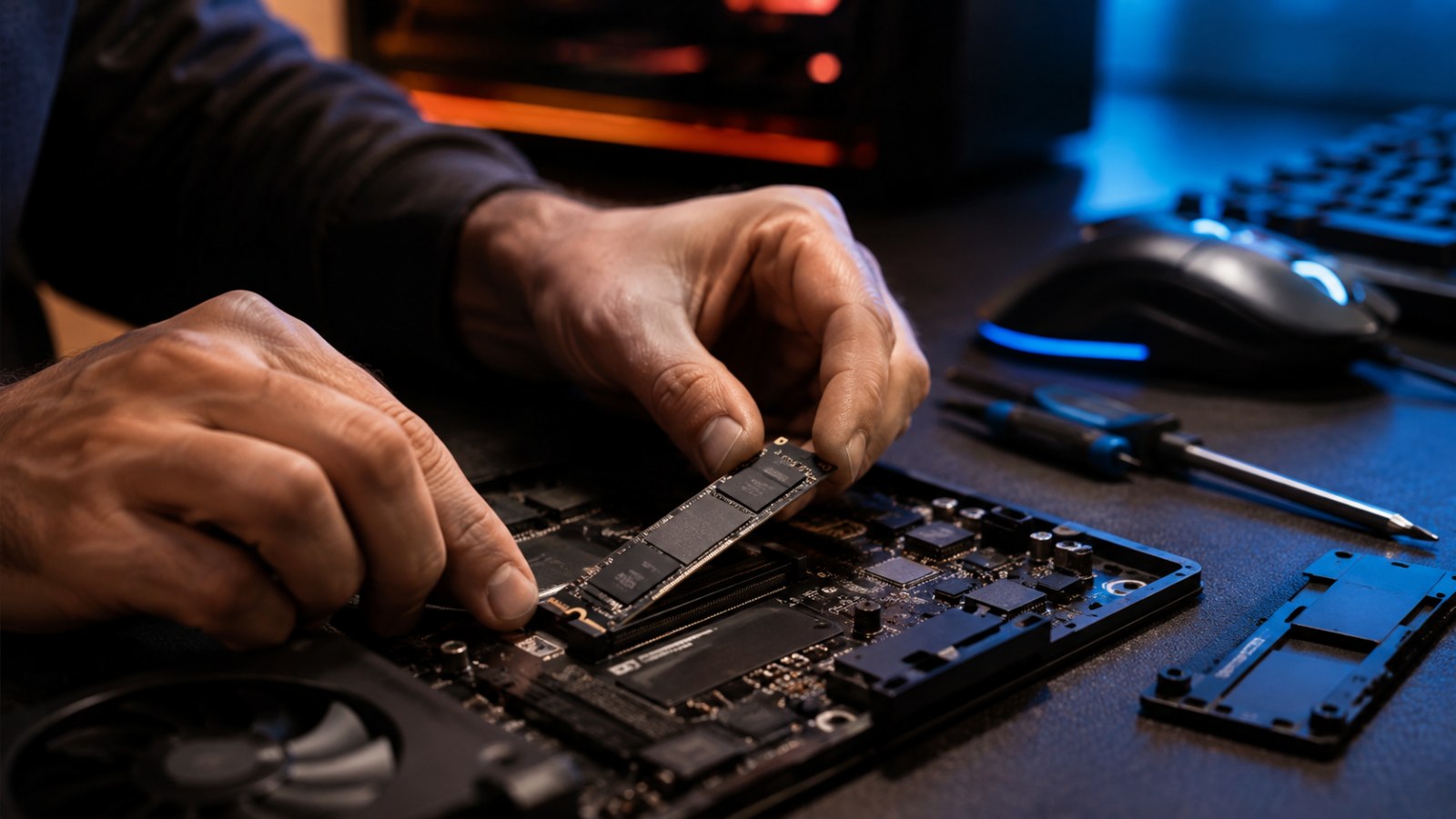
Informazioni principali
- SMART può evidenziare usura ed errori, ma non garantisce che un SSD non possa guastarsi improvvisamente.
- Errori ripetuti, file corrotti e unità che scompare dal sistema sono segnali da non ignorare.
- Se i dati sono importanti, esegui il backup prima di benchmark o stress test.
- La percentuale di salute va interpretata insieme agli altri parametri diagnostici.
Diagnosi rapida dei principali segnali
| Segnale | Possibile causa | Cosa fare |
|---|---|---|
| Errori dati in aumento | SSD o collegamento | Backup e diagnosi |
| Temperatura elevata | Raffreddamento insufficiente | Migliorare la ventilazione |
| SSD che scompare | Unità, cavo, porta o alimentazione | Salvare i dati e controllare i collegamenti |
| Sola lettura | Possibile protezione dell'SSD | Copiare immediatamente i dati |
I segnali di un SSD che potrebbe avere problemi
La lentezza da sola non basta per diagnosticare un guasto
Un SSD non presenta normalmente i rumori meccanici tipici di un hard disk in difficoltà. I primi indizi sono invece errori ricorrenti durante lettura e scrittura, file che improvvisamente non si aprono più, applicazioni che si bloccano durante l'accesso ai dati o problemi insoliti all'avvio del sistema. Anche un'unità che scompare periodicamente dal sistema operativo o dall'UEFI richiede attenzione. Se l'SSD diventa improvvisamente di sola lettura, è opportuno copiare subito tutti i dati ancora accessibili.
Un calo di prestazioni isolato può avere spiegazioni meno gravi. Un SSD quasi pieno può rallentare, le scritture prolungate possono perdere velocità dopo l'esaurimento della cache e un NVMe caldo può limitare le prestazioni. Anche cavi SATA, porte, box USB, driver e alimentazione possono provocare anomalie simili. È quindi importante osservare se il problema si ripete e confrontarlo con i dati diagnostici.
- Errori ricorrenti di lettura o scrittura.
- File corrotti senza una causa evidente.
- Unità che scompare e ricompare.
- Blocchi durante le operazioni sul disco.
- Passaggio improvviso alla modalità di sola lettura.

Controllare SMART e i parametri di salute
Perché un singolo numero non è sufficiente
I dati SMART e la telemetria NVMe rappresentano il punto di partenza più pratico. È possibile utilizzare il software del produttore oppure uno strumento diagnostico compatibile. Sugli SSD NVMe sono utili campi come Critical Warning, Available Spare, Percentage Used, temperatura ed errori relativi a supporto e integrità dei dati. Negli SSD SATA alcuni attributi SMART dipendono invece dal produttore e i valori grezzi devono essere interpretati facendo riferimento alla documentazione del modello.
Molti programmi trasformano questi dati in una semplice percentuale di salute. È un'indicazione comoda dell'usura stimata della memoria flash, ma non è una previsione certa della durata residua. Un controller o un componente elettronico può guastarsi anche con una percentuale apparentemente eccellente. È più utile osservare l'andamento dei parametri nel tempo e verificare se aumentano errori significativi.
- Controlla lo stato generale e gli avvisi critici.
- Osserva temperatura, usura e contatori degli errori.
- Sugli NVMe verifica Percentage Used e Available Spare.
- Consulta la documentazione per gli attributi specifici del produttore.
Procedura pratica per diagnosticare l'SSD
Prima il backup, poi i test
Se l'unità presenta già anomalie e contiene file importanti, copiali prima su un altro supporto fisico. Evita di iniziare con benchmark che scrivono grandi quantità di dati. Dopo il backup, salva i valori SMART, controlla la temperatura e consulta i registri del sistema operativo per individuare errori di archiviazione o I/O. Puoi poi verificare il file system. La correzione di un errore logico, tuttavia, non ripara NAND, controller o elettronica difettosi.
Con un SSD SATA, spegni il computer prima di verificare i collegamenti e, quando possibile, prova un cavo o una porta sicuramente funzionanti. Con un M.2 controlla che il modulo sia inserito correttamente e monitora le temperature. Per gli SSD esterni considera anche il cavo USB, l'adattatore e il box. Solo dopo aver protetto i dati ed escluso queste cause è ragionevole procedere con test di lettura o prestazioni.
- 1. Esegui il backup dei dati importanti.
- 2. Registra SMART o i dati di salute NVMe.
- 3. Controlla temperature e log di sistema.
- 4. Verifica cavi, porte e adattatori.
- 5. Controlla il file system.
- 6. Esegui i benchmark solo alla fine.
Perché un SSD si guasta e quando sostituirlo
Non esiste soltanto l'usura della NAND
La memoria flash ha un'endurance di scrittura finita, gestita dal controller tramite wear leveling, correzione degli errori e capacità di riserva. Un guasto può però riguardare anche controller, firmware o circuiti di alimentazione. Temperature elevate possono peggiorare le condizioni operative, soprattutto per SSD NVMe veloci installati in sistemi poco ventilati. Nei dispositivi SATA, invece, un collegamento difettoso può simulare problemi dell'unità.
La sostituzione diventa urgente quando compaiono avvisi critici, aumentano gli errori relativi ai dati, l'SSD scompare ripetutamente o i file iniziano a corrompersi. Anche il passaggio alla sola lettura va considerato un segnale serio. Se la causa è chiaramente un cavo o il raffreddamento, correggerla può ripristinare la stabilità, ma un SSD sospetto non dovrebbe mai contenere l'unica copia di dati importanti.
Come prevenire la perdita dei dati
Il backup resta la protezione principale
Nessun software diagnostico può garantire che un SSD continuerà a funzionare. SMART può offrire un preavviso in molti casi, ma alcuni guasti elettronici sono improvvisi. I file importanti dovrebbero quindi esistere su più supporti o posizioni indipendenti.
Per la manutenzione ordinaria è utile lasciare spazio libero, garantire un raffreddamento adeguato, installare gli aggiornamenti firmware raccomandati dal produttore per il modello specifico e controllare periodicamente i parametri di salute. Benchmark continui non sono necessari: è molto più utile osservare eventuali variazioni dei contatori e intervenire quando compaiono nuovi sintomi.
Per capire se un SSD è davvero in salute occorre combinare SMART o telemetria NVMe, temperature, log degli errori e comportamento reale. Una percentuale elevata non deve far ignorare problemi ripetuti. In presenza di corruzione dei dati, disconnessioni o avvisi critici, backup e sostituzione hanno la precedenza sui benchmark.
FAQ
Un SSD può guastarsi anche con salute al 100%?
Sì. La percentuale indica spesso soprattutto l'usura stimata della memoria flash e non esclude guasti improvvisi del controller o dell'elettronica.
Un SSD lento è necessariamente guasto?
No. Spazio libero insufficiente, temperature elevate, cache, attività in background o problemi di collegamento possono ridurre le prestazioni.
Conviene fare un benchmark su un SSD sospetto?
Non come prima operazione. Salva i dati e controlla SMART prima di sottoporre l'unità a test intensivi.
Quanto spesso bisogna controllare SMART?
Non esiste un intervallo obbligatorio. Un controllo periodico è sufficiente normalmente, mentre va effettuato subito in presenza di errori o anomalie.
Articolo editoriale ACC64 preparato sulla base dei materiali indicati e approvato prima della pubblicazione.