
SSD-Zustand prüfen: Diese Symptome können auf einen Defekt hinweisen
Eine SSD kann lange unauffällig funktionieren und plötzlich durch Lesefehler, beschädigte Dateien oder Startprobleme auffallen. Entscheidend ist deshalb, SMART-Werte, Temperaturen und das tatsächliche Verhalten des Laufwerks gemeinsam zu beurteilen – und bei ernsten Warnzeichen zuerst die Daten zu sichern.
Wichtigste Informationen
- SMART liefert wichtige Hinweise auf Verschleiß und Fehler, kann einen Ausfall aber nicht zuverlässig ausschließen.
- Wiederkehrende E/A-Fehler, beschädigte Dateien und ein zeitweise verschwindendes Laufwerk sind ernst zu nehmen.
- Bei wichtigen Daten sollte vor belastenden Tests immer ein Backup erstellt werden.
- Eine Prozentanzeige zur SSD-Gesundheit reicht für eine zuverlässige Diagnose nicht aus.
SSD-Symptome schnell einordnen
| Symptom | Mögliche Ursache | Maßnahme |
|---|---|---|
| Zunehmende Datenfehler | SSD oder Verbindung | Backup erstellen und diagnostizieren |
| Hohe Temperatur | Unzureichende Kühlung | Kühlung verbessern |
| SSD verschwindet | Laufwerk, Kabel, Port oder Stromversorgung | Daten sichern und Verbindung prüfen |
| Nur-Lese-Modus | Möglicher Schutzmechanismus | Daten sofort kopieren |
Typische Anzeichen einer problematischen SSD
Nicht jede langsame SSD ist automatisch defekt
Anders als eine mechanische Festplatte macht eine SSD normalerweise keine verdächtigen Geräusche. Probleme zeigen sich eher durch wiederkehrende Lese- oder Schreibfehler, Dateien, die sich plötzlich nicht mehr öffnen lassen, Abstürze beim Zugriff auf bestimmte Daten oder ungewöhnliche Schwierigkeiten beim Systemstart. Besonders auffällig ist es, wenn das Laufwerk zeitweise aus Windows, Linux oder dem UEFI verschwindet. Wechselt eine SSD unerwartet in einen Nur-Lese-Zustand, sollten erreichbare Daten unverzüglich gesichert werden.
Ein Leistungseinbruch allein beweist dagegen wenig. Fast vollständig belegte SSDs können langsamer arbeiten, lange Schreibvorgänge können nach dem Ausschöpfen eines schnellen Caches einbrechen und NVMe-Laufwerke reduzieren bei hoher Temperatur möglicherweise ihre Leistung. Auch SATA-Kabel, Mainboard-Anschlüsse, USB-Gehäuse, Treiber oder die Stromversorgung können Fehler verursachen. Aussagekräftig wird das Bild erst, wenn mehrere Symptome und Diagnosedaten zusammenpassen.
- Wiederkehrende Lese- und Schreibfehler.
- Dateien werden ohne erkennbare Ursache beschädigt.
- Das Laufwerk verschwindet sporadisch.
- Der Rechner hängt bei Speicherzugriffen.
- Die SSD arbeitet plötzlich nur noch lesend.
SMART-Werte und NVMe-Gesundheitsdaten auslesen
Health-Anzeigen richtig einordnen
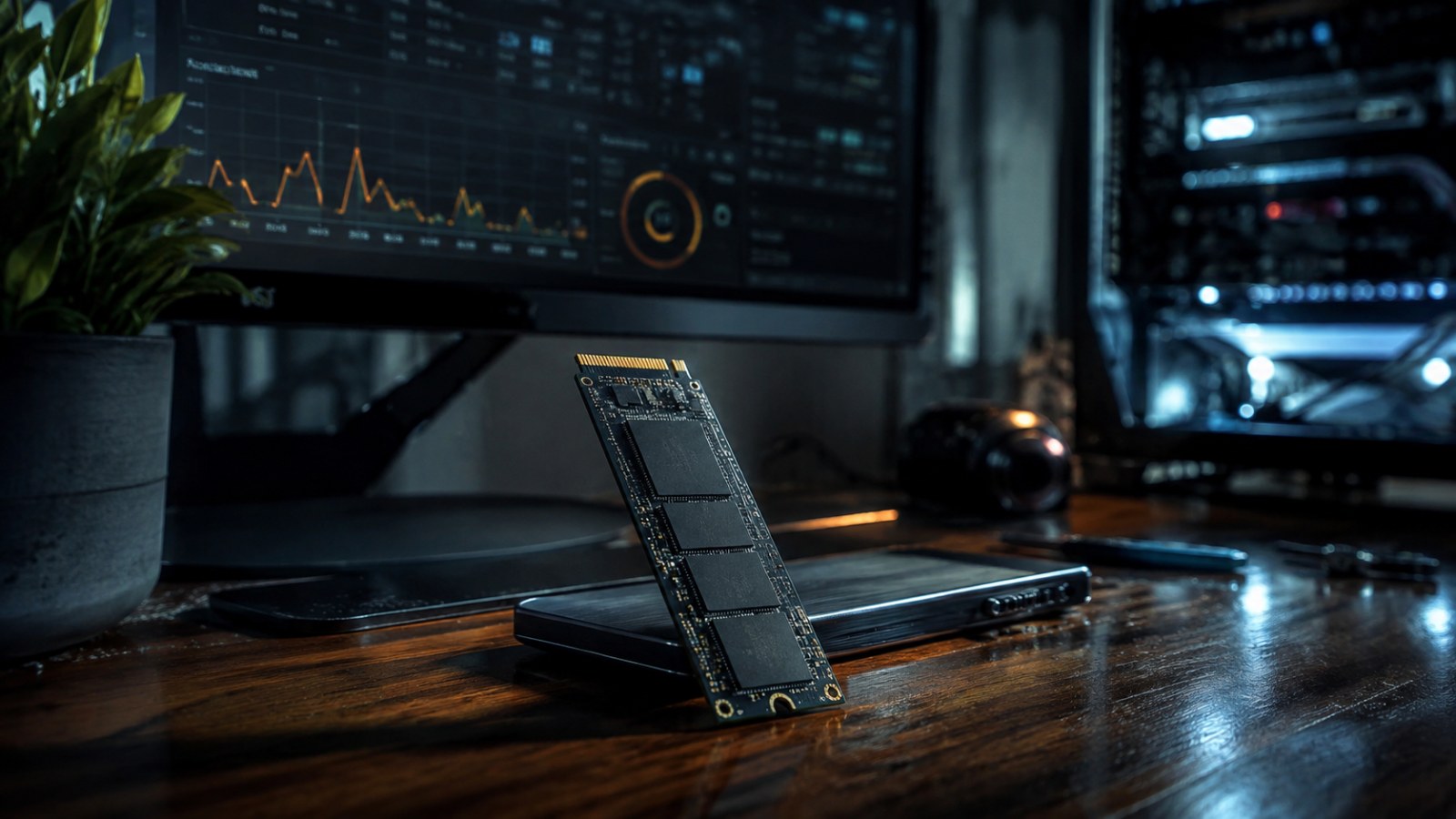
Für die erste Prüfung eignen sich SMART beziehungsweise die Gesundheitsinformationen des NVMe-Protokolls. Herstellerprogramme oder geeignete Diagnosewerkzeuge können diese Telemetriedaten auslesen. Bei NVMe sind unter anderem Critical Warning, Available Spare, Percentage Used, Temperatur sowie Medien- und Datenintegritätsfehler interessant. Bei SATA-SSDs unterscheiden sich einzelne SMART-Attribute und ihre Rohwerte teilweise deutlich zwischen den Herstellern. Deshalb sollte man herstellerspezifische Werte nicht ohne Dokumentation interpretieren.
Viele Programme verdichten die Informationen zu einer Gesundheitsanzeige in Prozent. Sie ist praktisch, beschreibt häufig aber vor allem den geschätzten Verschleiß des Flash-Speichers. Eine SSD mit hoher Restlebensdauer kann trotzdem durch einen Defekt am Controller, an der Elektronik oder durch ein Firmwareproblem ausfallen. Wichtiger als ein einzelner Schnappschuss ist deshalb die Entwicklung: Werden relevante Fehlerzähler größer oder erscheint eine neue kritische Warnung, besteht konkreter Handlungsbedarf.
- Gesamtstatus und kritische Warnungen prüfen.
- Temperatur, Verschleiß und Fehlerzähler vergleichen.
- Bei NVMe Percentage Used und Available Spare beachten.
- Herstellerspezifische SMART-Werte anhand der Dokumentation beurteilen.
SSD sicher Schritt für Schritt diagnostizieren
Backup vor Benchmark
Zeigt das Laufwerk bereits Fehler und befinden sich wichtige Dateien darauf, steht die Datensicherung an erster Stelle. Ein großer Schreibbenchmark ist in dieser Situation kein sinnvoller erster Test. Nach dem Backup können SMART-Daten gespeichert, Temperaturen kontrolliert und Systemprotokolle auf Speicher- oder E/A-Fehler untersucht werden. Anschließend lässt sich das Dateisystem auf logische Fehler prüfen. Ein repariertes Dateisystem bedeutet allerdings nicht, dass die Hardware der SSD gesund ist.
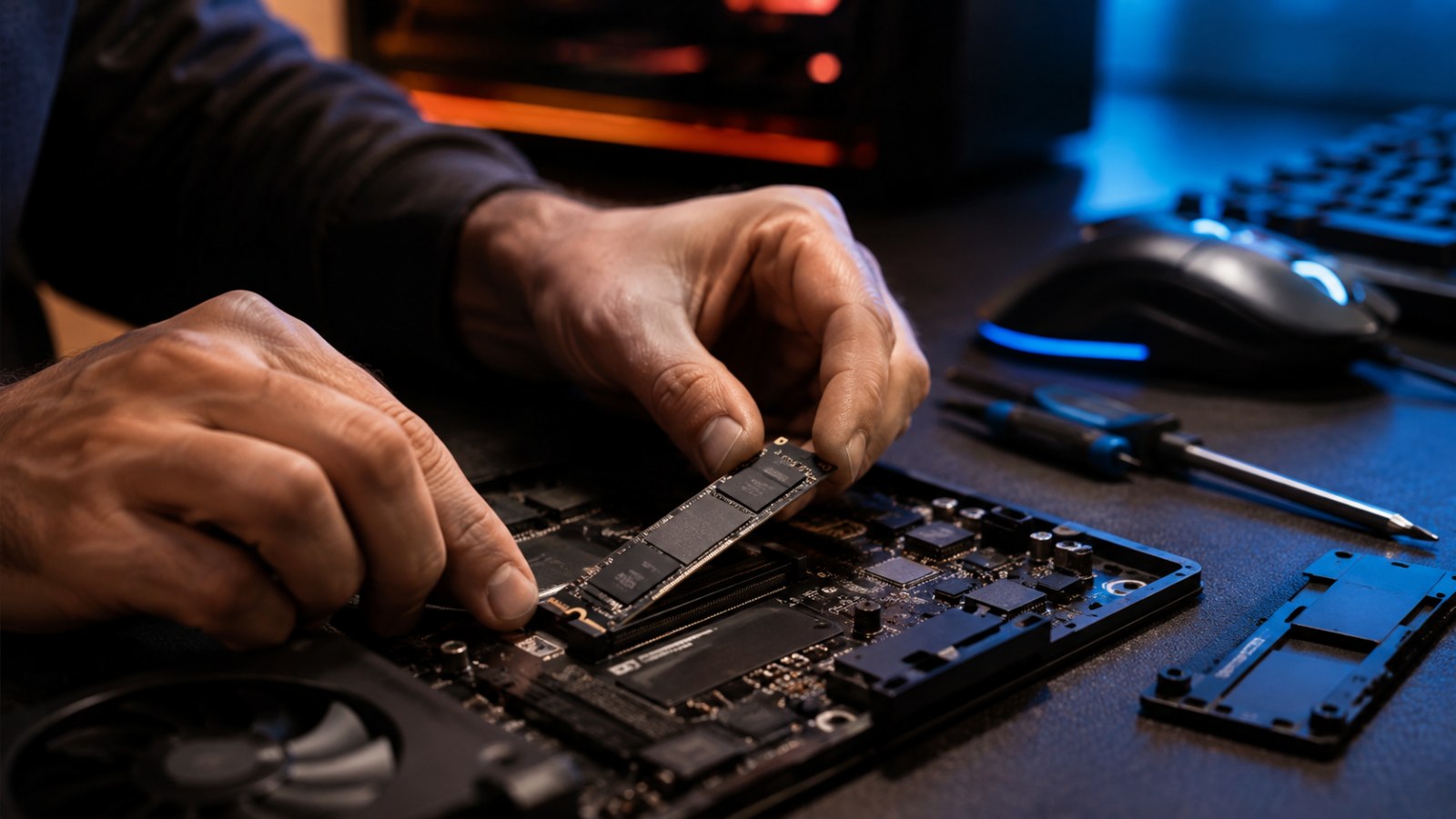
Bei SATA-Laufwerken lohnt es sich, nach dem Ausschalten des Rechners Kabel und Stromanschlüsse zu kontrollieren und gegebenenfalls einen anderen funktionierenden Anschluss zu testen. Eine M.2-SSD sollte korrekt im Slot sitzen; außerdem ist ihre Temperatur unter Last interessant. Bei externen SSDs können USB-Kabel, Adapter oder Gehäuse die Ursache sein. Erst wenn die Daten gesichert und solche Fehlerquellen geprüft sind, sind Lese- oder Leistungstests sinnvoll.
- 1. Wichtige Daten sichern.
- 2. SMART- beziehungsweise NVMe-Daten speichern.
- 3. Temperaturen und Systemprotokolle kontrollieren.
- 4. Kabel, Ports und Adapter prüfen.
- 5. Dateisystem untersuchen.
- 6. Leistungstests zuletzt durchführen.
Warum SSDs ausfallen und wann ein Austausch ratsam ist
Controller, NAND, Firmware und Umgebung
Flash-Speicher besitzt eine begrenzte Schreibhaltbarkeit, die der Controller mit Wear Leveling, Fehlerkorrektur und Reservekapazität verwaltet. Trotzdem ist NAND-Verschleiß nur eine mögliche Ursache. Controller, Firmware und Stromversorgung können ebenfalls ausfallen. Hohe Temperaturen verschlechtern zusätzlich die Betriebsbedingungen, insbesondere bei leistungsfähigen NVMe-Laufwerken in schlecht belüfteten Systemen. Bei SATA können wiederum Verbindungsprobleme einen vermeintlichen SSD-Defekt vortäuschen.
Ein Austausch sollte nicht aufgeschoben werden, wenn kritische Warnungen erscheinen, Datenfehler wiederholt auftreten, das Laufwerk regelmäßig verschwindet oder Dateien beschädigt werden. Gleiches gilt für einen unerwarteten Nur-Lese-Zustand. Wird dagegen eindeutig ein defektes Kabel oder ein Kühlungsproblem identifiziert, kann dessen Behebung die Stabilität wiederherstellen. Ein bereits auffälliges Laufwerk sollte dennoch niemals die einzige Kopie wichtiger Daten enthalten.
So reduziert man das Risiko eines Datenverlusts
SMART ersetzt kein Backup
Selbst perfekte Diagnosedaten garantieren keinen zukünftigen störungsfreien Betrieb. Elektronik oder Controller können auch ohne lange Vorwarnung ausfallen. Wichtige Daten gehören deshalb auf mehrere voneinander unabhängige Speicherorte. Ein funktionierendes Backup ist für den Schutz der Dateien wesentlich wichtiger als eine grüne Gesundheitsanzeige.
Im Alltag genügt es, ausreichend freien Speicherplatz und eine vernünftige Kühlung sicherzustellen, die Gesundheitswerte gelegentlich zu kontrollieren und vom Hersteller empfohlene Firmwareaktualisierungen für das konkrete Modell zu berücksichtigen. Permanente Benchmarks sind nicht nötig. Sinnvoller ist es, Veränderungen der Diagnosewerte zu beobachten und bei neuen Fehlern frühzeitig zu reagieren.
Eine SSD sollte nicht anhand eines einzigen Health-Wertes beurteilt werden. SMART- beziehungsweise NVMe-Daten, Fehlerprotokolle, Temperatur und reale Symptome ergeben zusammen ein wesentlich zuverlässigeres Bild. Treten Datenverluste, kritische Warnungen oder wiederkehrende Erkennungsprobleme auf, sind Backup und Austausch wichtiger als weitere Benchmarks.
FAQ
Kann eine SSD trotz 100 Prozent Gesundheit ausfallen?
Ja. Die Prozentanzeige beschreibt häufig hauptsächlich den geschätzten Flash-Verschleiß und kann plötzliche Controller- oder Elektronikdefekte nicht ausschließen.
Ist eine langsame SSD automatisch kaputt?
Nein. Hoher Füllstand, Temperatur, Cache-Verhalten, Hintergrundprozesse oder Verbindungsprobleme können die Geschwindigkeit ebenfalls reduzieren.
Sollte man eine verdächtige SSD benchmarken?
Erst nach der Datensicherung. Bei einem möglicherweise ausfallenden Laufwerk haben Backup und das Auslesen der Gesundheitsdaten Vorrang.
Wie oft sollte man SMART kontrollieren?
Eine gelegentliche Kontrolle reicht bei unauffälligen Systemen meist aus. Bei Fehlern, Abstürzen oder Erkennungsproblemen sollte SMART sofort geprüft werden.
ACC64-Redaktionsartikel, der auf Grundlage der angegebenen Materialien erstellt und vor der Veröffentlichung freigegeben wurde.