
Cómo comprobar el estado de un SSD y detectar síntomas de fallo
Un SSD no necesita hacer ruido para avisar de que algo va mal: errores de lectura, archivos dañados o una unidad que desaparece pueden ser señales mucho más importantes. Esta guía explica cómo revisar SMART, descartar problemas externos y diagnosticar la unidad sin poner innecesariamente en riesgo los datos.
Información clave
- SMART ofrece información útil sobre desgaste y errores, pero no puede garantizar que el SSD no vaya a fallar.
- Los errores repetidos, archivos corruptos y desconexiones inesperadas requieren atención inmediata.
- Si hay información importante, la copia de seguridad debe hacerse antes de pruebas intensivas.
- El porcentaje de salud debe interpretarse junto con temperaturas, errores y comportamiento real.
Interpretación rápida de síntomas
| Señal | Posible causa | Qué hacer |
|---|---|---|
| Errores de datos crecientes | SSD o comunicación | Hacer copia y diagnosticar |
| Temperatura elevada | Refrigeración insuficiente | Mejorar ventilación |
| La unidad desaparece | SSD, cable, puerto o alimentación | Copiar datos y revisar conexiones |
| Solo lectura | Posible estado de protección | Copiar los datos inmediatamente |
Señales que pueden indicar un SSD defectuoso
Los síntomas importantes van más allá de la velocidad
A diferencia de un disco duro mecánico, un SSD normalmente no produce ruidos que anuncien un problema. Las primeras señales pueden ser errores recurrentes al leer o guardar archivos, documentos que dejan de abrirse, aplicaciones que se bloquean durante operaciones de almacenamiento o dificultades de arranque. También resulta preocupante que la unidad desaparezca ocasionalmente del sistema operativo o de UEFI. Si el SSD pasa inesperadamente a funcionar en modo de solo lectura, conviene copiar inmediatamente todos los datos que todavía sean accesibles.
Una bajada de velocidad aislada no confirma un fallo. Una unidad casi llena puede rendir peor, las escrituras sostenidas pueden ralentizarse al agotarse una caché rápida y un NVMe demasiado caliente puede reducir su rendimiento. Un cable SATA, un puerto, una carcasa USB, los controladores o incluso la alimentación también pueden generar síntomas similares. Por eso es mejor buscar un patrón de errores que sacar conclusiones de un único benchmark.
- Errores de lectura o escritura que se repiten.
- Archivos que se corrompen sin una causa clara.
- La unidad desaparece y vuelve a aparecer.
- Bloqueos durante operaciones de almacenamiento.
- Cambio inesperado al modo de solo lectura.
Cómo revisar SMART y los datos de salud
El porcentaje de vida útil no cuenta toda la historia
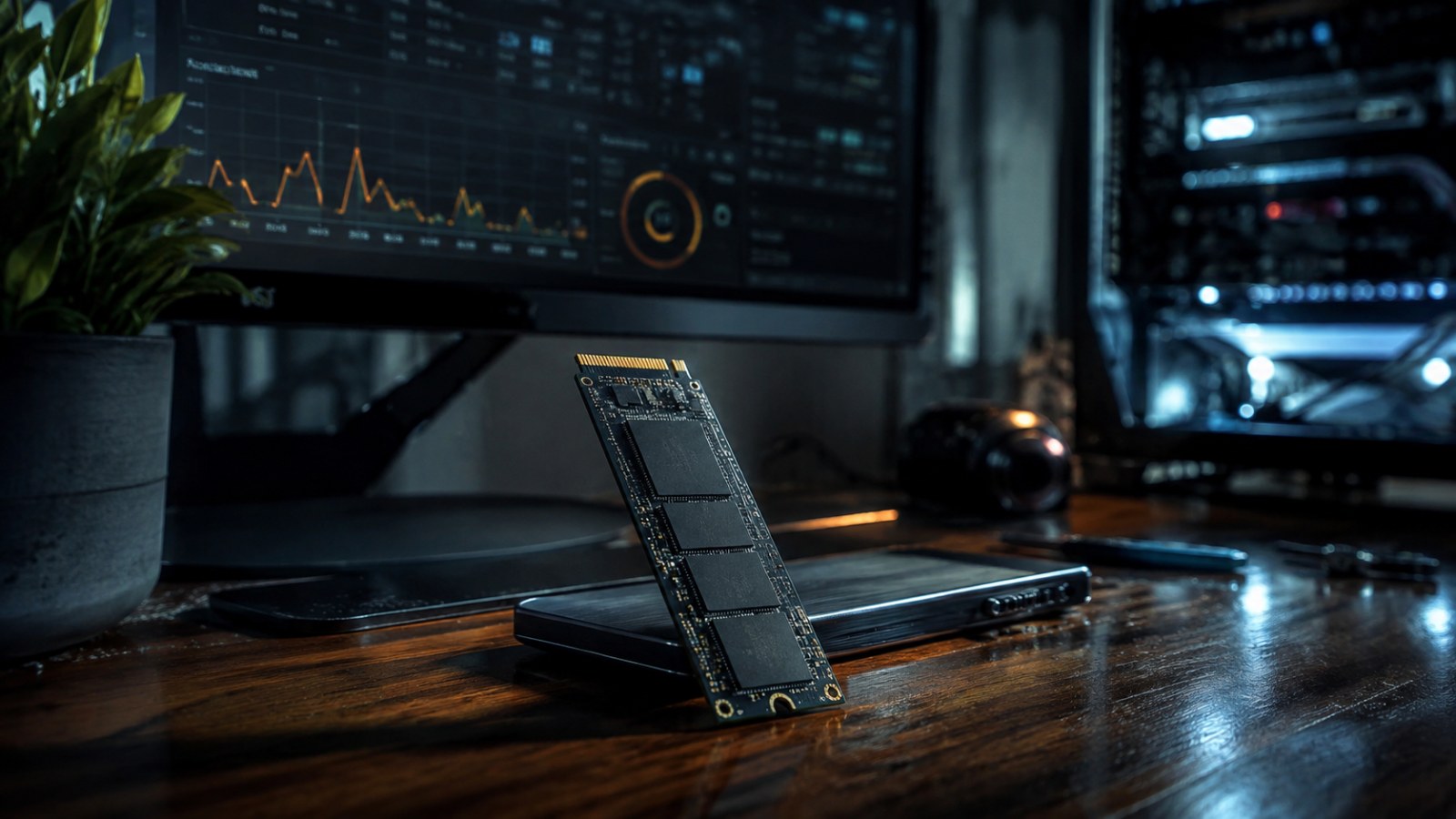
SMART y la telemetría de salud de NVMe constituyen un buen punto de partida. Puede utilizarse la herramienta del fabricante o una aplicación de diagnóstico compatible con el tipo de unidad. En NVMe conviene revisar campos como Critical Warning, Available Spare, Percentage Used, temperatura y errores de integridad de datos. En SSD SATA algunos atributos SMART son específicos del fabricante, de modo que un valor bruto no debe interpretarse automáticamente como bueno o malo sin conocer su definición.
Muchas aplicaciones resumen todo en una cifra de salud. Es útil para seguir el desgaste estimado de la memoria flash, pero no equivale a una predicción de supervivencia. Un controlador o componente electrónico puede fallar aunque el indicador de desgaste parezca excelente. También importa la evolución: guardar una lectura de SMART permite comprobar posteriormente si aumentan los contadores de errores o aparece una advertencia nueva.
- Comprueba el estado general y las advertencias críticas.
- Revisa desgaste, temperatura y errores.
- En NVMe, consulta Percentage Used y Available Spare.
- Interpreta atributos específicos con la documentación del fabricante.
Diagnóstico práctico paso a paso
Protege los datos antes de estresar la unidad
Cuando un SSD ya presenta anomalías y contiene información valiosa, lo primero es copiarla a otro soporte físico. No empieces escribiendo grandes cantidades de datos con un benchmark. Después de crear la copia, registra los valores SMART, comprueba las temperaturas y revisa los registros del sistema en busca de errores de almacenamiento o entrada/salida. También puedes verificar el sistema de archivos, teniendo presente que corregir errores lógicos no repara una avería física del SSD.
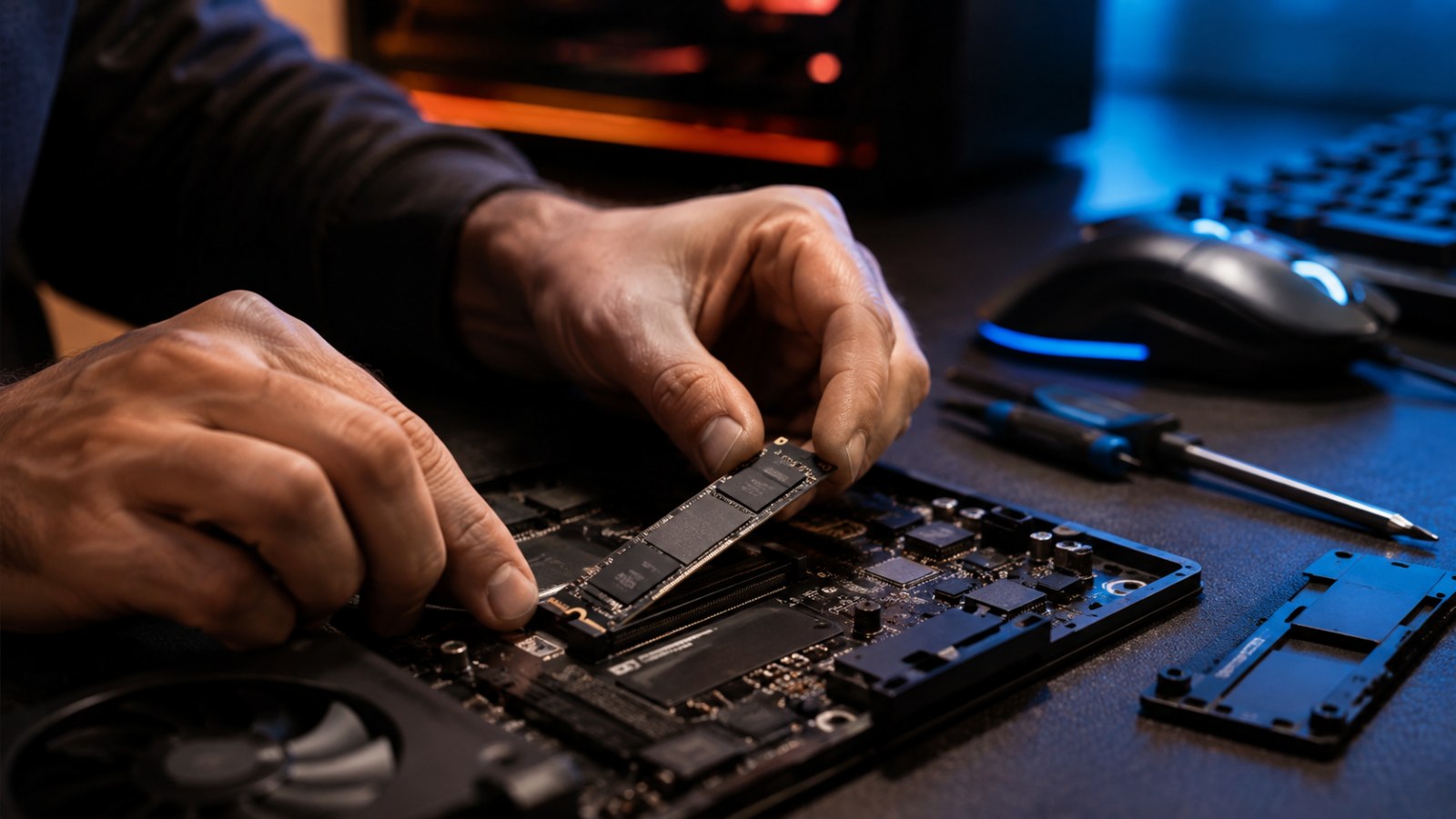
En SATA, con el equipo apagado, revisa las conexiones y prueba un cable o puerto fiable si es posible. En una unidad M.2 conviene comprobar que esté correctamente instalada y observar la temperatura durante el uso. En SSD externos también pueden fallar el cable USB, el adaptador o la carcasa. Una vez protegidos los archivos y descartadas estas causas, las pruebas de lectura y rendimiento resultan mucho más razonables.
- 1. Haz una copia de los datos importantes.
- 2. Guarda la información SMART o NVMe.
- 3. Revisa temperaturas y registros del sistema.
- 4. Comprueba cables, puertos y adaptadores.
- 5. Verifica el sistema de archivos.
- 6. Deja los benchmarks para el final.
Por qué falla un SSD y cuándo conviene sustituirlo
No todo se reduce al desgaste de la memoria NAND
La memoria flash soporta una cantidad finita de escrituras, aunque los controladores utilizan nivelación de desgaste, corrección de errores y capacidad de reserva para gestionarla. También pueden fallar el controlador, el firmware o la electrónica de alimentación. Las temperaturas elevadas añaden otro factor de riesgo operativo, especialmente en unidades NVMe rápidas con poca ventilación. En SATA, por otra parte, una mala conexión puede imitar una avería del propio SSD.
La sustitución debe considerarse prioritaria cuando aparecen advertencias críticas, los errores de datos siguen aumentando, la unidad desaparece repetidamente o se corrompen archivos. Un cambio a solo lectura también merece una reacción inmediata. Si se identifica claramente un cable defectuoso o un problema térmico, corregirlo puede solucionar la inestabilidad, pero una unidad sospechosa nunca debería conservar la única copia de información importante.
Cómo reducir el riesgo de perder datos
Una copia de seguridad vale más que un SMART perfecto
SMART puede avisar de muchos problemas, pero no convierte el almacenamiento en infalible. Una avería electrónica puede producirse sin una larga degradación visible. Los archivos importantes deben existir en más de una ubicación independiente, de manera que el fallo de una sola unidad no implique su pérdida definitiva.
Como mantenimiento preventivo, resulta razonable dejar espacio libre, proporcionar refrigeración suficiente, aplicar actualizaciones de firmware cuando el fabricante las recomiende para el modelo concreto y revisar periódicamente los datos de salud. Ejecutar benchmarks continuamente no es necesario. Observar tendencias y reaccionar ante cambios anómalos proporciona información más útil.
La salud de un SSD se evalúa mejor combinando SMART, registros de errores, temperatura y síntomas reales. Una cifra tranquilizadora no debe ignorar fallos recurrentes. Si la unidad empieza a corromper información, desaparecer o mostrar advertencias críticas, asegurar los datos y plantear su sustitución es más importante que seguir haciendo benchmarks.
FAQ
¿Puede fallar un SSD que muestra un 100 % de salud?
Sí. Ese porcentaje suele representar principalmente el desgaste estimado de la memoria y no garantiza que el controlador o la electrónica estén libres de fallos.
¿Un SSD lento significa que está muriendo?
No necesariamente. El espacio libre, la temperatura, la caché, procesos en segundo plano o problemas de conexión también pueden reducir el rendimiento.
¿Conviene ejecutar un benchmark si sospecho una avería?
No como primer paso. Protege los datos y revisa la telemetría antes de someter la unidad a pruebas intensivas.
¿Con qué frecuencia hay que revisar SMART?
No existe una frecuencia universal. Es útil revisarlo periódicamente y siempre que aparezcan errores, bloqueos, corrupción de archivos o problemas de detección.
Artículo editorial de ACC64 preparado a partir de los materiales indicados y aprobado antes de su publicación.