
SSDの健康状態を確認する方法:故障の兆候と安全な診断手順
SSDは異音を出さないため、故障の兆候は読み書きエラー、ファイル破損、認識不良などとして現れることがあります。SMARTやNVMeのヘルス情報だけに頼らず、温度、OSのログ、実際の症状を組み合わせて判断し、異常がある場合は診断より先に重要データを保護することが大切です。
重要ポイント
- SMARTは消耗や一部のエラーを把握するのに有効ですが、突然の故障まで保証できるものではありません。
- 読み書きエラー、ファイル破損、SSDが突然認識されなくなる症状は要注意です。
- 重要なデータがある場合は、負荷の高いテストよりバックアップを優先します。
- 「健康度100%」といった単一の数値だけでSSDの安全性を判断しないことが重要です。
SSDの症状を簡単に判断する目安
| 症状 | 考えられる原因 | 対応 |
|---|---|---|
| データエラーが増える | SSDまたは接続 | バックアップ後に診断 |
| 温度が高い | 冷却不足 | エアフローやヒートシンクを改善 |
| SSDが消える | SSD、ケーブル、ポート、電源 | データ保護と接続確認 |
| 読み取り専用 | SSDの保護状態の可能性 | すぐにデータをコピー |
SSD故障を疑うべき主な症状
速度低下だけでは故障とは判断できない
HDDとは異なり、SSDには回転するディスクやヘッドがないため、故障前に異音が聞こえるとは限りません。注意したいのは、読み込みや書き込みのエラーが繰り返される、正常だったファイルが開けなくなる、ストレージへのアクセス中にアプリやOSが固まる、起動時のトラブルが増えるといった変化です。SSDがOSやUEFIから断続的に消える場合も重要な警告です。突然読み取り専用になった場合は、アクセスできるデータを速やかに別の媒体へコピーしてください。
一方、SSDが遅くなったというだけでは故障を断定できません。空き容量が少ない場合や、長時間の書き込みで高速キャッシュを使い切った場合には性能が落ちることがあります。NVMe SSDでは高温による速度制御も考えられます。SATAケーブル、マザーボードのポート、USBケース、電源などが原因になるケースもあるため、複数の症状と診断情報を合わせて判断します。
- 読み書きエラーが繰り返し発生する。
- 原因不明のファイル破損が起きる。
- SSDが認識されたり消えたりする。
- ディスクアクセス中にフリーズする。
- 突然読み取り専用になる。
SMARTとNVMeヘルス情報を確認する
健康度のパーセントだけを見ない
最初に確認したいのがSMARTやNVMeのヘルステレメトリです。SSDメーカーの管理ソフト、またはSATAやNVMeに対応した診断ツールを利用できます。NVMeではCritical Warning、Available Spare、Percentage Used、温度、Media and Data Integrity Errorsなどが参考になります。SATA SSDのSMART属性はメーカーによって定義が異なる場合があるため、生の数値だけを見て一律に良否を判断するのは避けましょう。
診断ソフトが表示する「健康度」や「残り寿命」は便利ですが、多くの場合はフラッシュメモリの推定消耗度を分かりやすく表したものです。コントローラーや電子回路の突然の故障を予測できるとは限りません。現在値だけでなく変化を見ることも重要です。診断結果を保存し、重要なエラーカウンターが増加していないか比較すると異常を把握しやすくなります。
- 総合SMARTステータスと重大警告を確認する。
- 温度、消耗度、エラーカウンターを見る。
- NVMeではPercentage UsedとAvailable Spareを確認する。
- メーカー固有の項目は公式の仕様や説明を参照する。
SSDを安全に診断する手順
ベンチマークよりバックアップが先
すでに異常が発生しているSSDに重要なファイルが入っているなら、最初の作業は別の物理ストレージへのコピーです。大量の書き込みを伴うベンチマークから始めるべきではありません。バックアップ後にSMARTを記録し、温度を確認して、OSのログにストレージやI/O関連のエラーがないか調べます。その後、必要に応じてファイルシステムを検査します。ただし、ファイルシステムの修復はSSD内部の物理故障を直す作業ではありません。
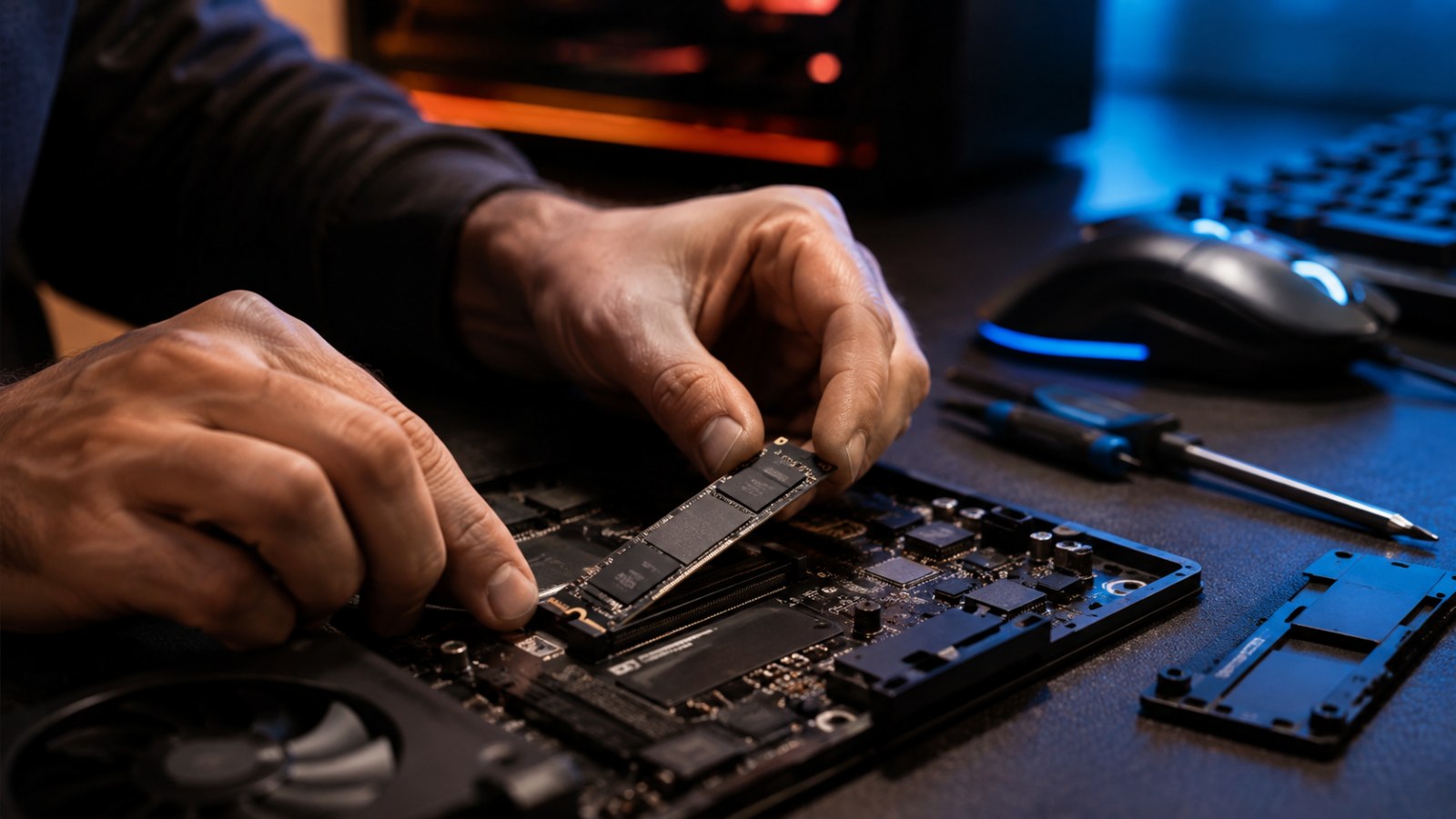
SATA SSDではPCの電源を切ってからケーブルと電源接続を確認し、可能なら正常な別ケーブルやポートを試します。M.2 SSDは正しく装着されているか確認し、負荷時の温度も監視します。外付けSSDならUSBケーブルやケース側の変換回路が原因の可能性もあります。読み込みテストや性能測定は、データを保護し、こうした外部要因を確認した後に行うのが安全です。
- 1. 重要データをバックアップする。
- 2. SMARTまたはNVMeヘルス情報を保存する。
- 3. 温度とOSのログを確認する。
- 4. ケーブル、ポート、ケースを確認する。
- 5. ファイルシステムを検査する。
- 6. 性能テストは最後に行う。
SSDが故障する原因と交換の判断
NANDの寿命だけが原因ではない
NANDフラッシュには有限の書き込み耐久性がありますが、SSDはウェアレベリング、エラー訂正、予備領域などを利用して消耗を管理しています。一方で、故障箇所はNANDだけではありません。コントローラー、ファームウェア、電源回路などの問題も考えられます。高速なNVMe SSDでは冷却不足による高温も無視できません。また、SATAではケーブルやポートの不良がSSD故障に似た症状を起こす場合があります。
重大なSMART警告が出る、データ関連エラーが増え続ける、SSDが繰り返し消える、ファイル破損が発生するといった状況では交換を優先すべきです。読み取り専用への移行も重大な兆候として扱います。ケーブルや冷却が原因なら改善によって安定する可能性がありますが、一度疑わしい挙動を示したSSDだけに重要データを保存し続けるのは避けましょう。
データ損失を防ぐためにできること
正常なSMART表示よりバックアップが重要
どの診断ソフトでもSSDの将来を完全に保証することはできません。電子部品やコントローラーの故障は、長い予兆なしに発生する場合があります。重要なファイルは独立した複数の場所に保存し、1台のSSDが故障しても失われない状態にしておくことが基本です。
日常的には適度な空き容量を確保し、十分に冷却し、メーカーが対象モデル向けに推奨する場合はファームウェア更新を検討します。SMARTを定期的に確認するのも有効です。一方、ベンチマークを頻繁に繰り返す必要はありません。数値の変化と実際の異常を継続的に見る方が実用的です。
SSDの状態は、SMARTやNVMeの情報、温度、システムログ、実際の症状を組み合わせて判断するのが基本です。健康度の数字が高くても、繰り返すエラーを無視してはいけません。データ破損、認識消失、重大警告が発生した場合は、追加のベンチマークよりバックアップと交換を優先してください。
FAQ
健康度100%でもSSDは故障しますか?
はい。健康度は主にフラッシュメモリの推定消耗を示す場合が多く、コントローラーや電子回路の突然の故障までは保証できません。
SSDが遅い場合は故障していますか?
必ずしもそうではありません。空き容量不足、高温、キャッシュの特性、バックグラウンド処理、接続不良なども原因になります。
故障が疑われるSSDでベンチマークをしてもよいですか?
最初に行うべきではありません。まず重要データを保護し、SMARTやログを確認してから必要性を判断します。
SMARTはどのくらいの頻度で確認すべきですか?
決まった頻度はありませんが、定期確認に加え、エラーやフリーズ、認識不良が発生したときにはすぐ確認するのが有効です。
指定された資料を基に作成し、公開前に承認されたACC64編集記事です。