
Jak sprawdzić stan dysku SSD? Objawy uszkodzonego SSD i praktyczna diagnostyka
SSD może działać bezgłośnie i szybko aż do chwili, gdy pojawią się błędy odczytu, problemy z uruchamianiem systemu albo nagłe przejście w tryb tylko do odczytu. Wyjaśniamy, jak sprawdzić kondycję SSD, które parametry SMART mają znaczenie i kiedy zamiast kolejnych testów należy przede wszystkim zabezpieczyć dane.
Najważniejsze informacje
- SMART pomaga wykryć zużycie i część błędów SSD, ale wynik „dobry” nie jest gwarancją bezawaryjności.
- Niepokojące objawy to m.in. błędy odczytu i zapisu, znikający dysk, zawieszanie systemu oraz uszkodzenia plików.
- W przypadku ważnych danych najpierw wykonaj kopię zapasową, a dopiero później uruchamiaj intensywne testy.
- Stan SSD warto oceniać na podstawie kilku parametrów jednocześnie, a nie wyłącznie procentowego wskaźnika kondycji.
Szybka interpretacja diagnostyki SSD
| Sygnał | Co może oznaczać | Co zrobić |
|---|---|---|
| Rosnące błędy danych | Problem z nośnikiem lub komunikacją | Backup i dalsza diagnostyka |
| Wysoka temperatura | Niewystarczające chłodzenie | Popraw przepływ powietrza lub radiator |
| Dysk znika | SSD, port, kabel, zasilanie lub kontroler | Zabezpiecz dane i sprawdź połączenia |
| Tryb tylko do odczytu | Możliwy mechanizm ochronny SSD | Natychmiast skopiuj dostępne dane |
Jak rozpoznać, że SSD może mieć problem
Objawy, których nie warto ignorować
Uszkodzenie SSD nie zawsze zaczyna się od całkowitej awarii. Pierwszym sygnałem mogą być sporadyczne błędy podczas kopiowania plików, aplikacje zawieszające się przy odczycie danych, nietypowo długie uruchamianie systemu lub pliki, których nagle nie można otworzyć. Podejrzenia powinno wzbudzić także okresowe znikanie dysku z systemu albo BIOS/UEFI. W przeciwieństwie do mechanicznego HDD SSD nie ostrzeże użytkownika stukaniem czy zgrzytaniem, dlatego diagnostyka opiera się przede wszystkim na zachowaniu komputera i danych telemetrycznych kontrolera.
Nie każdy spadek wydajności oznacza jednak awarię pamięci NAND. SSD może zwalniać, gdy jest niemal całkowicie zapełniony, przegrzewa się, wykonuje operacje porządkowania pamięci albo wyczerpie swoją szybką pamięć podręczną podczas długiego zapisu. Problemy mogą też powodować przewód SATA, port płyty głównej, sterownik, obudowa USB lub niestabilne zasilanie. Dlatego pojedynczy wolny transfer jest sygnałem do sprawdzenia sytuacji, a nie automatycznym dowodem uszkodzenia dysku.
- Powtarzające się błędy odczytu lub zapisu.
- Dysk okresowo znika z systemu lub UEFI.
- Pliki ulegają uszkodzeniu bez oczywistej przyczyny.
- System zawiesza się podczas operacji dyskowych.
- SSD niespodziewanie staje się tylko do odczytu.
Jak sprawdzić SMART i kondycję SSD
Nie patrz wyłącznie na jeden procent
Najprostszym punktem startowym jest odczyt danych SMART udostępnianych przez kontroler SSD. Można wykorzystać aplikację producenta dysku, narzędzia systemowe albo program diagnostyczny obsługujący SATA i NVMe. W przypadku NVMe szczególnie przydatne są informacje o krytycznych ostrzeżeniach, wykorzystanym zapasie, procentowym zużyciu, temperaturze, błędach integralności danych i liczbie nieprawidłowych wyłączeń. Nazwy parametrów i sposób ich interpretacji mogą różnić się między producentami, dlatego warto porównać wyniki z dokumentacją konkretnego modelu.
Popularny wskaźnik „health” lub „remaining life” jest wygodnym skrótem, ale nie powinien być jedyną podstawą decyzji. Może przede wszystkim odzwierciedlać szacowane zużycie pamięci, podczas gdy nagła awaria kontrolera, elektroniki czy firmware'u nie musi zostać wcześniej zapowiedziana spadającym procentem. Szczególnie istotne są nowe błędy pojawiające się z czasem. Zapisanie wyników SMART i ponowne sprawdzenie ich po kilku dniach lub tygodniach pozwala zobaczyć, czy niepokojące liczniki rosną.
- Sprawdź ogólny status SMART i ostrzeżenia krytyczne.
- Porównaj zużycie, temperaturę i liczniki błędów.
- W NVMe zwróć uwagę na Percentage Used i Available Spare.
- Jeśli producent udostępnia własne narzędzie, wykorzystaj je do interpretacji parametrów specyficznych dla modelu.
Praktyczna diagnostyka krok po kroku
Najpierw dane, później testy
Jeśli SSD zawiera ważne pliki i wykazuje objawy awarii, pierwszym krokiem powinno być skopiowanie danych na inny fizyczny nośnik. Nie zaczynaj od benchmarku zapisującego dziesiątki lub setki gigabajtów. Po wykonaniu kopii sprawdź SMART, temperaturę oraz dzienniki systemowe. Następnie zweryfikuj, czy system plików zgłasza błędy. Kontrola systemu plików może wykryć problemy logiczne, ale sama nie określa kondycji komórek NAND i nie zastępuje SMART.
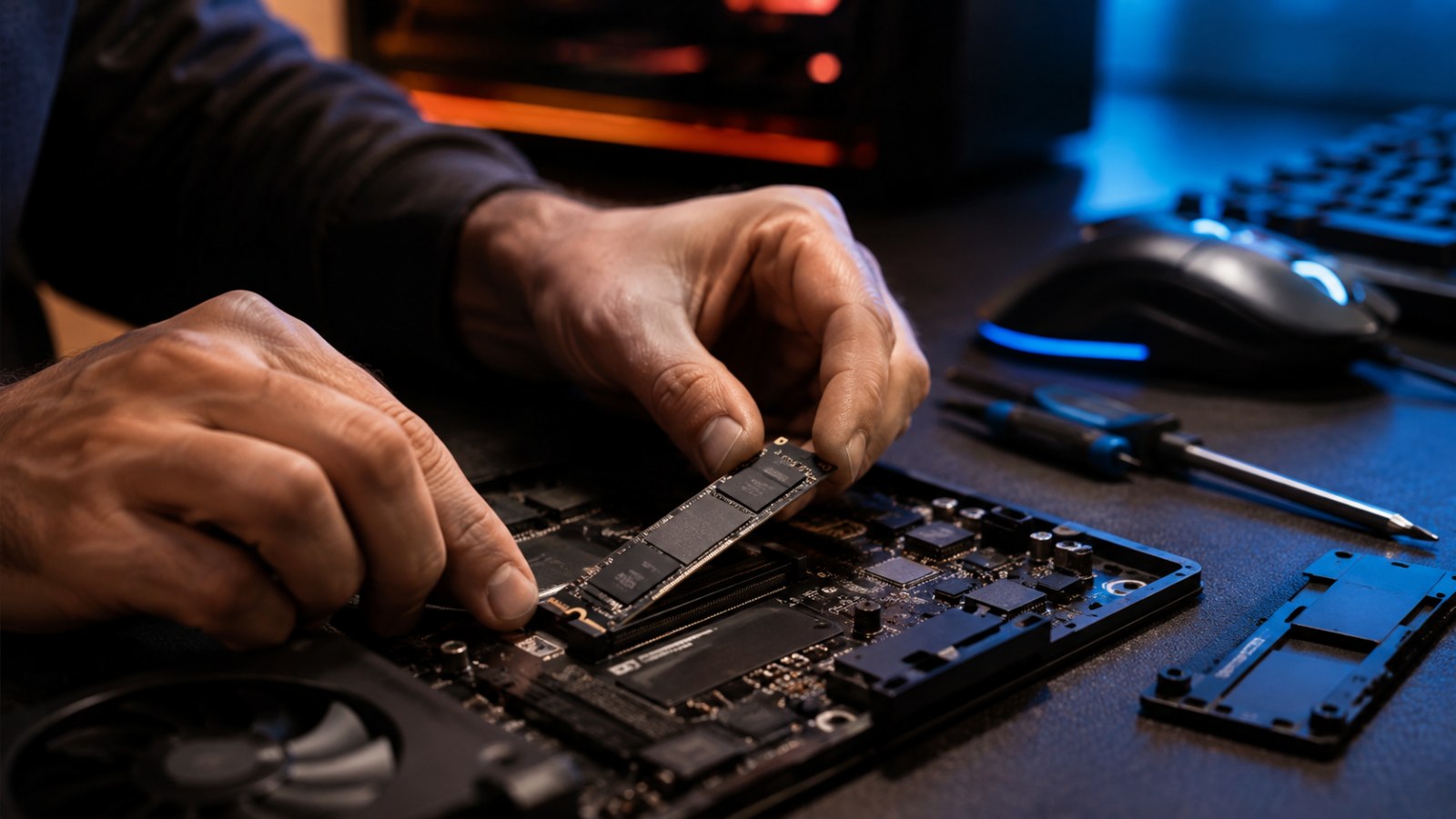
W komputerze stacjonarnym z SATA warto po wyłączeniu urządzenia sprawdzić przewód danych i zasilanie, a w razie potrzeby przetestować inny kabel lub port. Przy SSD M.2 należy upewnić się, że moduł jest prawidłowo osadzony i nie osiąga nadmiernych temperatur. Dysk używany w obudowie USB warto również sprawdzić bezpośrednio w kompatybilnym interfejsie, ponieważ problem może leżeć w adapterze. Dopiero po wykluczeniu tych przyczyn można wykonać test odczytu lub kontrolowany benchmark i porównać zachowanie dysku.
- 1. Zabezpiecz ważne dane.
- 2. Odczytaj SMART i zapisz wyniki.
- 3. Sprawdź temperaturę oraz logi systemowe.
- 4. Zweryfikuj połączenie, port lub obudowę.
- 5. Sprawdź system plików.
- 6. Testy wydajności wykonuj dopiero na końcu.
Co powoduje awarie SSD i kiedy wymienić dysk
Zużycie NAND to tylko jedna z możliwości
Pamięć flash ma ograniczoną wytrzymałość zapisu, lecz współczesny SSD wykorzystuje mechanizmy takie jak równoważenie zużycia, korekcja błędów i zapasowe obszary pamięci. Awaria może jednak dotyczyć również kontrolera, firmware'u, zasilania lub połączenia z komputerem. Wysoka temperatura może dodatkowo pogarszać warunki pracy, szczególnie w szybkich nośnikach NVMe umieszczonych w słabo wentylowanym miejscu. Z tego powodu diagnostyka powinna obejmować cały tor komunikacji, a nie tylko same kości pamięci.
Wymianę SSD warto potraktować jako pilną, jeśli pojawiają się powtarzalne błędy danych, krytyczne ostrzeżenie SMART, dysk regularnie znika albo staje się tylko do odczytu. Tak samo należy postąpić, gdy liczba istotnych błędów systematycznie rośnie. Jeśli problem ogranicza się do temperatury czy uszkodzonego przewodu, usunięcie przyczyny może przywrócić stabilność. Dysku, który przechowuje jedyną kopię ważnych danych, nie powinno się jednak eksploatować aż do ostatecznej awarii.
Jak ograniczyć ryzyko utraty danych
Zdrowy SSD nie zastępuje backupu
Najważniejszą ochroną nie jest program pokazujący 100% kondycji, lecz aktualna kopia zapasowa. SMART może ostrzec o części problemów, ale awaria elektroniki lub kontrolera może wystąpić bez długiego okresu pogarszających się parametrów. Istotne dane powinny istnieć w więcej niż jednym miejscu, najlepiej na niezależnym nośniku lub w odpowiednio zabezpieczonej usłudze kopii zapasowej.
Profilaktycznie warto pozostawiać SSD trochę wolnej przestrzeni, zapewnić mu odpowiednie chłodzenie, aktualizować firmware wtedy, gdy producent zaleca aktualizację dla danego modelu, oraz okresowo kontrolować SMART. Nie ma potrzeby codziennie uruchamiać benchmarków. Znacznie bardziej użyteczne jest obserwowanie zmian parametrów i reagowanie na nietypowe zachowanie komputera.
Stan SSD najlepiej oceniać, łącząc SMART, obserwację błędów systemowych, temperaturę i rzeczywiste zachowanie nośnika. Pojedynczy procent kondycji nie daje pełnej diagnozy. Jeżeli dysk zaczyna tracić dane, znikać lub zgłaszać krytyczne ostrzeżenia, priorytetem jest backup i wymiana nośnika, a nie próba uzyskania jeszcze jednego wyniku benchmarku.
FAQ
Czy SSD może zepsuć się mimo 100% kondycji?
Tak. Wskaźnik kondycji często opisuje głównie szacowane zużycie pamięci flash i nie gwarantuje, że kontroler, elektronika lub firmware nie ulegną nagłej awarii.
Czy wolny SSD oznacza, że jest uszkodzony?
Nie. Przyczyną może być zapełnienie nośnika, temperatura, wyczerpanie cache, procesy działające w tle, kabel, port lub obudowa USB.
Czy benchmark jest dobrym testem uszkodzonego SSD?
Może pomóc w diagnostyce wydajności, ale nie powinien być pierwszym krokiem przy podejrzeniu awarii. Najpierw zabezpiecz dane i sprawdź SMART.
Jak często sprawdzać SMART?
Nie ma jednej wymaganej częstotliwości. W typowym komputerze wystarczy kontrola okresowa oraz zawsze wtedy, gdy pojawiają się błędy, zawieszanie, problemy z plikami lub znikanie dysku.
Artykuł redakcyjny ACC64 przygotowany na podstawie wskazanych materiałów i zatwierdzony przed publikacją.