
¿Tu monitor deja estelas en los juegos? Ghosting, inverse ghosting y cómo reducirlo
Si los enemigos parecen dejar una sombra al moverse o los bordes pierden claridad al girar la cámara, el monitor no tiene por qué estar averiado. El comportamiento suele estar relacionado con la velocidad de transición de los píxeles, el overdrive y las características propias del panel.
Información clave
- El ghosting aparece cuando las transiciones de píxeles son demasiado lentas.
- Una frecuencia de actualización alta no elimina por sí sola las estelas.
- Un overdrive excesivo puede provocar inverse ghosting.
- El modo de respuesta más rápido no siempre ofrece la imagen más limpia.
- Con VRR conviene comprobar el comportamiento a diferentes FPS.
Diagnóstico rápido
| Síntoma | Posible causa | Qué probar |
|---|---|---|
| Sombra suave | Transiciones lentas | Subir ligeramente el overdrive |
| Halo claro u oscuro | Overdrive excesivo | Bajar el overdrive |
| Más artefactos con pocos FPS | Overdrive a baja frecuencia | Probar diferentes FPS con VRR |
| Movimiento poco definido | Pocos Hz o panel lento | Revisar frecuencia y comportamiento del panel |
Por qué aparecen sombras detrás de los objetos
La transición del píxel necesita terminar antes de la siguiente imagen
Cada píxel de un panel LCD debe cambiar su estado cuando cambia la imagen. Si esa transición tarda demasiado, el siguiente fotograma puede llegar antes de que el píxel alcance el valor correcto. Durante el movimiento queda entonces una parte visible del estado anterior, que percibimos como una sombra o estela detrás del objeto. Los giros rápidos de cámara y las transiciones de alto contraste suelen hacer el fenómeno más evidente.
El tiempo de respuesta de los píxeles tampoco es lo mismo que el input lag. Un monitor puede comenzar a mostrar rápidamente un nuevo fotograma y, aun así, tener determinadas transiciones de color más lentas. Por este motivo, una única cifra de tiempo de respuesta anunciada en las especificaciones no explica todo el comportamiento del panel.
- Prueba escenas claras y oscuras.
- Observa especialmente los bordes de los objetos en movimiento.
- No juzgues el panel únicamente por la cifra de milisegundos anunciada.
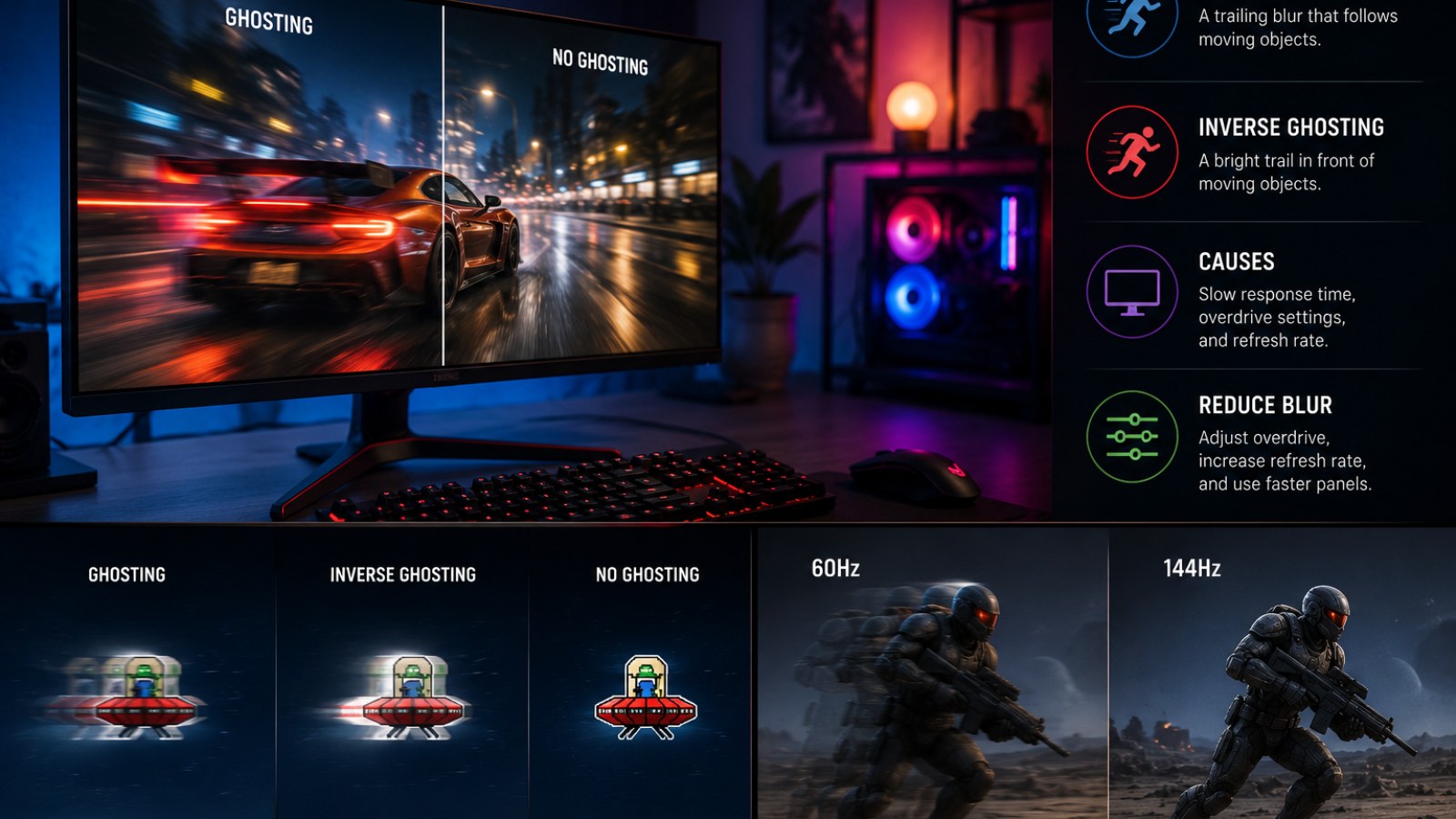
Ghosting e inverse ghosting no son lo mismo
El overdrive también puede pasarse de agresivo
El overdrive acelera las transiciones y puede aparecer en el menú como Response Time, Overdrive u OD. Bien ajustado reduce la sombra normal y mejora la claridad del movimiento. Sin embargo, seleccionar automáticamente el nivel máximo no siempre produce el mejor resultado.
Cuando la aceleración es excesiva, el píxel puede sobrepasar temporalmente su valor objetivo. Este overshoot produce inverse ghosting: en vez de una sombra suave pueden aparecer halos claros, oscuros o de un color extraño alrededor de los bordes. Si al aumentar Response Time surge un contorno mucho más visible, conviene volver al nivel anterior.
- El ghosting normal suele parecer una sombra suave.
- El inverse ghosting genera halos más contrastados.
- Un nivel medio de overdrive puede superar visualmente al máximo.
Cómo reducir el ghosting del monitor
Busca el equilibrio entre velocidad y overshoot
Selecciona primero la frecuencia de actualización que utilizas normalmente y abre el menú del monitor. Empieza con un nivel medio o predeterminado de overdrive. Utiliza una escena repetible con movimiento y aumenta la opción un paso. Si la estela se reduce sin que aparezca un halo contrastado, el cambio es positivo. Cuando empieces a ver inverse ghosting, vuelve al nivel anterior.
Si utilizas frecuencia de actualización variable, repite la prueba con FPS altos y bajos. El mismo ajuste puede comportarse de manera distinta a diferentes frecuencias. También merece la pena comprobar en Windows u otro sistema que la pantalla funciona realmente a los hercios seleccionados y no se ha quedado configurada en un modo inferior.
- Comprueba los Hz configurados en el sistema.
- Compara varios niveles de overdrive.
- Evita ajustes que generen halos evidentes.
- Con VRR, prueba distintas velocidades de fotogramas.
Cuando el ajuste no puede eliminar todas las estelas
El propio panel impone un límite
El overdrive puede acelerar una transición, pero no elimina las limitaciones físicas del panel. Algunas combinaciones de tonos pueden responder mucho más lentamente que otras y seguir mostrando una estela incluso con una configuración adecuada.
Si el efecto ha estado presente desde el principio y se repite siempre en condiciones similares, puede ser una característica del monitor. Si aparece de repente o cambia considerablemente, revisa los ajustes, la frecuencia, la conexión de vídeo y varias aplicaciones antes de asumir que se trata de una limitación normal.
Reducir el ghosting consiste en encontrar un nivel de overdrive que acelere suficientemente los píxeles sin provocar overshoot. Si después de configurar correctamente el monitor siguen existiendo estelas pronunciadas, la velocidad real de determinadas transiciones del panel puede ser el factor limitante.
FAQ
¿El ghosting significa que el monitor está roto?
No necesariamente. Puede ser una característica normal del tiempo de respuesta del panel o consecuencia de un ajuste inadecuado de overdrive.
¿Un monitor de 144 Hz o 240 Hz elimina el ghosting?
No por sí solo. Los píxeles también deben completar sus transiciones con suficiente rapidez.
¿Debo poner Response Time en Fastest?
No siempre. El modo máximo puede introducir overshoot e inverse ghosting, por lo que un nivel intermedio puede ofrecer una imagen más limpia.
Artículo editorial de ACC64 preparado a partir de los materiales indicados y aprobado antes de su publicación.