
麦克风音量调到100%还是太小?别人听不清你的原因和解决方法
系统里的麦克风音量达到100%,并不代表输入信号一定足够强。硬件增益不足、选错输入设备、麦克风距离和方向不正确、应用程序处理以及USB连接问题,都可能让你的声音非常小。
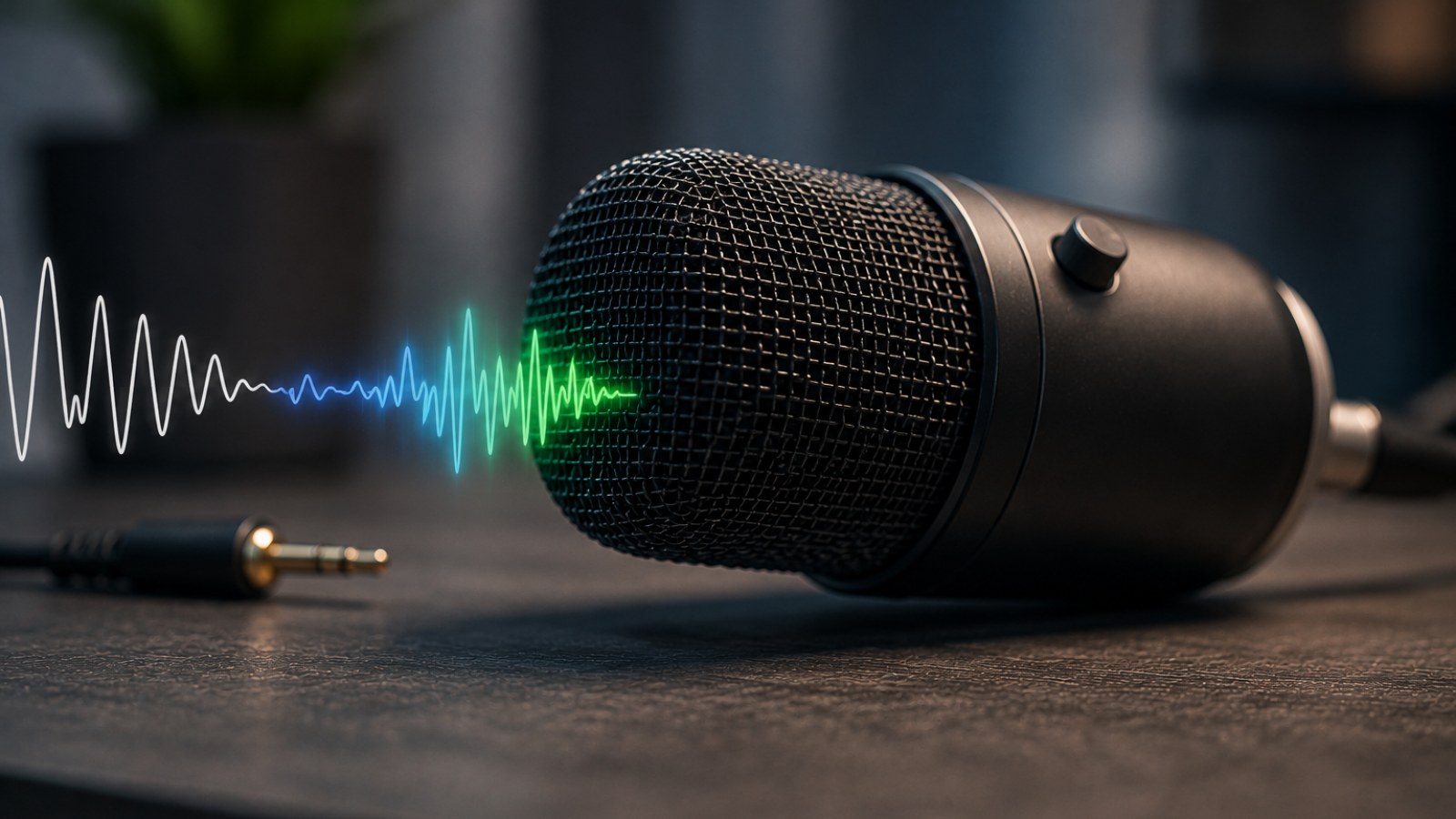
重点信息
- 系统中的100%只是整个音频链路中的一个环节。
- 先进行本地录音,可以快速判断问题出现在哪里。
- 确认系统和聊天软件真正使用的是你想用的麦克风。
- 调整麦克风距离通常比单纯增加数字增益更有效。
- Microphone Boost在放大声音的同时也可能放大噪声。
麦克风声音过小快速排查表
| 现象 | 检查项目 | 建议操作 |
|---|---|---|
| 所有软件都很小 | Gain、输入设备、位置、连接 | 先做本地录音 |
| 只有一个应用很小 | 应用输入设备和音频处理 | 手动指定麦克风 |
| Boost后噪声很大 | Boost之前的原始信号 | 改善距离和硬件Gain |
| 音量自动变化 | 自动增益控制 | 暂时关闭AGC |
| USB麦克风不稳定 | USB端口、Hub、线材 | 直接连接其他USB端口 |
为什么麦克风已经100%还是很小
系统音量并不等于整个输入链路的增益
从你说话到对方听见声音,中间可能经过麦克风振膜、前置放大器、USB电路或音频接口、驱动程序、操作系统以及聊天应用。系统里的麦克风音量只控制其中一部分。如果信号在前面的环节就非常弱,即使把某个软件滑块调到100%,最终声音依然可能不够大。
首先使用简单的录音程序或麦克风测试工具录制几秒钟。保持平时说话的音量和距离。如果本地录音同样非常小,应优先检查硬件增益、麦克风位置和连接。如果本地录音正常,而只有Discord、游戏或会议软件里声音很小,则重点检查对应应用的设置。
- 正常说话时观察输入电平。
- 制作一段本地测试录音。
- 不要仅凭100%的数值判断麦克风是否正常。
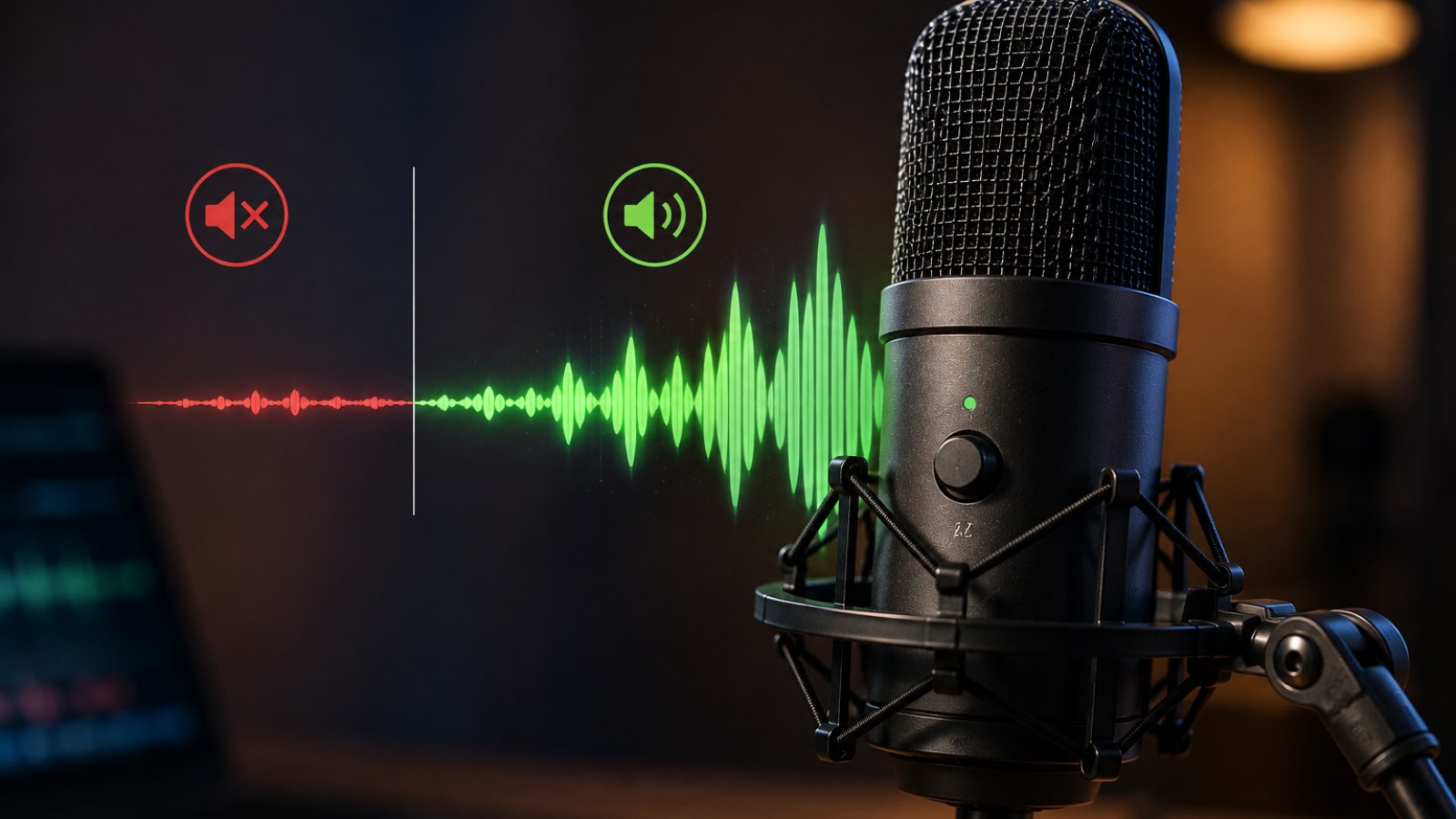
确认电脑实际使用的是正确麦克风
摄像头、笔记本和耳机都可能提供额外输入设备
现代电脑经常同时存在多个录音设备,例如笔记本内置麦克风、摄像头麦克风、蓝牙耳机、音频接口以及独立USB麦克风。如果软件自动选择了距离你很远的摄像头麦克风,即使真正想使用的麦克风完全正常,对方仍然会觉得你的声音特别小。
先检查操作系统中的输入设备,再进入出现问题的应用检查一次。不要默认应用一定跟随系统的默认设备。排查时可以暂时断开不需要的录音设备。找到正确麦克风后,手动指定设备通常比自动选择更稳定。
- 手动选择需要使用的麦克风。
- 检查每个聊天或游戏应用中的输入设备。
- 排查期间暂时断开无关录音设备。
正确调整Gain和Microphone Boost
尽量在正确的阶段获得足够强的信号
如果麦克风或音频接口带有Gain旋钮,应先调整这个参数。以正常音量说话,同时逐渐增加增益,并通过短录音检查效果。目标是让声音清晰、有足够音量,同时在大声说话时不会出现明显失真。麦克风输入增益与耳机监听音量并不是同一个设置。
部分Windows音频设备还提供Microphone Boost。它可以帮助较弱的模拟麦克风信号,但也会同时放大底噪、电流声和环境噪声。如果只有使用非常高的Boost才能听清声音,并且噪声明显增加,应先检查麦克风距离、硬件Gain、线材和输入接口。
- 逐步增加Gain,不要一次拉满。
- 每次明显调整后进行短录音。
- 如果噪声快速增加,不要依赖过高的Boost。
麦克风的位置和方向可能比软件设置更重要
距离过远或对着错误方向都会降低音量
桌面麦克风如果放在键盘后方并距离嘴部很远,就需要更高的增益,同时也更容易收录键盘、电脑风扇和房间反射声。把麦克风移动到更靠近嘴部的位置,再使用适中的增益,通常能够获得更强、更干净的人声。耳机麦克风也不应该距离嘴部过远。
还要确认麦克风正确的收音方向。很多桌面电容麦克风属于侧面收音设计,需要对着麦克风正面说话,而不是顶部。如果朝错误的一侧说话,输入电平可能明显降低,让人误以为是Windows或驱动程序出现问题。
- 先缩短距离,再考虑大幅增加增益。
- 确认麦克风真正的收音面。
- 检查支架或配件是否遮挡麦克风振膜区域。
只有Discord、游戏或某个应用声音很小时怎么办
应用自己的自动处理可能改变输入音量
如果本地录音音量正常,就应该重点检查出现问题的软件。语音应用可能拥有独立的输入音量、自动增益控制、降噪、噪声门以及语音激活阈值。过于激进的处理可能压低较轻的说话声,甚至切掉一句话的开头或结尾。
排查时先手动选择正确的麦克风,并在软件允许的情况下暂时关闭额外处理,然后逐项重新启用。如果所有程序中的麦克风都很小,则尝试更换USB端口、重新连接线材,并让USB麦克风直接连接电脑,而不是通过USB Hub,以便排除连接环节的问题。
- 比较本地录音和应用内麦克风测试。
- 检查自动增益、降噪和语音激活设置。
- 如果所有软件都受影响,测试其他接口和连接方式。
麦克风已经100%却仍然很小,并不意味着应该继续把所有增益选项拉满。更有效的顺序是先确认正确的输入设备并进行本地录音,然后调整麦克风位置和硬件Gain,最后检查Discord、游戏或会议软件自己的音频处理。按照音频链路逐步排查,通常更容易找到声音在哪个环节被削弱。
常见问题
为什么麦克风100%还是很小?
因为系统里的100%只控制音频链路的一部分。硬件Gain、麦克风距离、输入设备选择以及应用设置都会影响最终音量。
应该开启Microphone Boost吗?
弱信号时可以尝试,但它也会放大噪声。建议只使用实际需要的增益量。
为什么只有Discord里声音很小?
检查Discord选择的输入设备、输入音量、自动增益、降噪和语音激活阈值。如果本地录音正常,硬件通常不是首要怀疑对象。
USB接口会导致麦克风声音异常吗?
连接问题可能影响USB音频设备。可以更换USB端口,并直接连接电脑进行测试,以排除Hub或连接问题。
本文为 ACC64 编辑文章,依据所列资料编写并在发布前完成审核。