
Микрофон слишком тихий даже на 100%? Почему вас едва слышно и как это исправить
Уровень микрофона 100% не гарантирует сильный входной сигнал. Причиной могут быть низкий gain, неправильное устройство ввода, расположение микрофона, соединение или обработка звука в приложении.
Главное
- 100% в системе — лишь один этап обработки сигнала.
- Сначала проверьте микрофон с помощью локальной записи.
- Убедитесь, что система и приложение используют нужный микрофон.
- Правильное расположение часто эффективнее сильного цифрового усиления.
- Microphone Boost усиливает не только голос, но и шум.
Быстрая диагностика тихого микрофона
| Симптом | Что проверить | Что сделать |
|---|---|---|
| Тихо везде | Gain, вход, положение, соединение | Сделать локальную запись |
| Тихо только в одной программе | Вход и обработку приложения | Выбрать микрофон вручную |
| Boost сильно увеличивает шум | Сигнал до boost | Исправить положение и аппаратный gain |
| Громкость меняется сама | Автоматический gain | Временно отключить AGC |
| USB-микрофон работает нестабильно | Порт, хаб, кабель | Подключить напрямую к другому порту |
Почему микрофон остается тихим при уровне 100%
Системный ползунок управляет только частью аудиотракта
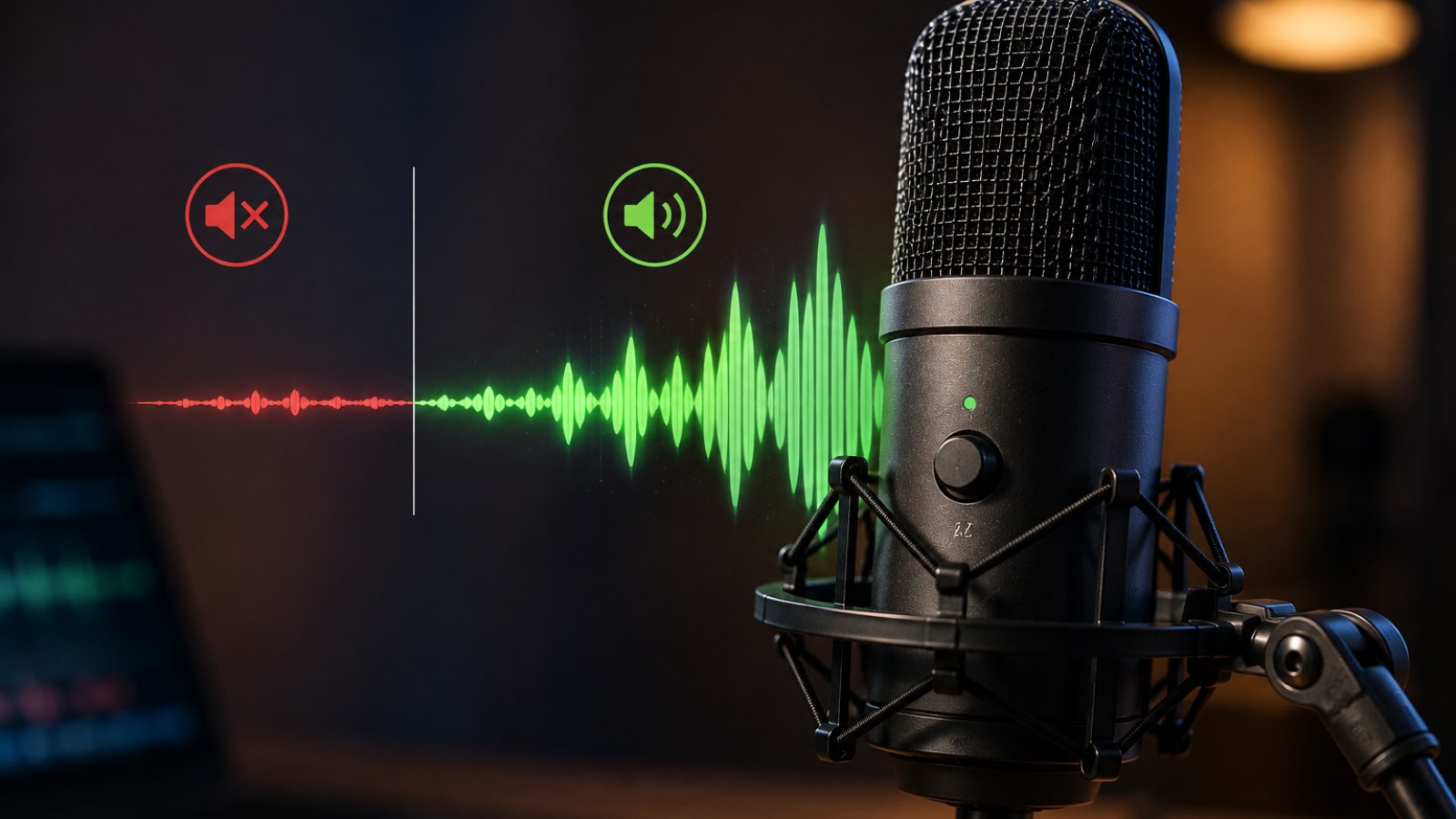
До передачи собеседнику голос проходит через несколько этапов: капсюль микрофона, предусилитель, аудиоинтерфейс или USB-электронику, драйвер, операционную систему и приложение. Установка системного уровня на 100% изменяет только один участок этой цепочки. Если исходный сигнал слишком слабый, максимальное значение одного ползунка проблему не устранит.
Для начала сделайте короткую локальную запись обычным голосом с привычного расстояния. Если запись тоже очень тихая, проверяйте gain, подключение, положение и сам аудиотракт. Если локально голос звучит нормально, а проблема появляется только во время общения, вероятнее всего, причина находится в настройках конкретной программы.
- Следите за индикатором уровня во время обычной речи.
- Сделайте короткую тестовую запись.
- Не оценивайте микрофон только по значению 100%.
Проверьте, какой микрофон действительно используется
Веб-камера, ноутбук и гарнитура могут создавать дополнительные входы
На компьютере одновременно могут быть доступны встроенный микрофон, веб-камера, Bluetooth-гарнитура, аудиоинтерфейс и отдельный USB-микрофон. Если приложение автоматически выбрало микрофон веб-камеры, расположенной далеко от пользователя, голос будет очень тихим, хотя основной микрофон полностью исправен.
Проверьте устройство ввода сначала в системе, а затем отдельно в нужном приложении. Эти настройки могут не совпадать. Для диагностики можно временно отключить ненужные устройства записи. После определения правильного входа лучше выбрать его вручную, а не полагаться на автоматический выбор.
- Выберите нужный микрофон вручную.
- Проверьте вход непосредственно в приложении.
- Временно отключите лишние устройства записи.
Gain, Microphone Boost и аппаратная регулировка
Усиливайте сигнал на правильном этапе
Если на микрофоне или аудиоинтерфейсе есть регулятор gain, повышайте его постепенно, разговаривая с обычной громкостью. Сравнивайте короткие записи. Голос должен становиться уверенным и разборчивым, но не искажаться на более громких словах. Не путайте входной gain с громкостью наушников.
Некоторые устройства предлагают в Windows функцию Microphone Boost. Она может помочь слабому аналоговому сигналу, однако вместе с голосом усиливает фоновый и электрический шум. Если приемлемая громкость появляется только при очень сильном boost, сначала проверьте расстояние до микрофона, аппаратный gain и соединение.
- Повышайте gain небольшими шагами.
- После изменений делайте тестовую запись.
- Не используйте чрезмерный boost при сильном шуме.
Расстояние и направление микрофона имеют большое значение
Иногда достаточно правильно установить устройство
Настольный микрофон, стоящий далеко за клавиатурой, требует большего усиления и одновременно сильнее записывает клавиши, вентиляторы и отражения комнаты. Часто лучше приблизить микрофон ко рту и уменьшить gain. Микрофон гарнитуры также должен находиться достаточно близко, но не прямо перед потоком воздуха.
Проверьте направление капсюля. Многие настольные конденсаторные микрофоны рассчитаны на речь в переднюю часть корпуса, а не в верхнюю. Если говорить с неправильной стороны, уровень может заметно снизиться. Такая ошибка легко воспринимается как неисправность драйвера или Windows.
- Приблизьте микрофон перед увеличением усиления.
- Определите правильную сторону записи.
- Убедитесь, что крепление не закрывает капсюль.
Если тихий звук появляется только в Discord, игре или другой программе
Приложение может самостоятельно изменять входной сигнал
Если локальная запись звучит нормально, изучите параметры программы. В ней могут использоваться отдельная громкость входа, автоматическая регулировка усиления, шумоподавление, noise gate и порог голосовой активации. Слишком агрессивная обработка способна подавлять тихие слова или обрезать начало фраз.
Для проверки вручную выберите микрофон и временно отключите дополнительную обработку, если программа это позволяет. Затем включайте функции по одной. Если низкий уровень наблюдается во всех приложениях, попробуйте другой USB-порт, проверьте кабель и подключите USB-микрофон напрямую к компьютеру без хаба.
- Сравните локальную запись с тестом в приложении.
- Проверьте автоматический gain и шумоподавление.
- При общей проблеме протестируйте другое подключение.
Если микрофон остается тихим при 100%, не стоит сразу максимально повышать все доступные усилители. Сначала подтвердите правильный вход и сделайте локальную запись, затем настройте положение и аппаратный gain. После этого проверяйте обработку в приложениях. Такой порядок позволяет быстро определить, где именно сигнал становится слишком слабым.
FAQ
Почему микрофон тихий даже при 100%?
Потому что системный уровень регулирует только часть аудиотракта. На громкость также влияют аппаратный gain, расстояние, выбранный вход и настройки программы.
Стоит ли включать Microphone Boost?
Он может помочь слабому сигналу, но одновременно усиливает шум. Используйте минимальное необходимое усиление.
Почему меня тихо слышно только в Discord?
Проверьте выбранное устройство, входную громкость, автоматический gain, шумоподавление и порог голосовой активации.
Может ли проблема быть в USB-порту?
Да. Для проверки попробуйте другой порт и подключите микрофон непосредственно к компьютеру.
Редакционная статья ACC64, подготовленная на основе указанных материалов и одобренная перед публикацией.