
マイク音量を100%にしても声が小さい?相手に聞こえない原因と改善方法
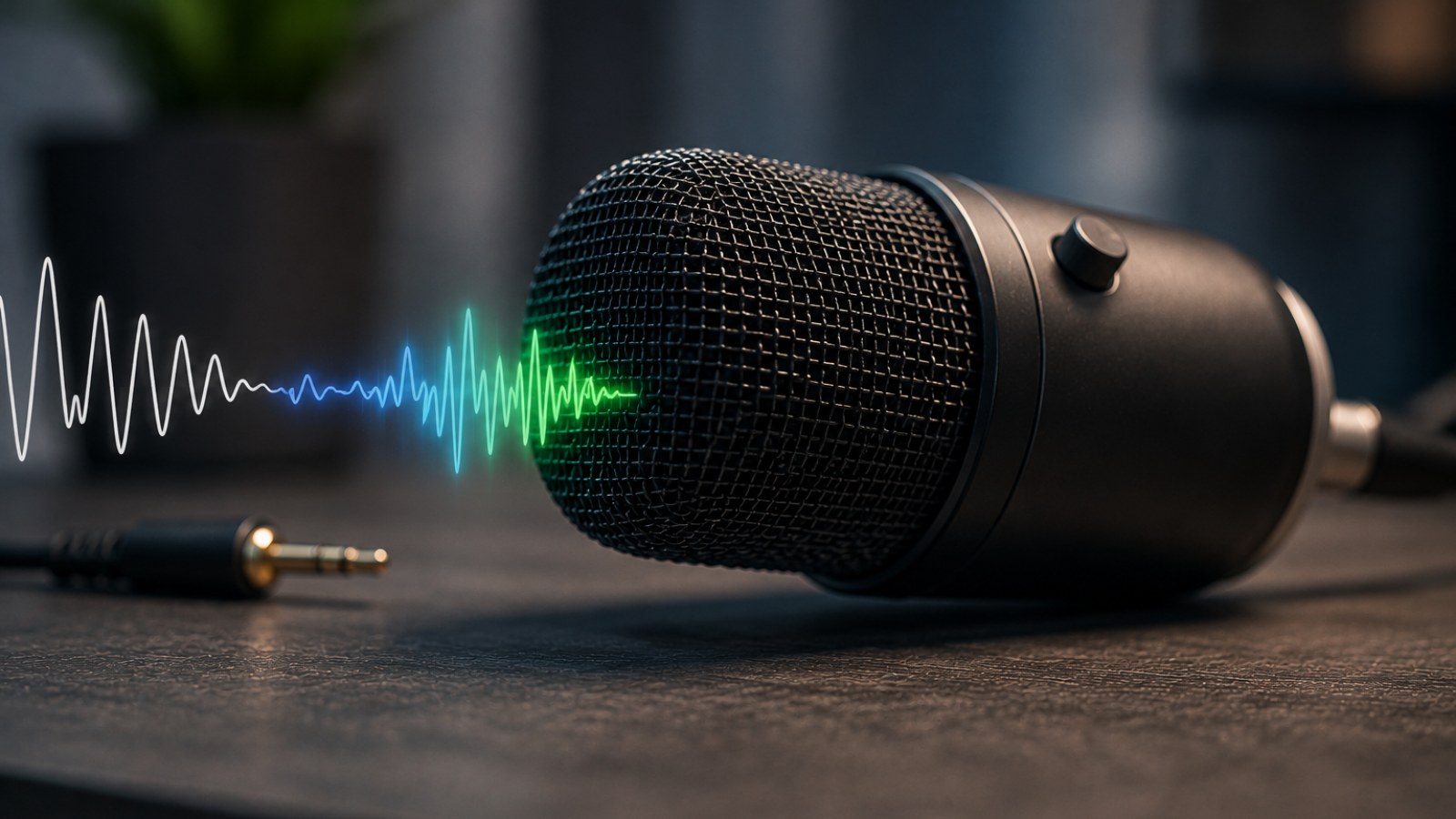
Windowsなどでマイク音量を100%にしても、入力信号そのものが十分とは限りません。ゲイン不足、入力デバイスの選択ミス、マイクの距離や向き、アプリ側の音声処理、USB接続などを順番に確認することが重要です。
重要ポイント
- 100%という表示だけでは実際の入力ゲインが十分か判断できません。
- まずローカル録音でマイク自体の音量を確認します。
- Webカメラなど別のマイクが選択されていないか確認します。
- デジタル増幅よりマイクを適切な距離に置くほうが有効な場合があります。
- Microphone Boostを上げすぎるとノイズも大きくなります。
マイクが小さいときのクイック診断
| 症状 | 確認項目 | 対処 |
|---|---|---|
| すべてのアプリで小さい | ゲイン、入力、位置、接続 | ローカル録音を行う |
| 特定アプリだけ小さい | アプリの入力と音声処理 | マイクを手動選択する |
| Boostでノイズが増える | Boost前の信号 | 位置とハードウェアゲインを改善する |
| 音量が勝手に変わる | 自動ゲイン | AGCを一時的に無効にする |
| USBマイクが不安定 | USBポート、ハブ、ケーブル | 別ポートへ直接接続する |
100%なのにマイクが小さいのはなぜ?
OSの音量設定は音声経路の一部分にすぎない
マイクから相手に音声が届くまでには、マイクカプセル、プリアンプ、USB回路やオーディオインターフェース、ドライバー、OS、通話アプリなど複数の段階があります。Windows側の入力レベルを100%にしても、その前段階で信号が弱ければ十分な音量にはなりません。USBマイクでは本体のゲイン設定がOSとは別に動作する場合もあります。
最初に短いローカル録音を作成してください。普段と同じ声量、同じ距離で話し、録音そのものが小さいか確認します。ローカル録音も小さければ、マイクのゲイン、位置、接続などを調べます。録音は正常なのにDiscordやゲームだけ小さい場合は、アプリ側の設定を重点的に確認します。
- 普通に話しながら入力メーターを確認する。
- 短いテスト録音を作成する。
- 100%という数値だけで正常と判断しない。
本当に正しいマイクが選択されているか確認する
WebカメラやノートPCのマイクが使われていることもある
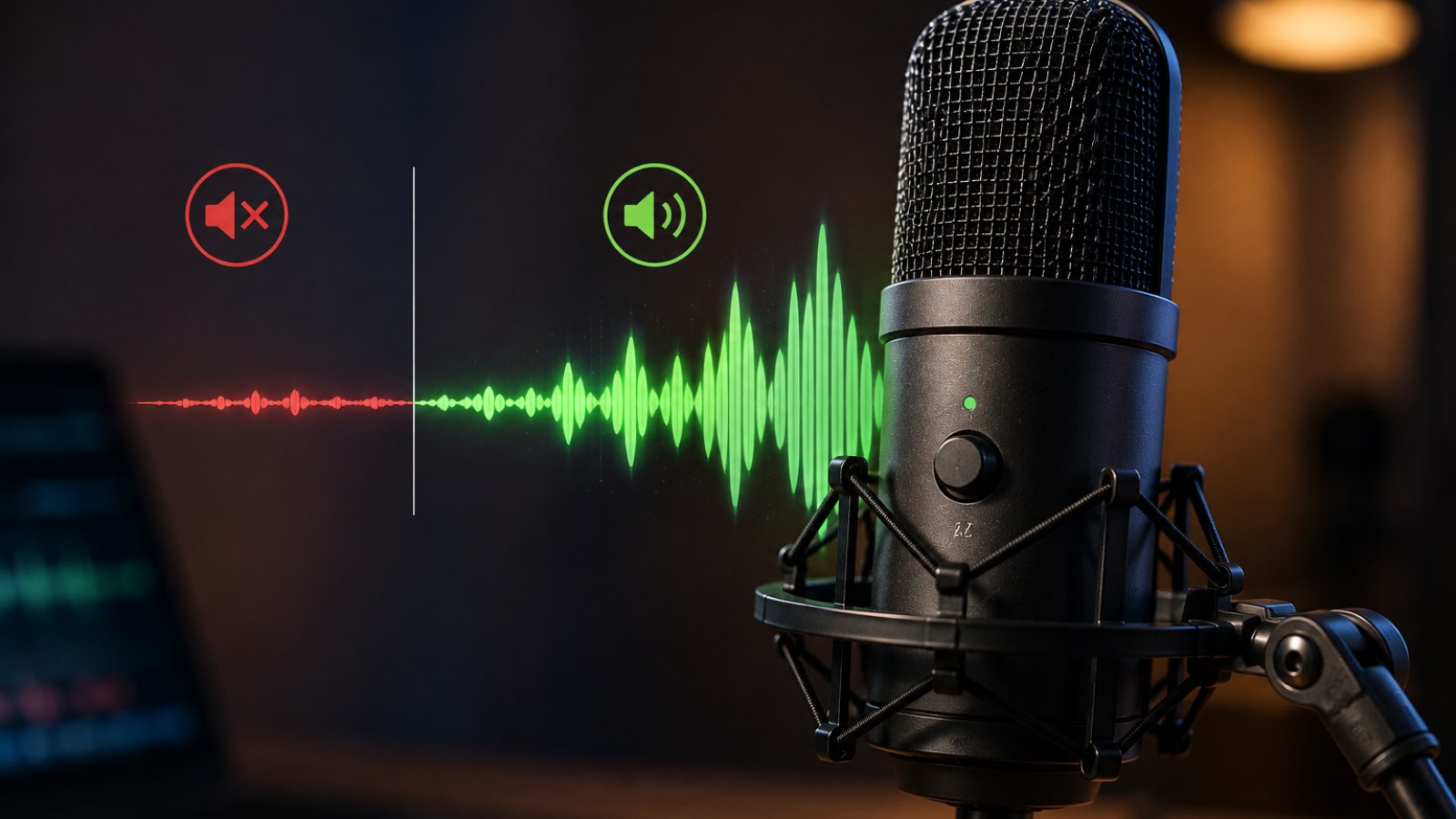
PCには複数の入力デバイスが存在することがあります。ノートPC内蔵マイク、Webカメラ、Bluetoothヘッドセット、オーディオインターフェース、USBマイクなどです。アプリが遠くにあるWebカメラのマイクを自動選択すると、本来使いたいマイクが正常でも声は非常に小さくなります。
OSの入力デバイスを確認した後、問題が起きているアプリでも入力デバイスを確認してください。アプリがOSの既定値とは異なるデバイスを使用している場合があります。診断中は不要な入力機器を一時的に外すと判別しやすくなります。
- 使用するマイクを手動で指定する。
- 各アプリ内の入力設定も確認する。
- 不要な録音デバイスを一時的に外してテストする。
ゲインとMicrophone Boostを正しく調整する
後から大きくするより元の信号を適切にする
マイク本体やオーディオインターフェースにゲインノブがある場合は、通常の声で話しながら少しずつ上げます。そのたびに短く録音し、声が十分に聞こえながら大きな発声で歪まない位置を探してください。ヘッドホンの音量とマイク入力ゲインは別の設定です。
環境によってはWindowsにMicrophone Boostが表示されます。弱いアナログ入力を補える場合がありますが、声と一緒にヒスノイズや環境音も増幅されます。非常に大きなBoostが必要なら、先にマイクとの距離、ハードウェアゲイン、ケーブルや入力端子を確認したほうがよいでしょう。
- ゲインは少しずつ上げる。
- 変更後にテスト録音を比較する。
- ノイズが増える場合はBoostを上げすぎない。
マイクの距離と向きを見直す
設置だけで音量と明瞭度が改善することもある
デスクマイクを口から遠い位置に置くと、大きなゲインが必要になり、キーボード、PCファン、部屋の反響まで拾いやすくなります。マイクを口に近づけてゲインを適度に下げたほうが、声を強くクリアに録音できることがあります。ヘッドセットのブームマイクも口から離れすぎないようにします。
さらに、マイクがどの方向から音を拾う設計なのか確認してください。デスク用コンデンサーマイクには、上からではなく本体正面から話すサイドアドレス型があります。反対側や上部に向かって話すと入力レベルが大きく下がり、ソフトウェアの問題に見えることがあります。
- ゲインを最大にする前にマイクを近づける。
- 正しい収音方向を確認する。
- ホルダーなどでカプセルを塞がない。
Discordやゲームだけで声が小さい場合
アプリ独自の自動処理を確認する
ローカル録音が正常なら、使用しているアプリの設定を確認します。音声アプリには独自の入力音量、自動ゲイン調整、ノイズ抑制、ノイズゲート、音声検出しきい値などが用意されている場合があります。設定が強すぎると、小さめの発声が消えたり、文章の最初が途切れたりします。
診断時は入力デバイスを手動指定し、可能なら追加の音声処理を一時的に無効にして比較します。その後、一つずつ機能を戻してください。すべてのアプリで小さい場合は、別のUSBポート、ケーブル、端子を確認し、USBマイクならハブを介さずPCへ直接接続してテストします。
- ローカル録音とアプリ内テストを比較する。
- 自動ゲインやノイズ抑制を確認する。
- 全アプリで問題があるなら別の接続方法を試す。
マイクが100%でも小さいときは、すべての増幅設定を最大にするのではなく、正しい入力デバイスを確認してローカル録音を行うことから始めます。次にマイクの距離とハードウェアゲインを調整し、最後にアプリ独自の処理を確認すると、どの段階で信号が弱くなっているか効率よく特定できます。
よくある質問
マイク音量が100%なのに小さいのはなぜですか?
100%の設定は音声経路の一部分だけを調整しています。ハードウェアゲイン、距離、入力デバイス、アプリ設定などでも音量は変化します。
Microphone Boostは使うべきですか?
弱い入力を補える場合がありますが、ノイズも増幅します。必要な範囲だけ使用してください。
Discordだけ声が小さいのはなぜですか?
Discord側の入力デバイス、入力音量、自動ゲイン、ノイズ抑制、音声検出設定を確認してください。
USBポートを変える意味はありますか?
あります。接続上の問題を切り分けるため、別のUSBポートへ直接接続してテストする方法が有効です。
ACC64編集部が資料をもとに作成し、公開前に内容を確認した記事です。