
Micro trop faible même à 100 % : pourquoi on vous entend à peine et comment le corriger
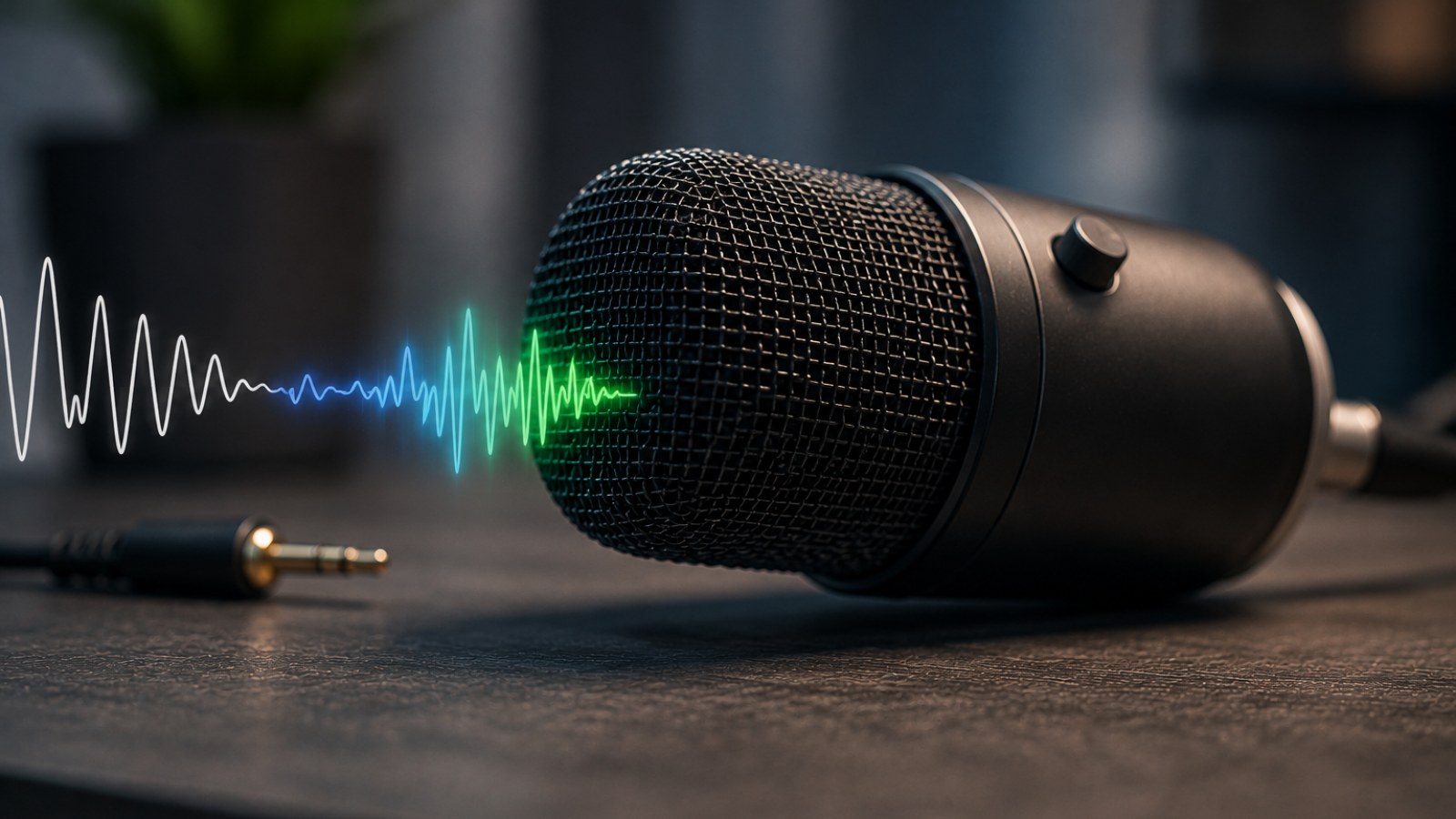
Régler le microphone à 100 % ne garantit pas un signal suffisamment puissant. Gain matériel, mauvaise entrée, placement du micro, connexion ou traitement logiciel peuvent tous réduire fortement le niveau de votre voix.
Informations essentielles
- Le réglage à 100 % ne représente qu'une étape de la chaîne audio.
- Commencez par effectuer un enregistrement local.
- Vérifiez que le bon microphone est sélectionné dans le système et l'application.
- Rapprocher le microphone est souvent préférable à une amplification extrême.
- Le boost augmente aussi le bruit de fond.
Diagnostic rapide d'un microphone trop faible
| Symptôme | À vérifier | Action |
|---|---|---|
| Faible partout | Gain, entrée, position, connexion | Faire un enregistrement local |
| Faible dans une seule application | Entrée et traitement logiciel | Sélectionner le micro manuellement |
| Boost très bruyant | Signal avant amplification | Améliorer placement et gain matériel |
| Volume variable | Gain automatique | Désactiver temporairement l'AGC |
| Micro USB instable | Port, hub, câble | Tester un autre port directement |
Pourquoi le micro reste faible alors que le niveau est à 100 %
Le curseur du système n'est qu'une partie du trajet du signal
Avant d'arriver chez vos interlocuteurs, votre voix traverse plusieurs étapes : capsule du microphone, préamplification, interface ou électronique USB, pilote, système puis application. Le niveau affiché par Windows n'agit que sur une partie de cette chaîne. Un signal déjà trop faible en amont peut donc rester insuffisant même lorsque le curseur logiciel atteint 100 %.
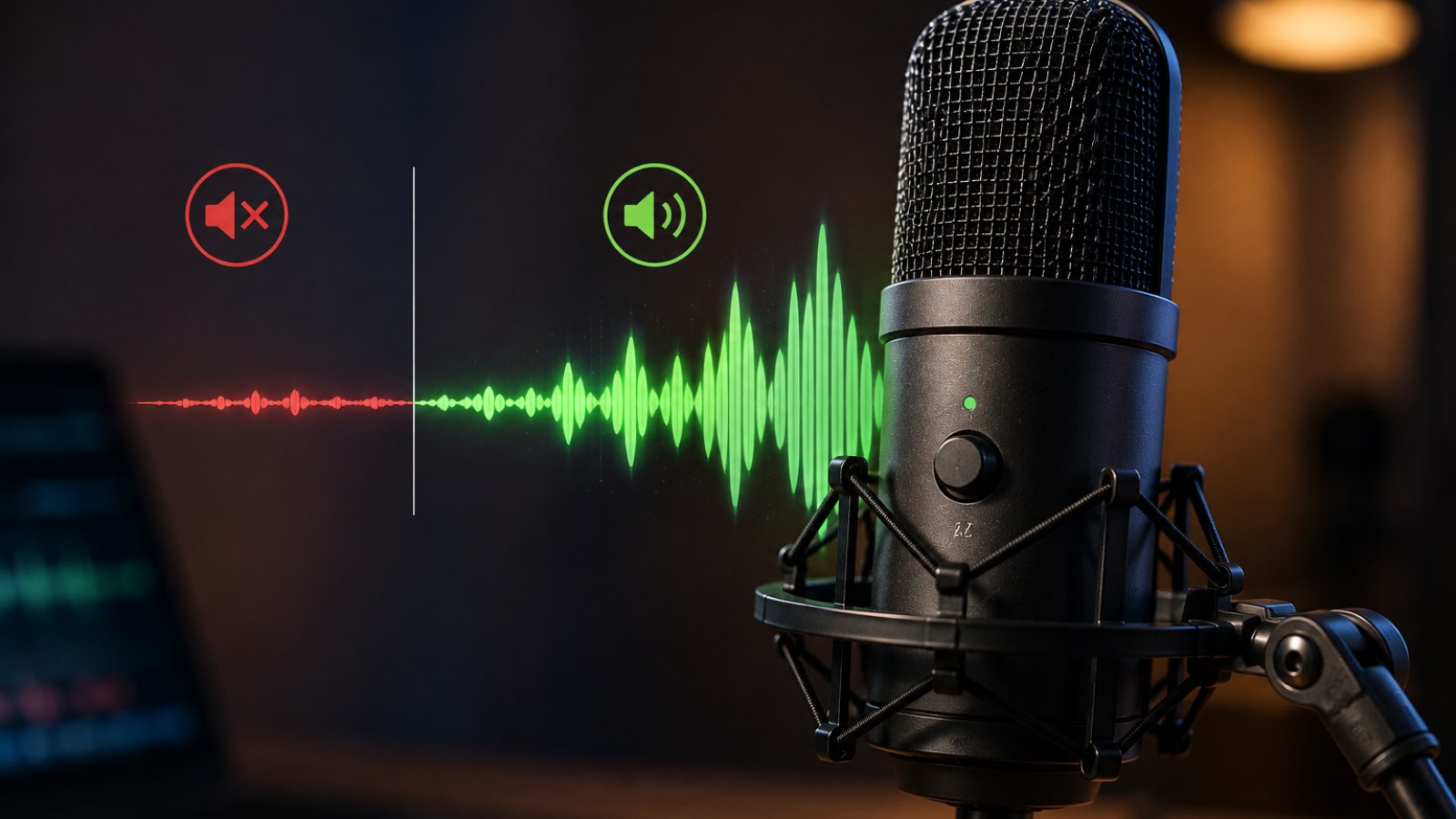
Pour savoir où chercher, réalisez un court enregistrement local en parlant normalement et à votre distance habituelle. Si le fichier est lui aussi très faible, examinez le gain, le branchement et la position du microphone. Si l'enregistrement est suffisamment fort mais que vos interlocuteurs vous entendent mal, les réglages de l'application deviennent prioritaires.
- Observez l'indicateur de niveau en parlant normalement.
- Réalisez un enregistrement local de référence.
- Ne considérez pas le réglage 100 % comme une preuve que tout est correctement amplifié.
Vérifiez que le bon microphone est réellement utilisé
Webcam, casque et ordinateur portable peuvent ajouter plusieurs entrées
Une machine peut présenter simultanément le microphone intégré, celui de la webcam, un casque Bluetooth, une interface audio et un micro USB. Si Discord ou un autre logiciel choisit par erreur la webcam placée loin de vous, votre voix sera faible alors que votre microphone principal n'a aucun problème.
Contrôlez le périphérique d'entrée dans le système, puis directement dans l'application concernée. Les deux sélections ne sont pas toujours identiques. Pour simplifier le diagnostic, déconnectez temporairement les entrées inutiles. Une fois le bon périphérique identifié, une sélection manuelle est souvent plus prévisible qu'un réglage automatique.
- Sélectionnez explicitement le microphone souhaité.
- Contrôlez aussi le périphérique dans chaque application.
- Débranchez temporairement les entrées inutilisées.
Gain matériel et amplification du microphone
Renforcer correctement le signal avant le traitement logiciel
Si votre microphone ou votre interface audio possède un bouton de gain, augmentez-le progressivement en parlant à volume normal. Effectuez quelques enregistrements afin de trouver un niveau clair et suffisamment puissant sans distorsion sur les passages plus forts. Le gain d'entrée ne doit pas être confondu avec le volume d'écoute d'un casque.
Certains périphériques proposent également un réglage Microphone Boost dans Windows. Il peut compenser une entrée analogique faible, mais amplifie également souffle, ronflement et bruit ambiant. Si un boost important devient indispensable, vérifiez d'abord le placement du micro, son gain matériel et son branchement.
- Augmentez le gain progressivement.
- Contrôlez le résultat avec des enregistrements courts.
- Limitez le boost s'il fait apparaître beaucoup de bruit.
Le placement du microphone peut résoudre le problème sans logiciel
Distance et orientation sont essentielles
Un micro de bureau trop éloigné exige davantage de gain et capte en même temps le clavier, les ventilateurs et la réverbération de la pièce. Le rapprocher de votre bouche tout en conservant un gain modéré donne souvent une voix plus présente et plus propre. Pour un micro-casque, placez la perche assez près sans la mettre directement devant le souffle.
Vérifiez également la direction de captation. De nombreux microphones à condensateur de bureau sont conçus pour recevoir la voix par leur face avant et non par leur sommet. Parler du mauvais côté peut provoquer une forte baisse de niveau et donner l'impression d'un problème de pilote ou de réglage.
- Rapprochez le micro avant d'appliquer un gain extrême.
- Identifiez la bonne face de captation.
- Assurez-vous que la capsule n'est pas masquée.
Si le problème n'existe que dans Discord, un jeu ou une application
Le traitement automatique peut modifier un signal pourtant correct
Lorsque l'enregistrement local est bon, inspectez les paramètres du logiciel concerné. Il peut posséder son propre volume d'entrée, un contrôle automatique du gain, une suppression du bruit, une porte de bruit ou un seuil d'activation vocale. Des réglages trop agressifs peuvent atténuer les passages calmes ou couper le début des phrases.
Sélectionnez le microphone manuellement et désactivez temporairement les traitements supplémentaires disponibles. Réactivez-les ensuite un par un. Si toutes les applications sont touchées, testez un autre port USB, vérifiez le câble ou la fiche et branchez le microphone directement au PC afin d'écarter un éventuel problème de hub.
- Comparez l'enregistrement local au test intégré de l'application.
- Contrôlez gain automatique et réduction du bruit.
- Testez une autre connexion si le problème est général.
Un microphone trop faible à 100 % ne nécessite pas forcément davantage d'amplification logicielle. Vérifiez d'abord le périphérique sélectionné et réalisez un enregistrement local, puis corrigez placement et gain matériel avant d'examiner les traitements propres aux applications. Cette méthode permet d'isoler rapidement l'étape responsable de la perte de niveau.
FAQ
Pourquoi mon micro reste-t-il faible à 100 % ?
Parce que ce réglage ne contrôle qu'une partie de la chaîne audio. Le gain matériel, la distance, le périphérique choisi et l'application influencent également le niveau.
Faut-il utiliser Microphone Boost ?
Il peut aider avec une entrée faible, mais augmente aussi le bruit. Utilisez uniquement l'amplification nécessaire.
Pourquoi suis-je faible uniquement sur Discord ?
Vérifiez l'entrée sélectionnée, le volume d'entrée, le gain automatique, la réduction du bruit et le seuil d'activation vocale.
Un hub USB peut-il être en cause ?
Pour le vérifier, branchez temporairement le microphone directement sur un autre port USB de l'ordinateur.
Article éditorial ACC64 préparé à partir des sources indiquées et approuvé avant publication.