
Mikrofon trotz 100 % zu leise? Warum man dich kaum hört und was wirklich hilft
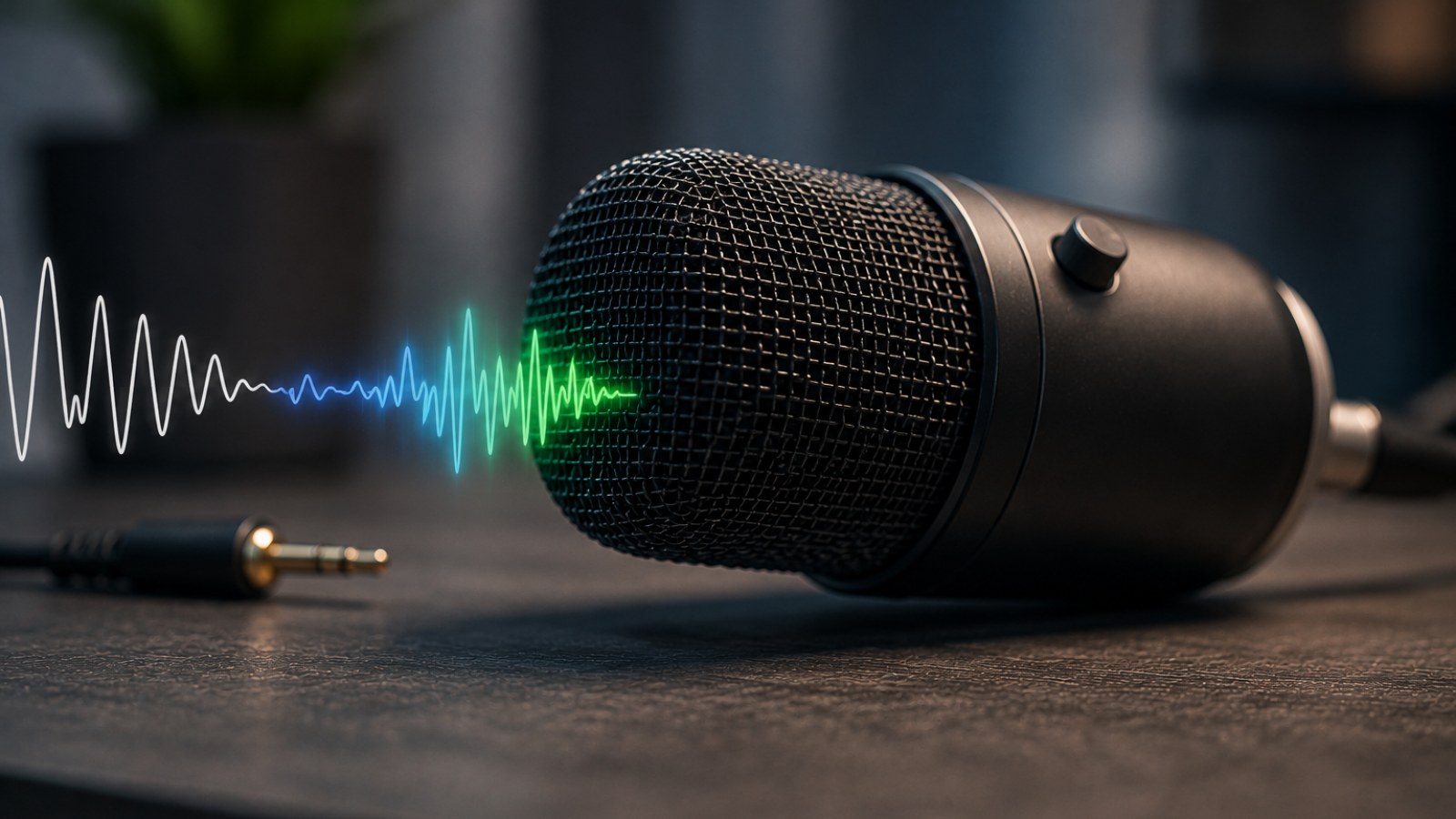
100 % Mikrofonpegel bedeutet nicht automatisch ein starkes Eingangssignal. Falscher Eingang, zu wenig Gain, ungünstige Position, Softwarefilter oder Verbindungsprobleme können deine Stimme weiterhin extrem leise erscheinen lassen.
Wichtigste Informationen
- Der Systempegel von 100 % ist nur ein Teil der Audiokette.
- Teste das Mikrofon zuerst mit einer lokalen Aufnahme.
- Kontrolliere, ob wirklich das gewünschte Eingabegerät verwendet wird.
- Eine bessere Mikrofonposition kann mehr bringen als zusätzlicher digitaler Boost.
- Microphone Boost verstärkt neben der Stimme häufig auch Rauschen.
Schnelldiagnose bei einem zu leisen Mikrofon
| Symptom | Prüfen | Maßnahme |
|---|---|---|
| Überall zu leise | Gain, Eingang, Position, Anschluss | Lokale Aufnahme testen |
| Nur eine App betroffen | App-Eingang und Filter | Mikrofon manuell auswählen |
| Boost erzeugt starkes Rauschen | Signal vor dem Boost | Position und Hardware-Gain verbessern |
| Pegel verändert sich selbst | Automatische Verstärkung | AGC testweise deaktivieren |
| USB-Mikrofon instabil | Port, Hub, Kabel | Direkten anderen USB-Port testen |
Warum ein Mikrofon selbst bei 100 % noch zu leise sein kann
Der Lautstärkeregler ist nicht mit dem gesamten Gain gleichzusetzen
Zwischen Mikrofonkapsel und Sprachchat liegen mehrere Stufen. Je nach Gerät gehören dazu Vorverstärker, Audiointerface, USB-Elektronik, Treiber, Betriebssystem und die jeweilige Anwendung. Der Mikrofonpegel in Windows beeinflusst nur einen Teil dieser Kette. Ist das ursprüngliche Signal bereits sehr schwach, kann ein auf 100 % gestellter Regler deshalb weiterhin eine leise Aufnahme liefern.
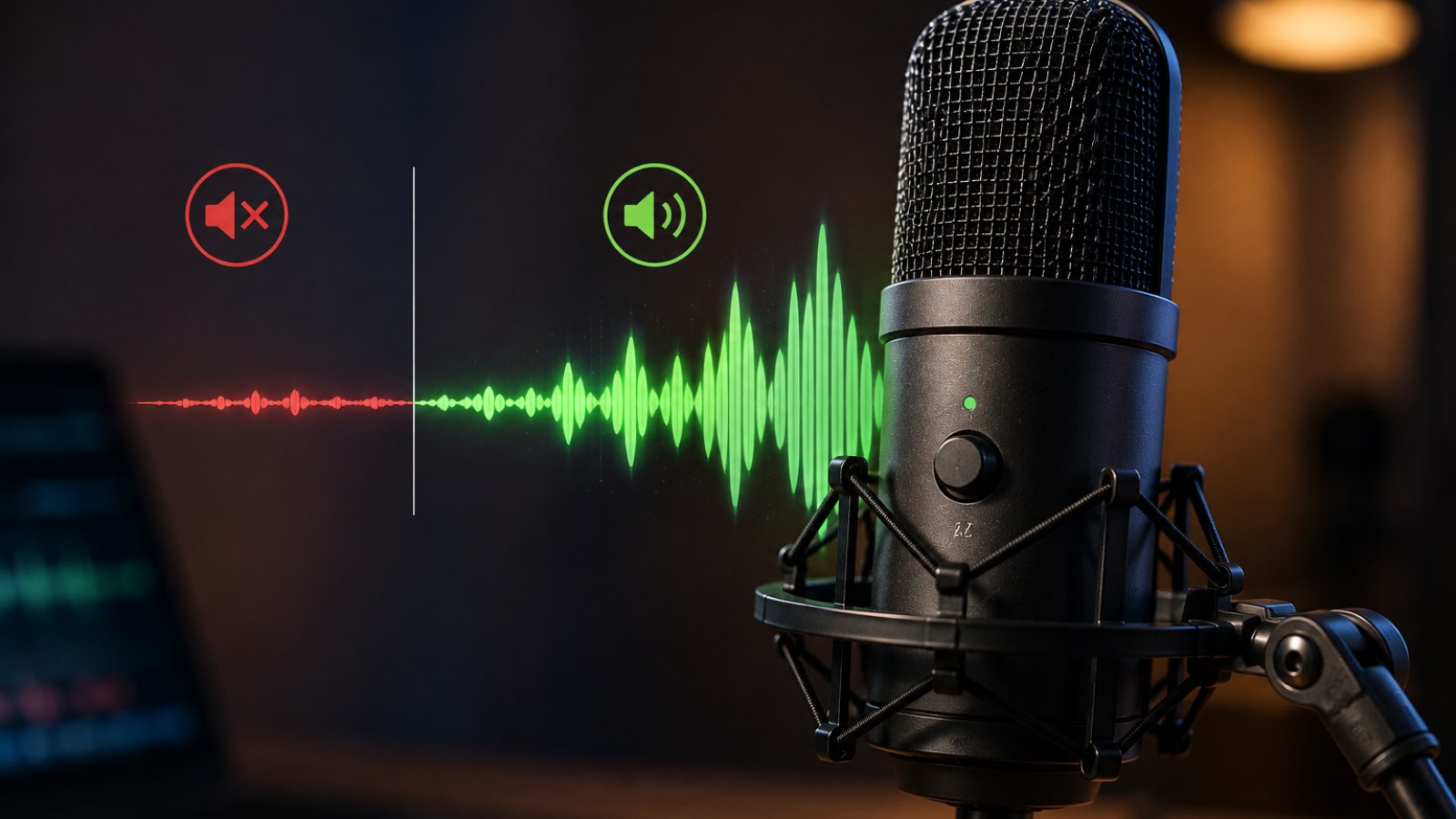
Erstelle zunächst eine kurze lokale Sprachaufnahme. Sprich dabei so laut und aus derselben Entfernung wie bei einem normalen Gespräch. Ist bereits diese Aufnahme deutlich zu leise, solltest du Hardware, Gain, Anschluss und Position untersuchen. Klingt sie dagegen normal, liegt die Ursache wahrscheinlich in der Anwendung, in der andere Teilnehmer dich kaum hören.
- Eingangspegel beim normalen Sprechen beobachten.
- Kurze lokale Testaufnahme erstellen.
- 100 % nicht automatisch mit maximal möglichem Mikrofonpegel gleichsetzen.
Prüfe das tatsächlich verwendete Eingabegerät
Webcam, Notebook und Headset können gleichzeitig Mikrofone bereitstellen
Viele Rechner besitzen mehrere aktive Audioeingänge. Neben dem eigentlichen USB-Mikrofon können Webcam, Notebook, Bluetooth-Headset, Monitor oder Audiointerface als Aufnahmegerät erscheinen. Wählt ein Programm versehentlich das Mikrofon der weit entfernten Webcam, ist deine Stimme entsprechend schwach. Das sieht auf den ersten Blick wie ein Defekt des eigentlichen Mikrofons aus.
Kontrolliere den Eingang sowohl in den Systemeinstellungen als auch direkt in Discord, im Spiel oder in der Konferenzsoftware. Einige Programme verwenden eine eigene Geräteauswahl und folgen nicht zuverlässig dem Systemstandard. Während der Fehlersuche kannst du nicht benötigte Eingänge vorübergehend trennen oder deaktivieren, damit eindeutig erkennbar ist, welches Mikrofon reagiert.
- Gewünschtes Mikrofon manuell auswählen.
- Geräteauswahl zusätzlich in der Anwendung prüfen.
- Unnötige Eingabegeräte testweise entfernen.
Gain und Mikrofonverstärkung richtig einstellen
Ein sauberes Ausgangssignal ist wichtiger als maximale Softwareverstärkung
Besitzt das Mikrofon oder Audiointerface einen Gain-Regler, erhöhe ihn schrittweise während du mit normaler Stimme sprichst. Gain verstärkt das Signal früh in der Audiokette und ist daher nicht dasselbe wie die Lautstärke eines Kopfhörerausgangs. Eine Testaufnahme sollte deutlich und stabil klingen, ohne dass laute Silben verzerren oder unangenehm hart werden.
Bei manchen Audiogeräten bietet Windows zusätzlich eine Mikrofonverstärkung in Dezibel an. Diese Funktion kann bei schwachen analogen Signalen helfen, verstärkt aber auch Grundrauschen, Brummen und Umgebungsgeräusche. Wird die Stimme erst mit sehr hohem Boost ausreichend laut, sollte zuerst geprüft werden, ob Mikrofonabstand, Hardware-Gain oder Anschluss die eigentliche Ursache sind.
- Gain in kleinen Schritten erhöhen.
- Nach Änderungen Testaufnahmen vergleichen.
- Boost nicht unnötig hoch einstellen.
Abstand und Einsprechrichtung nicht unterschätzen
Ein falsch aufgestelltes Mikrofon wirkt schnell viel zu leise
Steht ein Tischmikrofon weit hinter Tastatur und Monitor, muss der Gain deutlich höher eingestellt werden. Dadurch werden gleichzeitig Tastatur, Lüfter und Raumhall stärker aufgenommen. Häufig ist es sinnvoller, das Mikrofon näher an den Mund zu bringen und mit moderater Verstärkung zu arbeiten. Auch bei Headsets sollte der Mikrofonarm nah genug am Mund positioniert sein.
Achte außerdem auf die Einsprechrichtung. Manche Kondensatormikrofone werden seitlich besprochen und nicht von oben. Wer in die falsche Seite spricht, kann einen erheblich niedrigeren Pegel erhalten. Prüfe deshalb die Bauform des Mikrofons und stelle sicher, dass Halterung, Schaumstoff oder anderes Zubehör die relevante Seite der Kapsel nicht verdeckt.
- Mikrofon näher an den Sprecher bringen.
- Richtige Einsprechseite bestimmen.
- Kapsel nicht durch Halterungen verdecken.
Wenn das Mikrofon nur in Discord oder einem Spiel zu leise ist
App-interne Filter können den Pegel verändern
Ist eine lokale Aufnahme ausreichend laut, konzentriere dich auf die betroffene Software. Kommunikationsprogramme können einen eigenen Eingangspegel, automatische Verstärkung, Rauschunterdrückung, Noise Gate oder einen Schwellenwert für Sprachaktivierung besitzen. Eine zu aggressive Einstellung kann leise Wörter unterdrücken oder Satzanfänge abschneiden, obwohl das Mikrofon selbst korrekt arbeitet.
Wähle für den Test das Mikrofon ausdrücklich aus und reduziere zusätzliche Signalverarbeitung vorübergehend. Aktiviere die Funktionen anschließend einzeln wieder. Tritt der Fehler dagegen in allen Programmen auf, teste einen anderen USB-Port, überprüfe Kabel und Stecker und schließe ein USB-Mikrofon nach Möglichkeit direkt am Rechner statt an einem Hub an.
- Lokale Aufnahme mit dem App-Test vergleichen.
- Automatische Verstärkung und Filter prüfen.
- Bei systemweitem Problem anderen Anschluss testen.
Ein Mikrofon, das trotz 100 % zu leise ist, braucht nicht automatisch noch mehr Softwareverstärkung. Prüfe zuerst das richtige Eingabegerät und eine lokale Aufnahme, optimiere anschließend Position und Hardware-Gain und untersuche erst danach die Einstellungen einzelner Programme. So lässt sich die schwache Stelle der Audiokette wesentlich schneller finden.
FAQ
Warum ist mein Mikrofon bei 100 % noch leise?
Weil der Systemregler nur einen Teil der Audiokette steuert. Hardware-Gain, Mikrofonposition, Eingabegerät und App-Einstellungen beeinflussen den tatsächlichen Pegel ebenfalls.
Sollte ich die Mikrofonverstärkung erhöhen?
Bei einem schwachen Signal kann sie helfen, allerdings wird auch Rauschen verstärkt. Verwende daher nur so viel Boost wie nötig.
Warum bin ich nur in Discord zu leise?
Prüfe den ausgewählten Eingang, den Eingangspegel sowie automatische Verstärkung, Rauschunterdrückung und Sprachaktivierung in Discord.
Kann ein USB-Hub Probleme verursachen?
Bei der Fehlersuche lohnt es sich, das Mikrofon direkt an einen USB-Port des Rechners anzuschließen. So lässt sich der Hub als mögliche Fehlerquelle ausschließen.
ACC64-Redaktionsartikel, der auf Grundlage der angegebenen Materialien erstellt und vor der Veröffentlichung freigegeben wurde.