
Microfono troppo basso anche al 100%? Perché ti sentono appena e come risolvere
Portare il volume del microfono al 100% non garantisce un segnale forte. Gain insufficiente, ingresso sbagliato, posizione del microfono, collegamenti e impostazioni delle app possono rendere la voce quasi impercettibile.
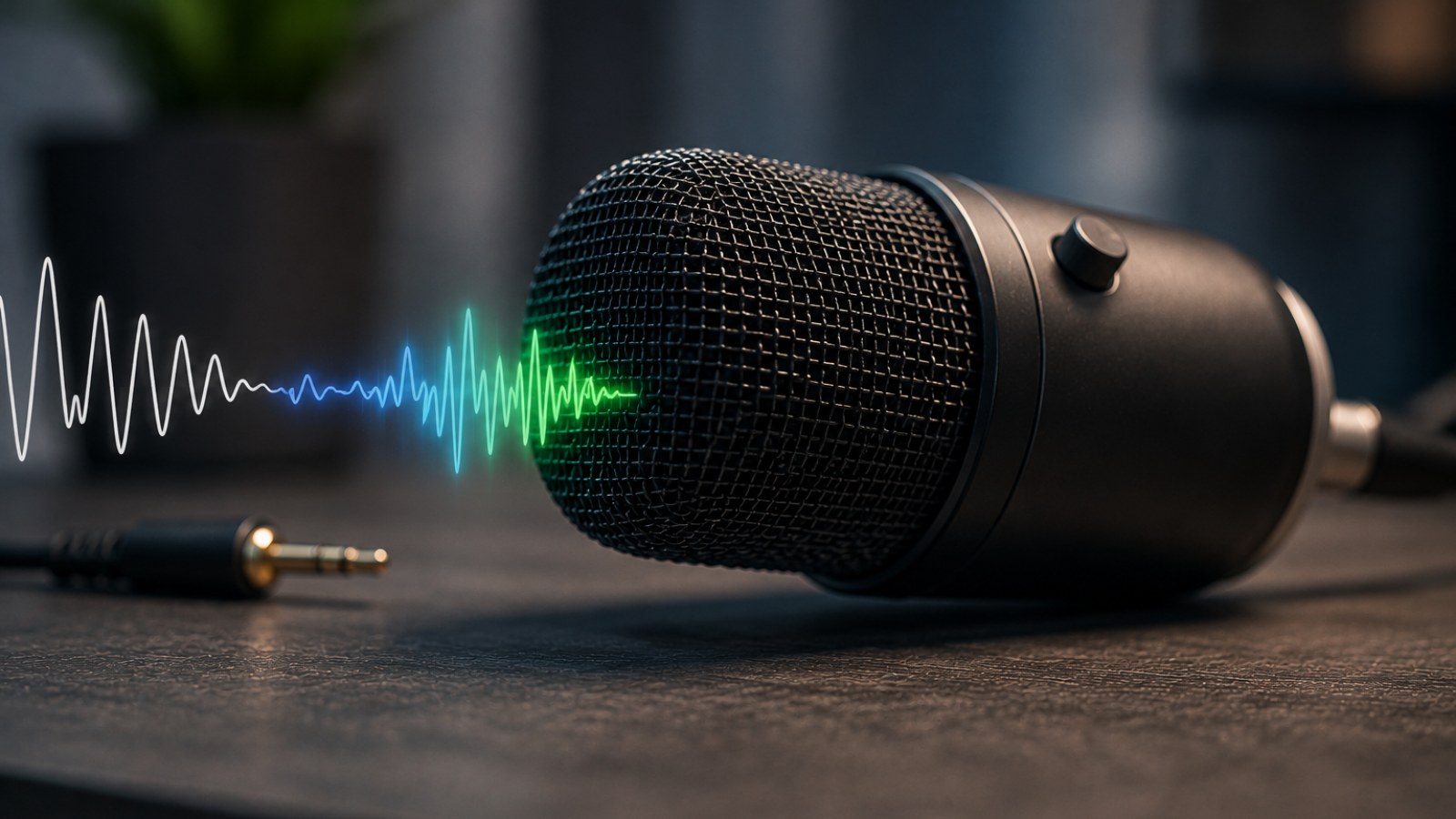
Informazioni principali
- Il livello al 100% controlla solo una parte della catena audio.
- Una registrazione locale permette di capire subito dove cercare.
- Controlla che Windows e l'app utilizzino davvero il microfono corretto.
- Avvicinare il microfono può funzionare meglio di un forte boost digitale.
- Un boost eccessivo amplifica anche rumore e disturbi.
Diagnosi rapida del microfono troppo basso
| Sintomo | Controlla | Prova |
|---|---|---|
| Basso ovunque | Gain, ingresso, posizione, collegamento | Registrazione locale |
| Basso in una sola app | Ingresso e filtri dell'app | Selezione manuale del microfono |
| Boost molto rumoroso | Segnale prima del boost | Migliorare posizione e gain hardware |
| Volume cambia da solo | Gain automatico | Disattivare temporaneamente AGC |
| USB instabile | Porta, hub e cavo | Collegamento diretto a un'altra porta |
Perché il microfono può essere basso anche con il volume al 100%
Il cursore del sistema non controlla tutta la catena del segnale
Prima di raggiungere una chiamata, la voce attraversa diverse fasi: capsula del microfono, preamplificazione, interfaccia o elettronica USB, driver, sistema operativo e applicazione. Il livello impostato in Windows agisce soltanto su una parte di questo percorso. Se il segnale nasce troppo debole, portare un singolo controllo al massimo può non essere sufficiente.
Registra alcuni secondi di voce con un'applicazione semplice, parlando con tono e distanza normali. Se anche la registrazione locale è molto bassa, controlla gain, collegamento, posizione e hardware. Se invece la registrazione è corretta ma gli altri ti sentono piano, il problema è probabilmente nelle impostazioni dell'applicazione utilizzata.
- Osserva l'indicatore mentre parli normalmente.
- Crea una breve registrazione di riferimento.
- Non considerare il 100% come prova di un gain corretto.
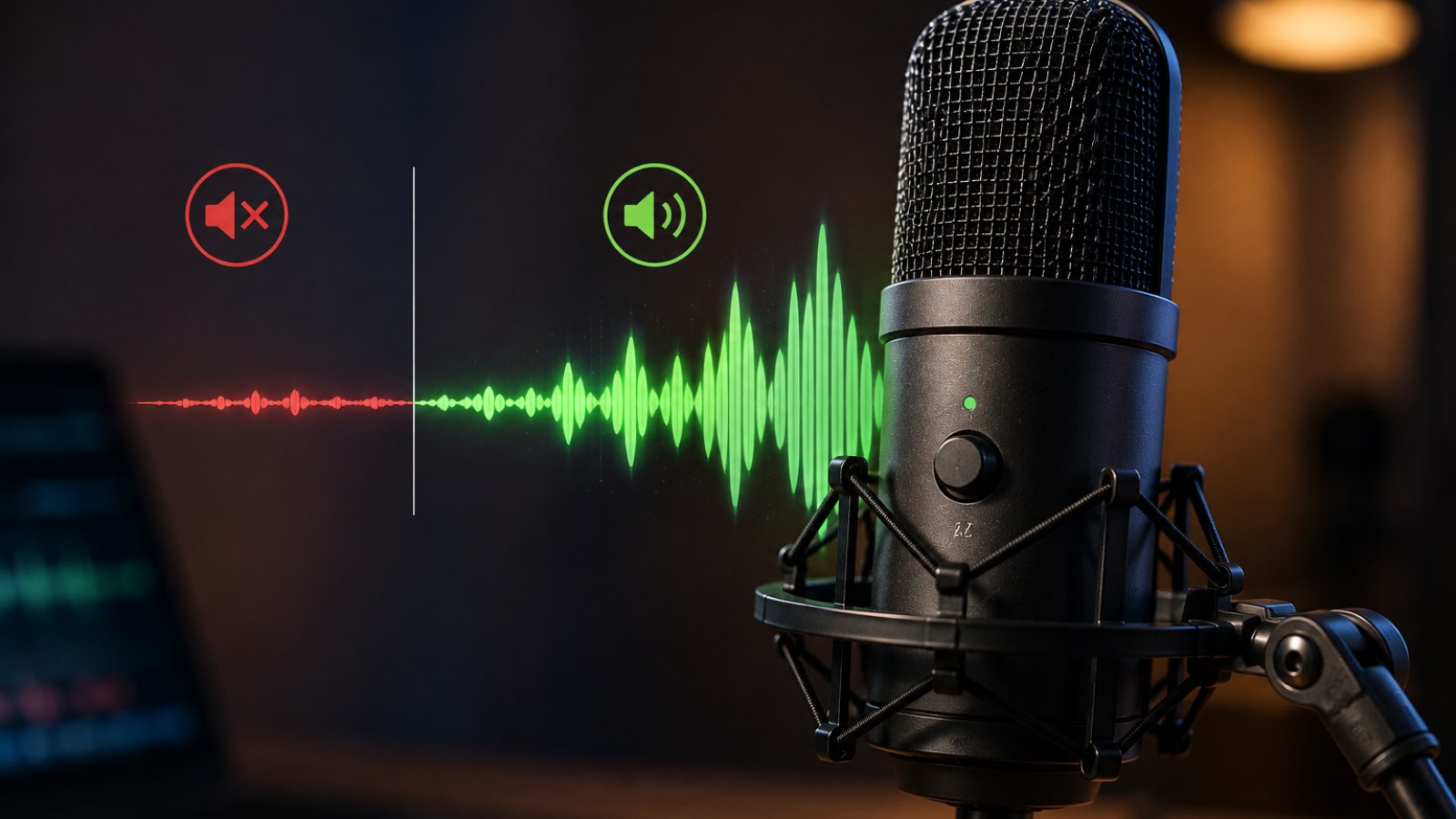
Controlla quale microfono sta usando davvero il computer
Webcam, notebook e headset possono aggiungere ingressi inattesi
Un PC può mostrare contemporaneamente il microfono della webcam, quello integrato nel notebook, un headset Bluetooth, un'interfaccia audio e un microfono USB. Se un programma seleziona automaticamente un dispositivo lontano dalla bocca, la voce risulterà molto bassa anche se il microfono che volevi utilizzare funziona perfettamente.
Verifica l'ingresso nelle impostazioni del sistema e successivamente nell'app interessata. Non sempre il programma segue il dispositivo predefinito di Windows. Durante la diagnosi puoi scollegare temporaneamente gli ingressi inutilizzati. Una volta identificato il dispositivo corretto, selezionarlo manualmente riduce il rischio di cambi automatici.
- Seleziona manualmente il microfono corretto.
- Controlla l'ingresso anche dentro l'app.
- Scollega temporaneamente gli ingressi inutilizzati.
Gain, Microphone Boost e controlli hardware
Rafforzare il segnale nel punto giusto
Se il microfono o l'interfaccia dispone di una manopola gain, regolala prima di ricorrere a un boost software estremo. Aumenta gradualmente mentre parli normalmente e ascolta brevi registrazioni. La voce dovrebbe essere presente e pulita senza distorsioni evidenti quando alzi il tono.
Alcuni dispositivi permettono inoltre di applicare Microphone Boost in Windows. Può essere utile con segnali analogici deboli, ma amplifica anche fruscio, ronzio e rumori ambientali. Se devi utilizzare valori molto elevati per ottenere una voce accettabile, controlla prima distanza, gain fisico, cavo e ingresso.
- Aumenta il gain poco alla volta.
- Confronta registrazioni dopo le modifiche.
- Evita boost elevati se producono troppo rumore.
Posizione e direzione del microfono fanno una grande differenza
Più vicino non significa necessariamente peggiore
Un microfono da tavolo molto distante richiede più gain e raccoglie più facilmente tastiera, ventole e riverbero della stanza. Avvicinarlo alla bocca e ridurre l'amplificazione può offrire un segnale più forte e pulito. Anche il microfono di un headset deve essere abbastanza vicino, senza trovarsi direttamente davanti al flusso d'aria della bocca.
Verifica inoltre il lato corretto della capsula. Molti microfoni a condensatore da scrivania sono progettati per essere utilizzati frontalmente e non parlando verso la parte superiore. Una direzione sbagliata può abbassare notevolmente il livello e sembrare un problema software.
- Avvicina il microfono prima di massimizzare il gain.
- Individua il lato corretto di ripresa.
- Controlla che supporti o accessori non coprano la capsula.
Se sei basso solo su Discord, in un gioco o in una singola app
Il software può modificare il livello indipendentemente da Windows
Quando la registrazione locale è buona, controlla l'applicazione. Software di comunicazione e giochi possono avere volume d'ingresso, gain automatico, soppressione del rumore, noise gate e soglie di attivazione vocale propri. Impostazioni troppo aggressive possono attenuare le parole pronunciate più piano o tagliare l'inizio delle frasi.
Per la diagnosi seleziona manualmente il microfono e disattiva temporaneamente l'elaborazione aggiuntiva disponibile. Riattiva poi le funzioni una alla volta. Se il problema riguarda ogni programma, prova un'altra porta USB, controlla cavo e connettori e collega il microfono direttamente al PC invece di utilizzare un hub.
- Confronta registrazione locale e test dell'app.
- Controlla gain automatico e filtri audio.
- Prova un altro collegamento se il problema è globale.
Se il microfono è ancora troppo basso al 100%, non aumentare indiscriminatamente ogni controllo. Verifica prima l'ingresso corretto e crea una registrazione locale, poi sistema posizione e gain hardware. Solo dopo passa ai filtri e alle regolazioni dell'applicazione. Questo ordine permette di trovare molto più rapidamente il punto in cui il segnale perde volume.
FAQ
Perché il microfono è basso anche al 100%?
Perché il livello del sistema controlla solo una parte della catena audio. Gain hardware, distanza, ingresso selezionato e app influenzano comunque il volume.
Conviene usare Microphone Boost?
Può aiutare un segnale debole, ma aumenta anche il rumore. Utilizza soltanto il boost necessario.
Perché su Discord mi sentono più basso?
Controlla ingresso selezionato, volume, gain automatico, soppressione del rumore e soglia di attivazione vocale.
Una porta USB può causare problemi?
Sì. Per escludere problemi di collegamento prova un'altra porta e collega il microfono direttamente al computer.
Articolo editoriale ACC64 preparato sulla base dei materiali indicati e approvato prima della pubblicazione.