
Il monitor lascia scie nei giochi? Ghosting, inverse ghosting e come ridurli
Durante i movimenti veloci compaiono ombre dietro personaggi e oggetti? Non significa necessariamente che il monitor sia guasto. Le cause più comuni riguardano i tempi reali di transizione dei pixel, l'overdrive e le caratteristiche del pannello.
Informazioni principali
- Il ghosting nasce quando le transizioni dei pixel non terminano abbastanza rapidamente.
- Un refresh rate elevato non elimina automaticamente le scie.
- Un overdrive troppo aggressivo può creare inverse ghosting.
- L'impostazione Response Time più veloce può essere peggiore di quella intermedia.
- Con VRR conviene controllare il monitor a diversi frame rate.
Diagnosi rapida
| Sintomo | Possibile causa | Prova |
|---|---|---|
| Scia morbida | Transizioni lente | Aumentare moderatamente l'overdrive |
| Alone chiaro o scuro | Overdrive eccessivo | Ridurre l'overdrive |
| Artefatti a FPS bassi | Overdrive a refresh inferiore | Provare più FPS con VRR |
| Movimento poco nitido | Refresh basso o pannello lento | Controllare Hz e pannello |
Perché il monitor lascia una scia durante il movimento?
Il problema nasce spesso dalle transizioni dei pixel
In un pannello LCD ogni pixel deve modificare il proprio stato quando cambia l'immagine. Se la transizione è ancora in corso quando arriva il fotogramma successivo, una parte dello stato precedente rimane temporaneamente visibile. Il risultato è una sorta di ombra trasparente dietro gli oggetti in movimento, particolarmente evidente durante rapide rotazioni della visuale o sui bordi ad alto contrasto.
Il tempo di risposta dei pixel non è sinonimo di input lag. Un display può iniziare a mostrare rapidamente un nuovo frame ma avere alcune transizioni cromatiche relativamente lente. Per questo un singolo valore in millisecondi dichiarato nelle specifiche non descrive completamente la resa in movimento.
- Controlla scene sia chiare sia scure.
- Osserva soprattutto i bordi degli oggetti in movimento.
- Non basarti soltanto sul tempo di risposta pubblicizzato.
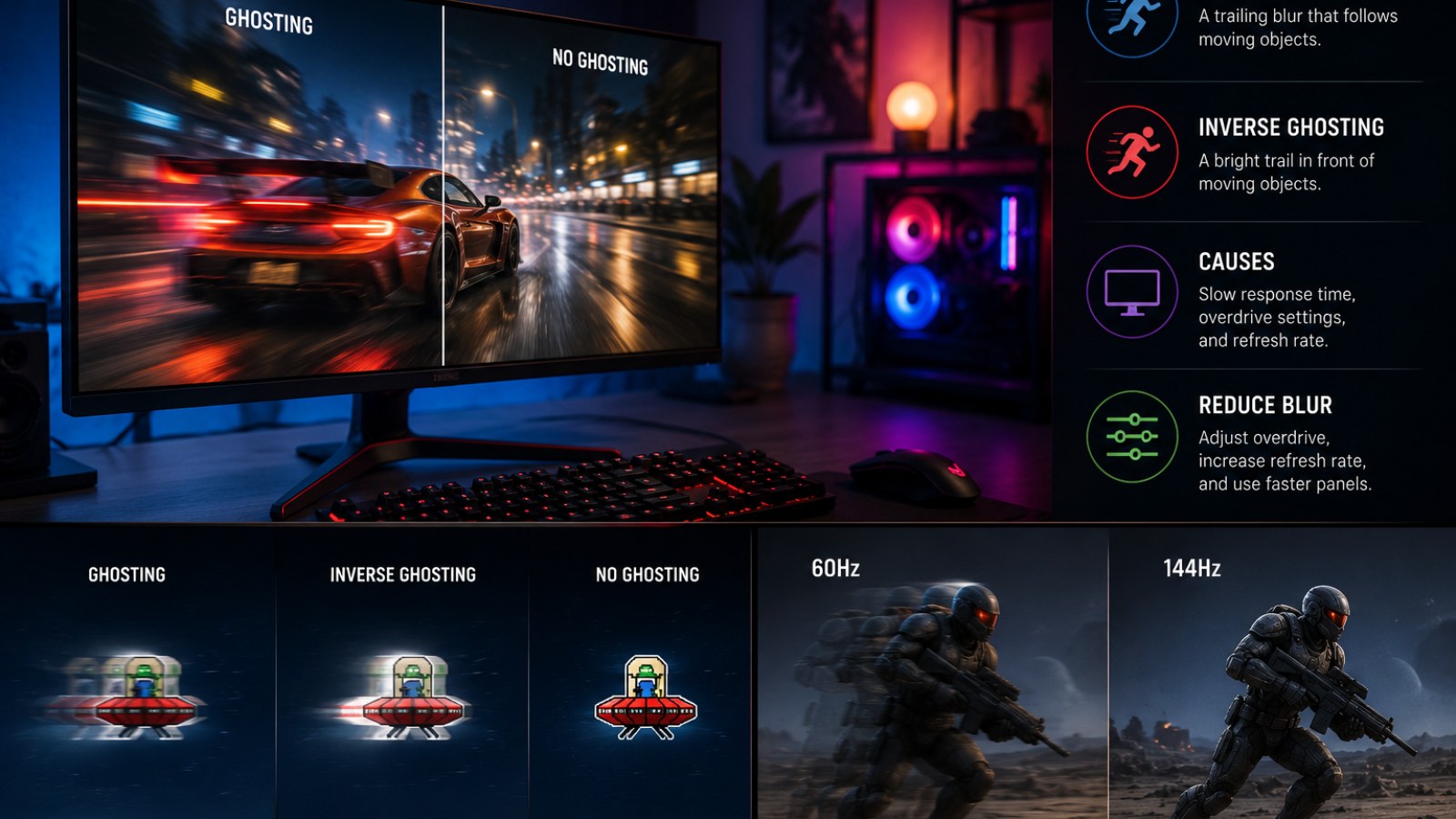
Ghosting e inverse ghosting: qual è la differenza?
Spingere troppo l'overdrive può peggiorare l'immagine
L'overdrive accelera le transizioni dei pixel ed è spesso indicato nel menu come Response Time, Overdrive oppure OD. Con un livello ben calibrato la normale scia si riduce e i contorni in movimento diventano più leggibili.
Se l'accelerazione è eccessiva, il pixel può superare temporaneamente il valore desiderato. Questo overshoot produce inverse ghosting, riconoscibile come un alone chiaro, scuro o colorato intorno all'oggetto. Se passando dal livello medio a quello massimo compare un contorno molto più evidente, è preferibile tornare all'impostazione precedente.
- Il ghosting normale appare come un'ombra morbida.
- L'inverse ghosting crea spesso un alone contrastato.
- Il massimo livello di overdrive non è necessariamente il migliore.
Come ridurre il ghosting durante il gaming
Trova il compromesso migliore per il tuo refresh rate
Imposta innanzitutto la frequenza di aggiornamento che utilizzi normalmente. Apri quindi il menu del monitor e cerca Response Time o Overdrive. Parti dal livello predefinito o intermedio e osserva una scena con movimento ripetibile. Aumenta l'overdrive di un livello: se la scia diminuisce senza produrre aloni anomali, il cambiamento è positivo. Se compare inverse ghosting evidente, torna indietro.
Con il refresh rate variabile è utile ripetere la prova a FPS differenti. Lo stesso livello di overdrive può comportarsi bene ad alta frequenza ma produrre overshoot quando il refresh rate scende. Controlla inoltre nelle impostazioni del sistema operativo che il monitor stia effettivamente funzionando alla frequenza desiderata.
- Verifica gli Hz impostati nel sistema.
- Confronta diversi livelli di overdrive.
- Scegli il livello con meno scia e senza overshoot evidente.
- Con VRR esegui prove a FPS alti e bassi.
Quando il pannello diventa il limite
Non tutto il ghosting può essere eliminato via software
L'overdrive può accelerare la risposta, ma non può cambiare completamente le caratteristiche fisiche del pannello. Alcune transizioni, soprattutto tra determinate tonalità, possono essere molto più lente di altre e continuare a lasciare una scia.
Se il comportamento è sempre stato presente nello stesso modo, può trattarsi di una caratteristica del display. Se invece il problema compare improvvisamente, controlla le impostazioni, il refresh rate, il collegamento video e il comportamento in più applicazioni prima di attribuirlo al pannello.
Per ridurre il ghosting bisogna trovare il livello di overdrive che accelera le transizioni senza introdurre overshoot. Non è quindi una gara verso l'impostazione più veloce. Se le scie rimangono molto evidenti anche con una configurazione corretta, il limite può dipendere dalle caratteristiche native del pannello.
FAQ
Il ghosting significa che il monitor è guasto?
Non necessariamente. Può essere una normale caratteristica del pannello oppure il risultato di un'impostazione overdrive non adatta.
144 Hz o 240 Hz eliminano il ghosting?
No. Un refresh rate maggiore aiuta la fluidità, ma i pixel devono comunque completare le transizioni abbastanza velocemente.
Conviene usare Response Time su Fastest?
Non sempre. Il livello massimo può generare overshoot e inverse ghosting.
Articolo editoriale ACC64 preparato sulla base dei materiali indicati e approvato prima della pubblicazione.