
Monitor schmiert beim Spielen? Ghosting, Inverse Ghosting und die richtigen Einstellungen
Zieht ein Gegner beim Bewegen einen Schatten hinter sich her oder werden Konturen bei Kameraschwenks unscharf, muss der Monitor nicht defekt sein. Häufig liegen die Ursachen bei den Pixelreaktionszeiten, der Overdrive-Abstimmung und den Eigenschaften des Panels.
Wichtigste Informationen
- Ghosting entsteht, wenn Pixelübergänge nicht schnell genug abgeschlossen werden.
- Eine hohe Bildwiederholrate beseitigt langsame Pixelreaktionen nicht automatisch.
- Zu starker Overdrive kann Inverse Ghosting erzeugen.
- Die höchste Response-Time-Stufe ist nicht zwangsläufig die beste.
- Bei VRR sollte Overdrive bei verschiedenen Bildraten geprüft werden.
Ghosting schnell erkennen
| Symptom | Mögliche Ursache | Maßnahme |
|---|---|---|
| Weicher Schweif | Langsame Pixelübergänge | Overdrive vorsichtig erhöhen |
| Heller oder dunkler Saum | Zu starker Overdrive | Overdrive reduzieren |
| Artefakte bei niedrigen FPS | Overdrive bei niedriger Refresh Rate | VRR-Bereich testen |
| Allgemein unscharfe Bewegung | Niedrige Hz oder langsames Panel | Refresh Rate und Panel prüfen |
Woher kommen die sichtbaren Schlieren?
Pixel müssen mit der Bildfolge Schritt halten
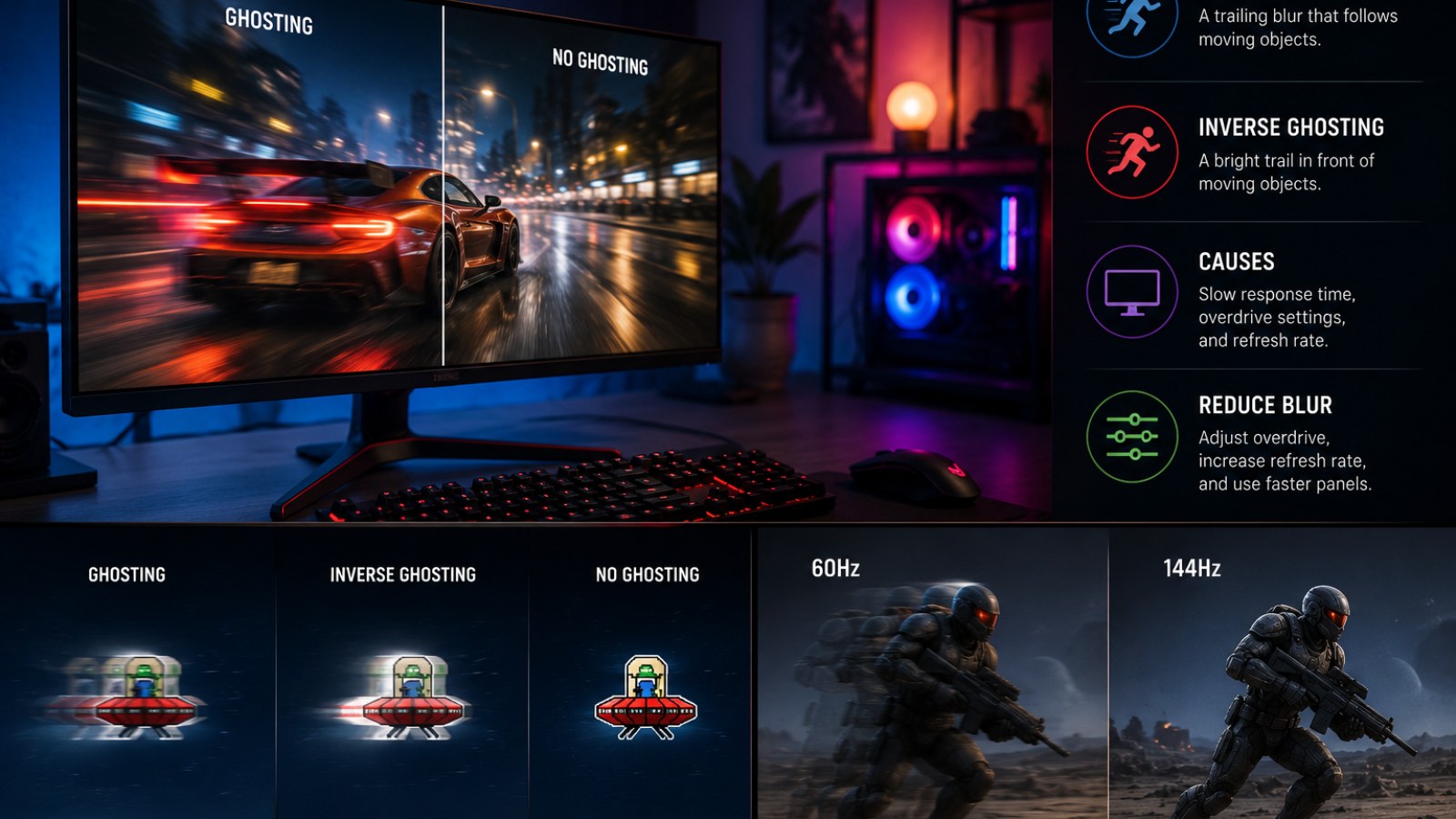
Bei einem LCD muss jeder Pixel seinen Zustand ändern, sobald sich das dargestellte Bild verändert. Dauert ein Übergang zu lange, ist der Pixel beim Erscheinen des nächsten Frames noch nicht vollständig am Zielwert angekommen. In Bewegung bleiben dadurch Reste des vorherigen Zustands sichtbar. Das zeigt sich als weicher Schatten hinter Figuren, Fahrzeugen, Mauszeigern oder kontrastreichen Kanten.
Die Pixelreaktionszeit ist dabei nicht mit dem Input Lag gleichzusetzen. Ein Monitor kann ein neues Signal schnell verarbeiten und trotzdem einzelne langsame Farb- oder Helligkeitsübergänge besitzen. Deshalb beschreibt auch eine einzelne Herstellerangabe zur Reaktionszeit nicht das komplette Bewegungsverhalten eines Panels.
- Helle und dunkle Szenen getrennt prüfen.
- Auf bewegte Kanten und Konturen achten.
- Nicht nur die beworbene Millisekunden-Angabe betrachten.
Ghosting oder Inverse Ghosting?
Zu viel Pixelbeschleunigung erzeugt neue Artefakte
Overdrive beschleunigt Pixelübergänge und wird im Monitor-Menü häufig als Response Time, Overdrive oder OD bezeichnet. Eine passende Stufe reduziert den weichen Nachzieheffekt und kann die Bewegungsschärfe deutlich verbessern. Das Maximum ist jedoch nicht automatisch optimal.
Bei zu aggressiver Beschleunigung überschießt ein Pixel seinen Zielwert. Dieses Overshoot kann als heller, dunkler oder farblich auffälliger Saum sichtbar werden und wird als Inverse Ghosting bezeichnet. Wird der ursprüngliche weiche Schatten nach Aktivierung der schnellsten Stufe durch eine deutlich kontrastierende Kontur ersetzt, sollte eine niedrigere Overdrive-Stufe gewählt werden.
- Ghosting wirkt meist wie ein weiches Nachbild.
- Inverse Ghosting erzeugt häufig kontrastreiche Säume.
- Eine mittlere Overdrive-Stufe kann sauberer aussehen als die höchste.
So reduzierst du Schlieren beim Gaming
Overdrive systematisch statt nach Gefühl einstellen
Stelle zuerst die Bildwiederholrate ein, mit der du tatsächlich spielst. Öffne anschließend das Bildschirmmenü und suche nach Response Time oder Overdrive. Beginne mit der Standard- oder Mittelstufe und beobachte eine reproduzierbare Bewegung. Erhöhe die Einstellung schrittweise. Wird der normale Schweif kleiner, ohne dass ein kontrastreicher Saum entsteht, ist die Änderung sinnvoll. Sobald deutliches Inverse Ghosting auftritt, gehe eine Stufe zurück.
Bei FreeSync, G-SYNC Compatible oder einer anderen variablen Bildwiederholrate sollte der Test auch bei niedrigeren FPS wiederholt werden. Die Wirkung des Overdrive kann sich mit der aktuellen Refresh Rate verändern. Kontrolliere außerdem im Betriebssystem, ob der Monitor wirklich mit der gewünschten Bildwiederholrate betrieben wird.
- Gewünschte Hz-Zahl im Betriebssystem kontrollieren.
- Mehrere Overdrive-Stufen vergleichen.
- Die sauberste Stufe ohne auffälligen Overshoot wählen.
- Bei VRR hohe und niedrige FPS testen.
Wann ist das Panel selbst der begrenzende Faktor?
Nicht jedes Ghosting lässt sich wegkonfigurieren
Overdrive verbessert Übergänge, kann aber die physikalischen Eigenschaften einer Matriz nicht vollständig verändern. Sind bestimmte Übergänge deutlich langsamer als andere, können trotz guter Konfiguration sichtbare Schlieren bestehen bleiben. Besonders auffällig kann das bei bestimmten dunklen Abstufungen sein.
War dieses Verhalten seit dem Kauf unverändert vorhanden, handelt es sich möglicherweise um eine Eigenschaft des Displays. Tritt die Veränderung plötzlich auf, sollten dagegen Bildmodus, Overdrive, Bildwiederholrate, Kabel und Signalquelle geprüft sowie mehrere Anwendungen miteinander verglichen werden.
Bei Ghosting geht es vor allem darum, Pixelreaktion und Overdrive in ein sinnvolles Gleichgewicht zu bringen. Eine höhere Overdrive-Stufe hilft nur so lange, bis Overshoot sichtbar wird. Bleiben nach korrekter Einstellung starke Schlieren bestehen, kann die Reaktionscharakteristik des Panels die eigentliche Grenze darstellen.
FAQ
Ist Ghosting ein Defekt?
Nicht zwangsläufig. Es kann eine normale Eigenschaft des Panels oder eine Folge der Overdrive-Einstellung sein.
Verhindern 144 Hz oder 240 Hz Ghosting?
Nicht automatisch. Auch bei hoher Bildwiederholrate müssen die Pixel ihre Übergänge rechtzeitig abschließen.
Sollte Overdrive immer auf Maximum stehen?
Nein. Eine zu hohe Einstellung kann Overshoot und damit sichtbares Inverse Ghosting verursachen.
ACC64-Redaktionsartikel, der auf Grundlage der angegebenen Materialien erstellt und vor der Veröffentlichung freigegeben wurde.