
Test de webcam en ligne — image et réglages avant un appel
Vérifiez l’image, la caméra choisie, le micro, le cadrage et la lumière avant Teams, Zoom ou une diffusion en streaming.
À retenir
- Vérifiez la caméra choisie, la mise au point, l’exposition, le cadrage, la fluidité et le micro actif.
- Ouvrez l’aperçu et bougez devant la caméra.
- Une image sombre ne signifie pas forcément une mauvaise webcam.
- Si elle fonctionne dans ACC64 mais pas dans l’application d’appel, fermez les autres apps utilisant la caméra et vérifiez le périphérique sélectionné.
Vue rapide
| Étape | À vérifier |
|---|---|
| Que faut-il vérifier ? | Vérifiez la caméra choisie, la mise au point, l’exposition, le cadrage, la fluidité et le micro actif. |
| Comment effectuer le test ? | Ouvrez l’aperçu et bougez devant la caméra. |
| Comment interpréter le résultat ? | Une image sombre ne signifie pas forcément une mauvaise webcam. |
| Que faire ensuite ? | Si elle fonctionne dans ACC64 mais pas dans l’application d’appel, fermez les autres apps utilisant la caméra et vérifiez le périphérique sélectionné. |
Vérification pratique, étape par étape
Vérifiez que le navigateur utilise bien la caméra souhaitée. Un portable, un écran ou un dock peuvent présenter plusieurs caméras et micros. Placez la caméra près de la hauteur des yeux, nettoyez l’objectif et évitez une fenêtre très lumineuse derrière vous.
Un bon éclairage améliore souvent davantage l’image que le passage de 1080p à 4K. Une lumière douce devant le visage réduit le bruit et le flou de mouvement. Si l’image est granuleuse, améliorez d’abord la lumière et l’exposition automatique.
- Que faut-il vérifier ? Vérifiez la caméra choisie, la mise au point, l’exposition, le cadrage, la fluidité et le micro actif.
- Comment effectuer le test ? Ouvrez l’aperçu et bougez devant la caméra.
- Comment interpréter le résultat ? Une image sombre ne signifie pas forcément une mauvaise webcam.
- Que faire ensuite ? Si elle fonctionne dans ACC64 mais pas dans l’application d’appel, fermez les autres apps utilisant la caméra et vérifiez le périphérique sélectionné.
Comment interpréter correctement le résultat
Si le test fonctionne mais pas Teams, Zoom ou Discord, vérifiez la source choisie, les autorisations et les autres applications qui pourraient utiliser la caméra. Fermez-les et resélectionnez le périphérique avant de réinstaller des pilotes.
Comment obtenir un résultat plus fiable
Refaites le contrôle après avoir reconnecté le périphérique ou relancé l’application, en ne modifiant qu’une variable à la fois. Si le symptôme disparaît dans un autre navigateur ou sur un autre ordinateur, les réglages ou le logiciel peuvent être en cause. S’il suit le périphérique dans plusieurs environnements, une cause matérielle devient plus plausible. Notez les conditions du test.
Votre caméra fonctionne-t-elle correctement ?
Vérifiez l’image et l’accès à la caméra dans le navigateur, sans installer de logiciel.
Le résultat le plus utile vient d’un contrôle calme et reproductible, fondé sur plusieurs observations plutôt que sur un seul essai.
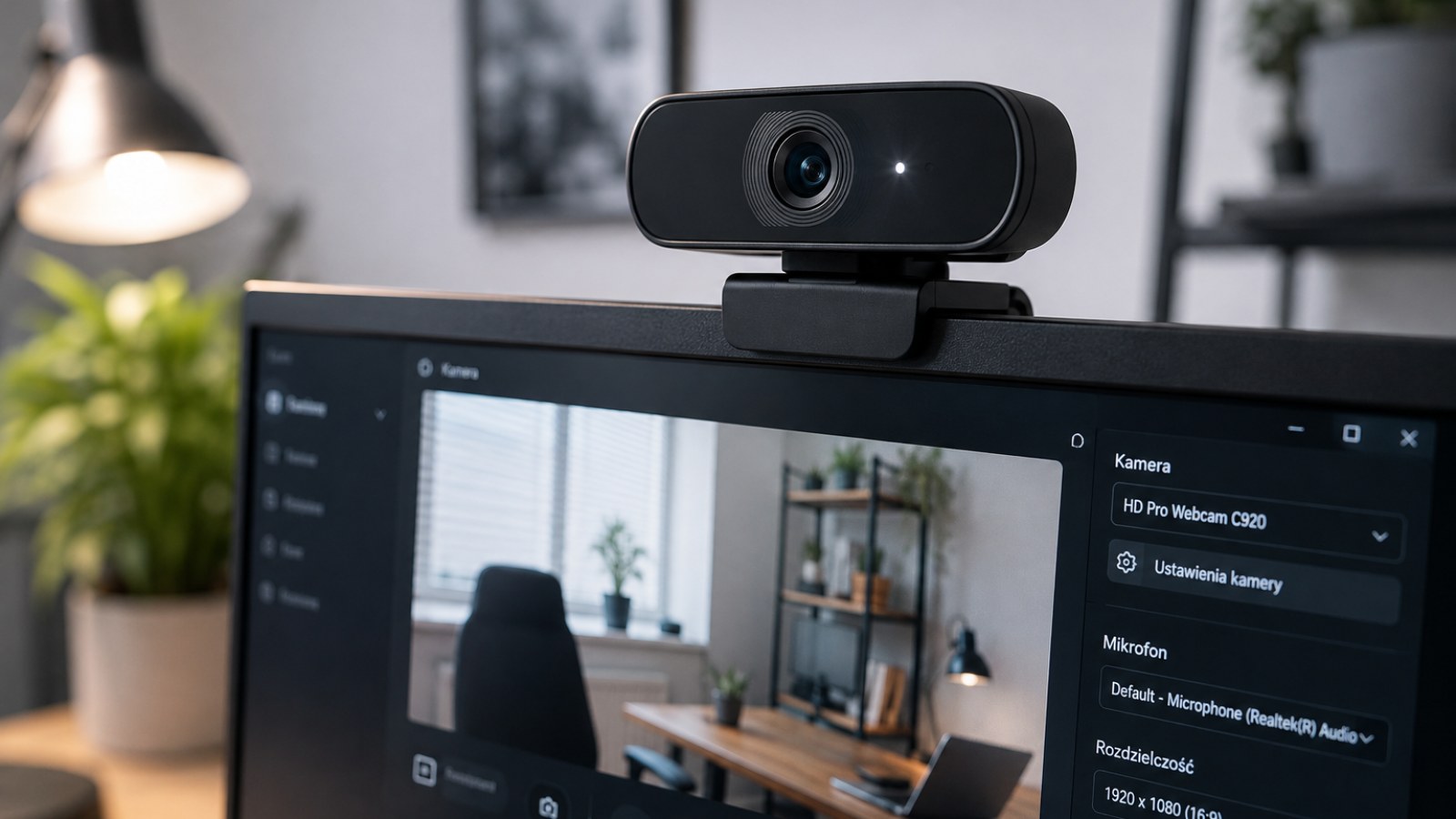
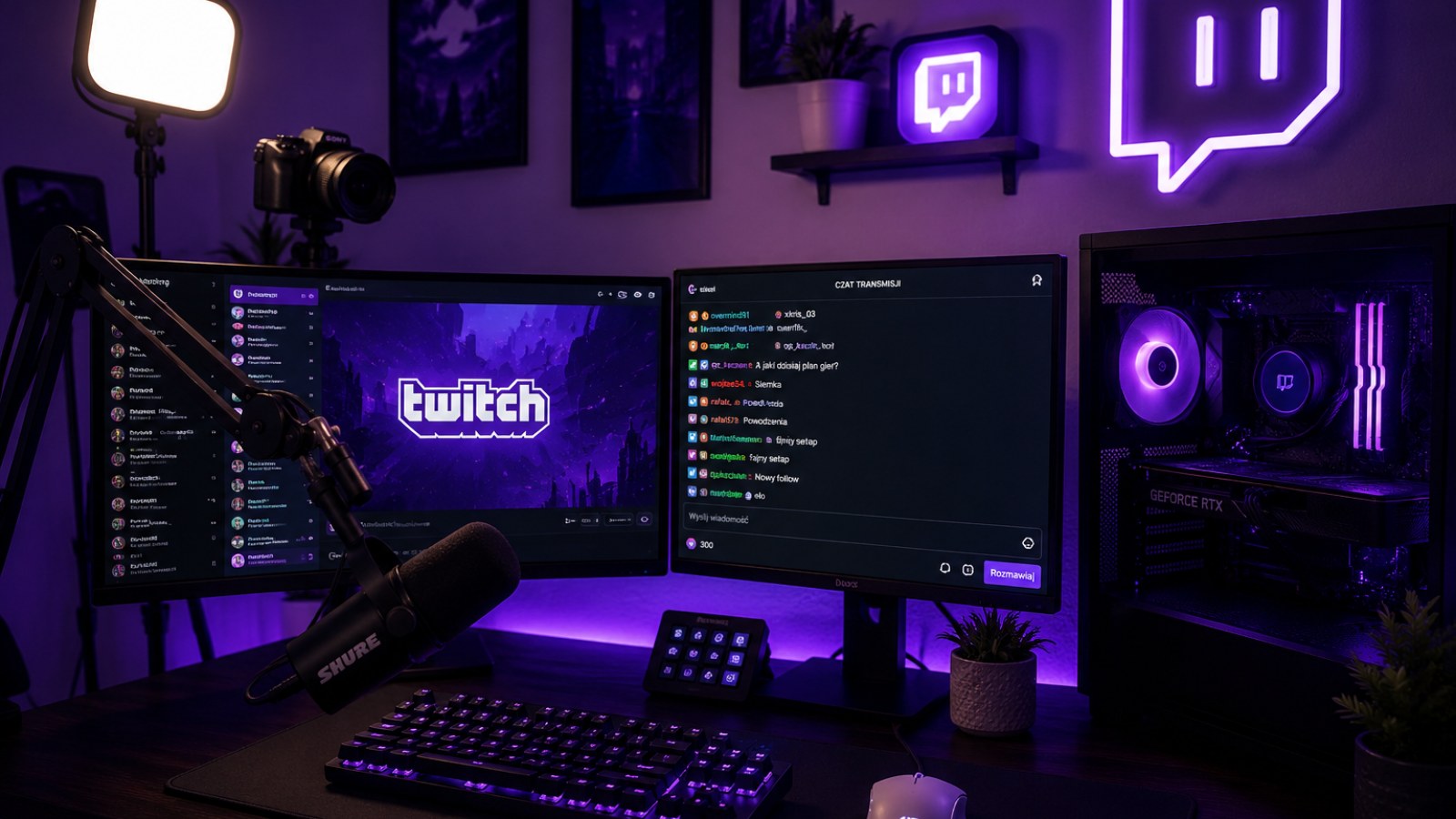
Avant de modifier les réglages, reproduisez le symptôme dans l’outil de test. Vous pourrez ainsi comparer plus facilement le comportement avant et après chaque changement.
Retrouvez aussi les autres guides ACC64 et le test en ligne consacrés à cet appareil.
Questions fréquentes
Faut-il installer quelque chose ?
Non. Le guide et les tests ACC64 compatibles fonctionnent dans le navigateur.
Un mauvais résultat signifie-t-il toujours une panne ?
Pas toujours. Recommencez le test, vérifiez la connexion et les réglages puis, si possible, comparez sur un autre ordinateur.
Faut-il refaire le test dans un autre navigateur ou sur un autre ordinateur ?
Oui. Si le résultat se répète dans un second environnement, il devient beaucoup plus facile d’écarter un souci temporaire du navigateur ou du système.