
Test kamery internetowej online — obraz i ustawienia przed rozmową
Sprawdź kamerę przed Teams, Zoomem lub streamem: podgląd obrazu, właściwe urządzenie, mikrofon, kadr i światło — wszystko w przeglądarce.
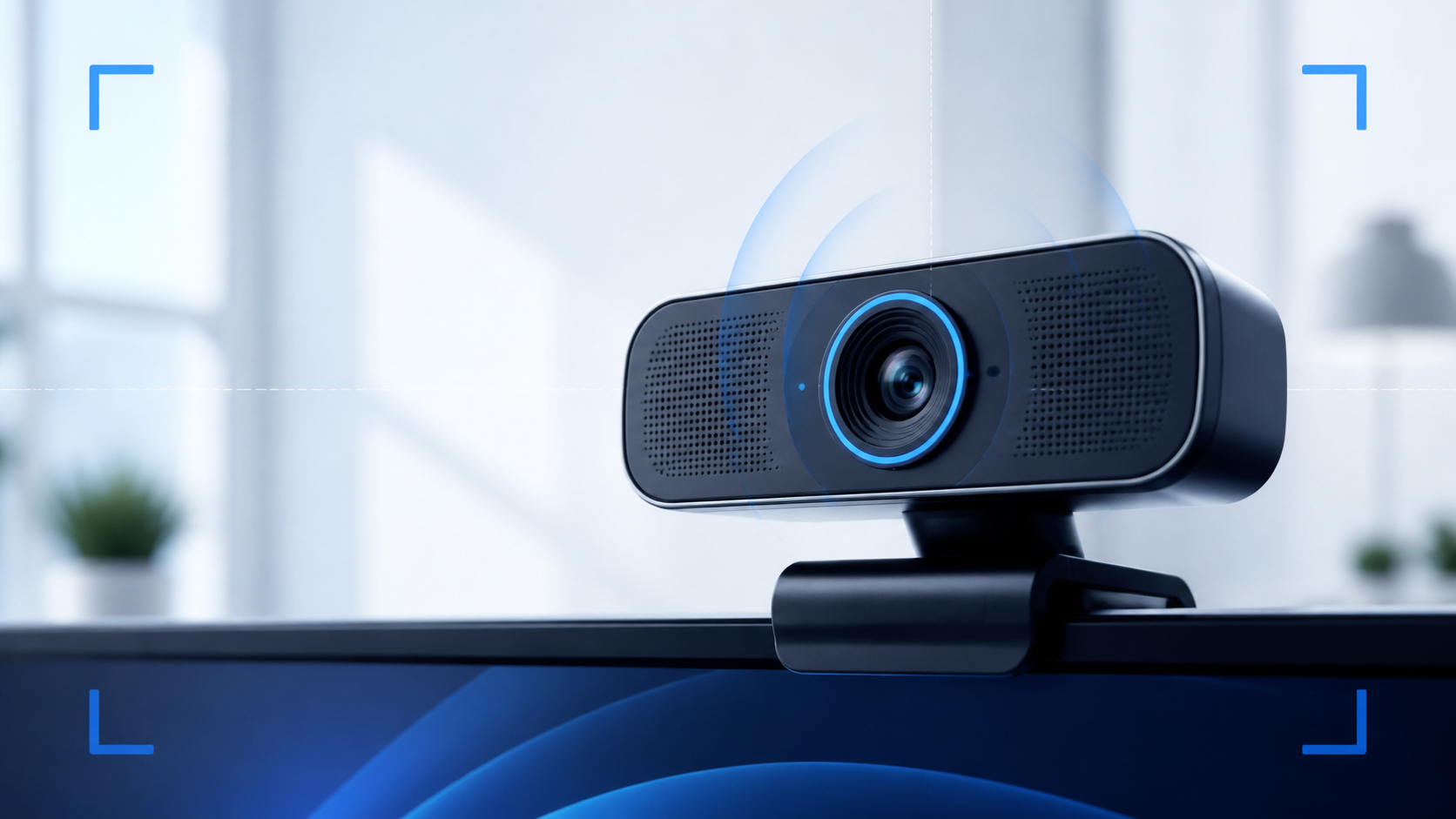
Najważniejsze informacje
- Liczy się nie tylko to, czy kamera działa.
- Zezwól przeglądarce na dostęp do kamery, wybierz właściwe urządzenie i uruchom podgląd.
- Ustaw źródło światła przed sobą, a nie bezpośrednio za plecami.
- Zamknij inne programy, które mogą używać kamery, a następnie sprawdź urządzenie wybrane w ustawieniach aplikacji do rozmów.
Szybki przegląd
| Etap | Co sprawdzić |
|---|---|
| Co sprawdzić przed wideorozmową? | Liczy się nie tylko to, czy kamera działa. |
| Jak przetestować kamerę online | Zezwól przeglądarce na dostęp do kamery, wybierz właściwe urządzenie i uruchom podgląd. |
| Lepszy obraz bez kupowania nowej kamery | Ustaw źródło światła przed sobą, a nie bezpośrednio za plecami. |
| Kamera działa w teście, ale nie w aplikacji | Zamknij inne programy, które mogą używać kamery, a następnie sprawdź urządzenie wybrane w ustawieniach aplikacji do rozmów. |
Praktyczna kontrola krok po kroku
Przed rozmową sprawdź nie tylko to, czy kamera pokazuje obraz, ale też czy przeglądarka korzysta z właściwego urządzenia. Laptopy, monitory i stacje dokujące mogą udostępniać kilka kamer lub mikrofonów. Ustaw kamerę mniej więcej na wysokości oczu, wyczyść obiektyw i upewnij się, że za twarzą nie znajduje się bardzo jasne okno.
Jakość obrazu częściej poprawia dobre światło niż zmiana rozdzielczości z 1080p na 4K. Miękkie światło przed twarzą ogranicza szum i pozwala kamerze używać krótszego czasu ekspozycji. Jeśli obraz smuży lub jest ziarnisty, najpierw zwiększ ilość światła i sprawdź automatyczną ekspozycję, zanim uznasz kamerę za zbyt słabą.
- Co sprawdzić przed wideorozmową?: Liczy się nie tylko to, czy kamera działa.
- Jak przetestować kamerę online: Zezwól przeglądarce na dostęp do kamery, wybierz właściwe urządzenie i uruchom podgląd.
- Lepszy obraz bez kupowania nowej kamery: Ustaw źródło światła przed sobą, a nie bezpośrednio za plecami.
- Kamera działa w teście, ale nie w aplikacji: Zamknij inne programy, które mogą używać kamery, a następnie sprawdź urządzenie wybrane w ustawieniach aplikacji do rozmów.
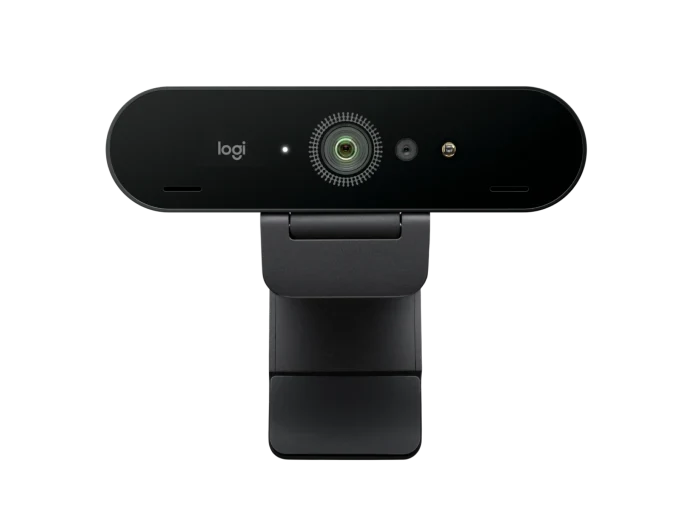
Na co uważać przy interpretacji
Gdy tester działa, a Teams, Zoom lub Discord nie widzi kamery, problem zwykle leży w wyborze źródła, uprawnieniach albo w tym, że inny program przejął urządzenie. Zamknij aplikacje korzystające z kamery, wybierz ją ponownie w ustawieniach programu i dopiero potem restartuj komputer. To szybsze niż przypadkowe przeinstalowywanie sterowników.
Jak uzyskać bardziej wiarygodny wynik
Powtórz sprawdzenie po ponownym podłączeniu urządzenia lub restarcie aplikacji, ale zmieniaj tylko jedną rzecz naraz. Jeśli objaw znika po zmianie przeglądarki albo komputera, przyczyna może leżeć w ustawieniach lub oprogramowaniu. Jeśli zachowanie powtarza się w kilku środowiskach, łatwiej uzasadnić podejrzenie usterki sprzętowej. Warto zanotować warunki testu zamiast polegać na pamięci.
Czy Twoja kamera działa tak, jak powinna?
Sprawdź obraz i dostęp do kamery w przeglądarce — bez instalowania programu i bez wychodzenia z tej strony.
Najlepszy wynik daje spokojny, powtarzalny test i porównanie kilku obserwacji, a nie pojedyncza próba.
Zanim zmienisz ustawienia, odtwórz objaw w testerze. Łatwiej wtedy porównać zachowanie urządzenia przed i po zmianie.
Ta strona należy do klastra tematycznego. Zobacz pozostałe poradniki i tester dla tego urządzenia.
Najczęstsze pytania
Czy test wymaga instalacji?
Nie. Tester ACC64 działa w kompatybilnej przeglądarce bez instalowania dodatkowego programu.
Czy wynik testu oznacza na pewno usterkę sprzętu?
Nie zawsze. Warto powtórzyć test, sprawdzić połączenie, ustawienia systemu i — jeśli to możliwe — inne urządzenie lub komputer.
Czy warto powtórzyć test w innej przeglądarce lub na innym komputerze?
Tak. Jeżeli wynik powtarza się w drugim środowisku, znacznie łatwiej wykluczyć chwilowy problem przeglądarki albo systemu i skupić się na samym urządzeniu.