
指南 · 摄像头
在线摄像头测试 — 通话前检查画面和设置
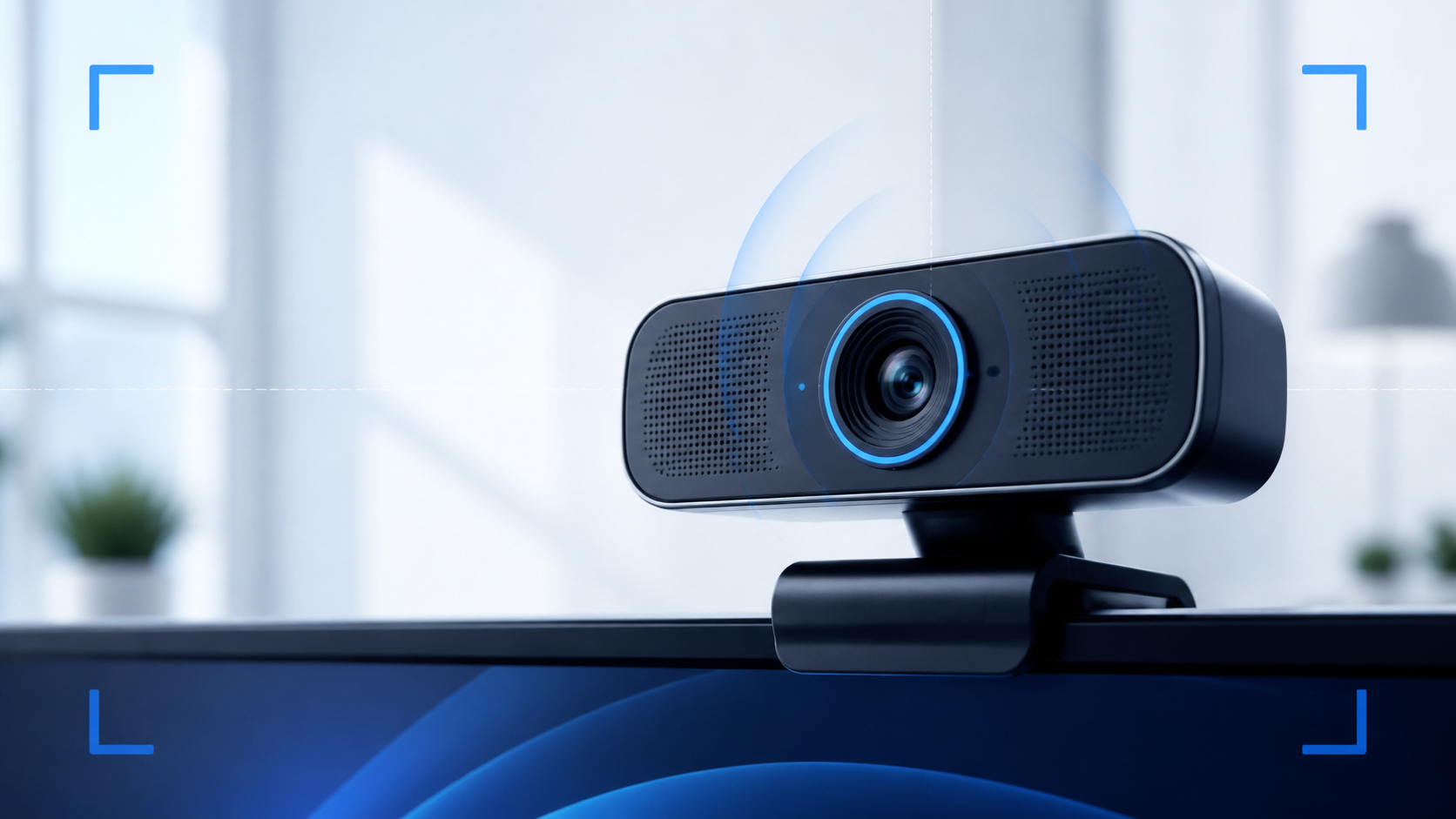
在 Teams、Zoom 或直播前检查画面、摄像头选择、麦克风、构图和光线。
重点
- 先逐项检查主要功能,再按照日常使用方式测试,注意是否有漏输入、重复输入或不稳定现象。
- 测试时保持步骤稳定,每次只改变一个条件,这样更容易定位问题来源。
- 不要凭一次异常就下结论,更重要的是同样的问题能否在多次测试中重复出现。
- 检查连接和设置后再次测试。如果换到另一台电脑仍然相同,硬件问题的可能性会更高。
快速概览
| 步骤 | 检查内容 |
|---|---|
| 应该检查什么? | 先逐项检查主要功能,再按照日常使用方式测试,注意是否有漏输入、重复输入或不稳定现象。 |
| 如何进行测试? | 测试时保持步骤稳定,每次只改变一个条件,这样更容易定位问题来源。 |
| 如何理解结果? | 不要凭一次异常就下结论,更重要的是同样的问题能否在多次测试中重复出现。 |
| 下一步怎么办? | 检查连接和设置后再次测试。如果换到另一台电脑仍然相同,硬件问题的可能性会更高。 |
实用检查步骤
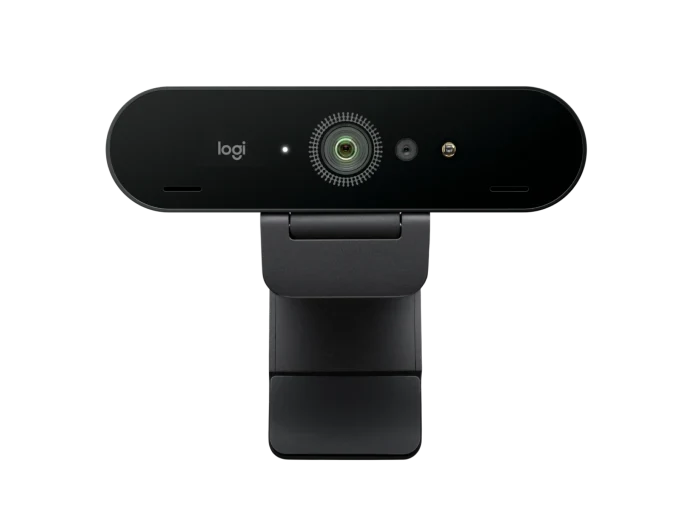
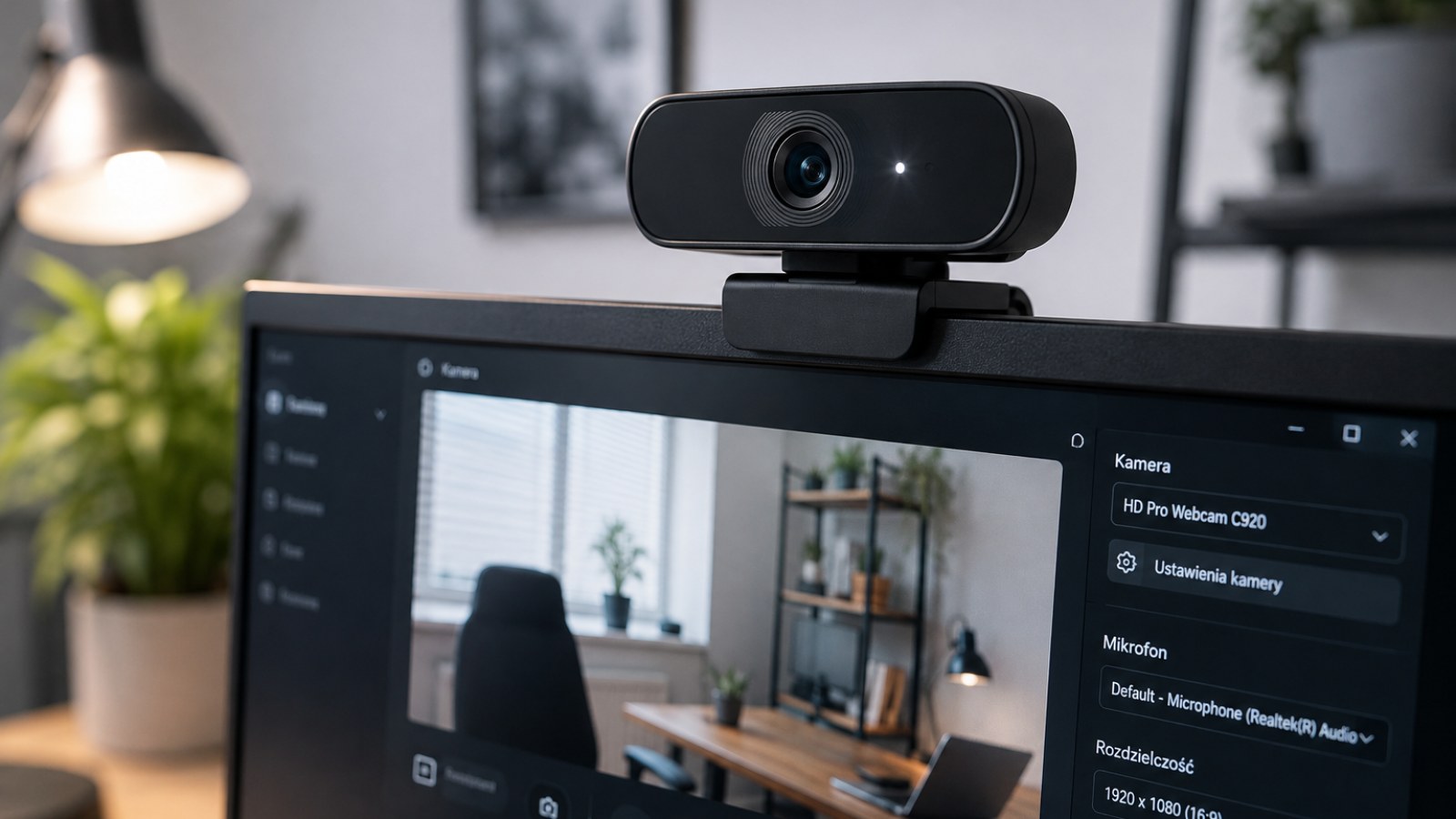
先确认浏览器选中了正确的摄像头。笔记本、显示器和扩展坞可能同时提供多个摄像头或麦克风。把镜头放到接近眼睛高度,清洁镜片,并避免身后有非常明亮的窗户。
良好的灯光往往比从1080p升级到4K更能改善画面。面部前方的柔和光线可以减少噪点和运动拖影。如果画面颗粒明显,先增加光线并检查自动曝光设置。
- 应该检查什么?: 先逐项检查主要功能,再按照日常使用方式测试,注意是否有漏输入、重复输入或不稳定现象。
- 如何进行测试?: 测试时保持步骤稳定,每次只改变一个条件,这样更容易定位问题来源。
- 如何理解结果?: 不要凭一次异常就下结论,更重要的是同样的问题能否在多次测试中重复出现。
- 下一步怎么办?: 检查连接和设置后再次测试。如果换到另一台电脑仍然相同,硬件问题的可能性会更高。
如何正确理解检查结果
如果网页测试正常,但Teams、Zoom或Discord无法使用摄像头,优先检查设备选择、权限以及是否被其他程序占用。关闭其他摄像头应用并重新选择设备,再考虑重装驱动。
怎样让结果更有参考价值
重新连接设备或重启应用后再测一次,并且每次只改变一个条件。如果换浏览器或换电脑后现象消失,原因可能在设置或软件;如果同一设备在多个环境中都稳定复现,硬件因素的可能性会更高。建议记录测试条件,方便前后对比。
就在本页测试
你的摄像头工作正常吗?
直接在浏览器中检查画面和摄像头权限,无需安装软件。
免费无需安装立即出结果
不要只凭一次结果下结论,在相同条件下重复检查并比较多次现象更有参考价值。
先用 ACC64 在线测试确认问题
更改设置前,先在在线测试中复现问题,方便比较调整前后的设备表现。
更多 ACC64 指南
如果还需要继续排查,可以查看同类指南和对应的在线测试工具。
常见问题
需要安装软件吗?
不需要。指南和兼容的 ACC64 测试可以直接在浏览器中运行。
一次不好的结果就代表硬件坏了吗?
不一定。请重复测试、检查连接和设置,并尽量在另一台电脑上对比结果。
有必要换一个浏览器或另一台电脑再测试一次吗?
有必要。如果在第二个环境里也出现相同结果,就更容易排除临时性的浏览器或系统问题。