
鼠标滚轮失灵怎么办?常见原因与排查方法
鼠标滚轮无法滚动、偶尔跳动,或者明明向下滚却突然向上回跳,并不一定意味着鼠标必须更换。按照连接、系统设置、应用程序、清洁和硬件几个方向逐步排查,通常可以较快判断问题究竟来自电脑还是滚轮机构本身。
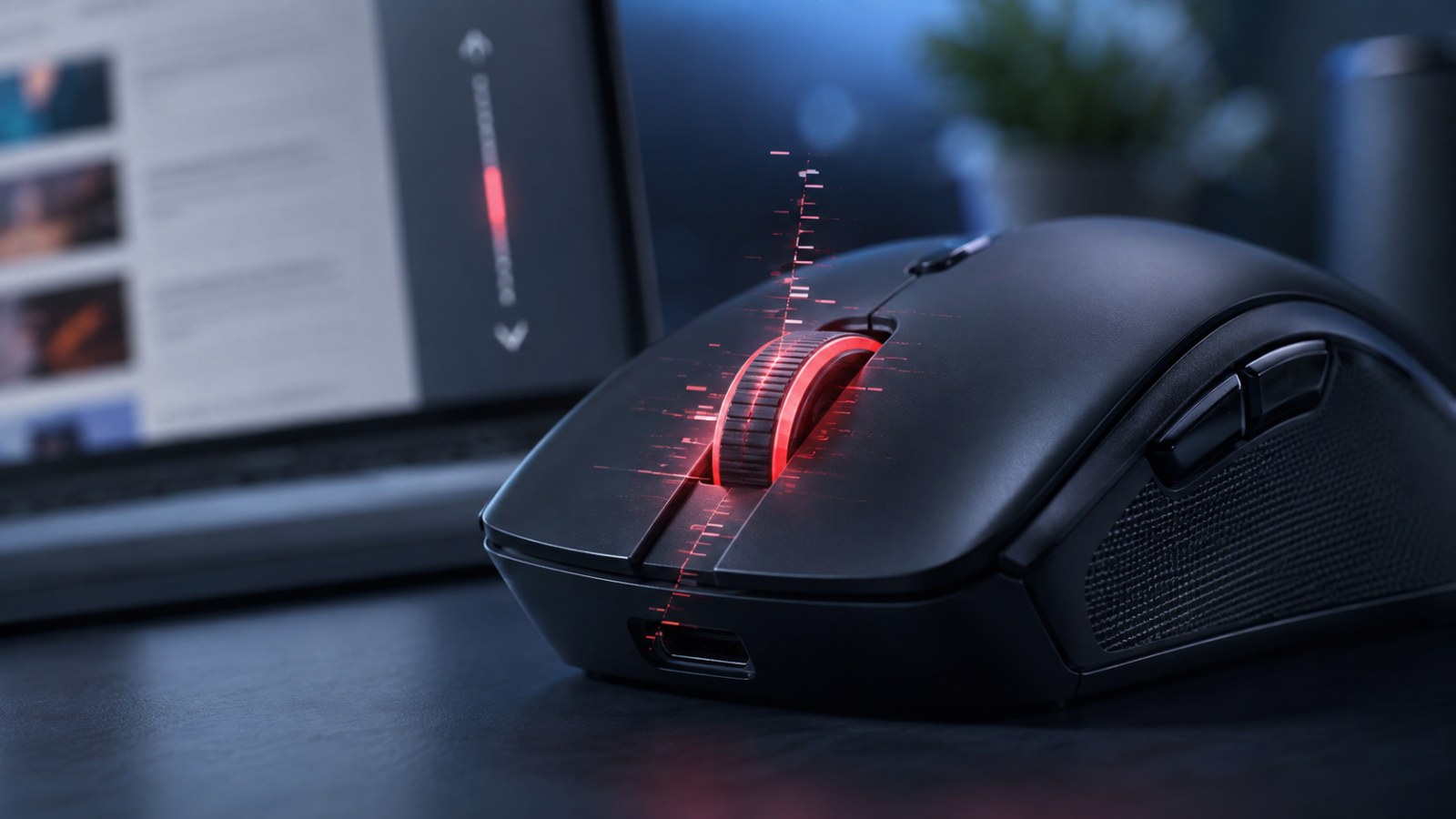
重点信息
- 先在多个应用和鼠标测试工具中确认滚轮输入是否一致。
- 持续向一个方向滚动却出现反向输入,可能与灰尘或编码器磨损有关。
- 只有一台电脑出现问题时,应优先检查软件、USB和设备配置。
- 无线鼠标可以对比2.4GHz接收器、蓝牙和有线模式。
- 如果换到另一台电脑仍然出现完全相同的故障,硬件问题的可能性会明显增加。
鼠标滚轮故障快速判断
| 症状 | 优先检查方向 | 第一步 |
|---|---|---|
| 所有软件都无法滚动 | 连接、设置或硬件 | 换USB并换电脑 |
| 偶尔向反方向跳 | 灰尘或编码器 | 测试工具和清洁 |
| 只有一个软件异常 | 软件配置 | 快捷键和扩展 |
| 能滚动但中键无效 | 独立中键 | 测试MMB |
| 只有无线模式异常 | 电量或无线连接 | 电池、接收器和有线模式 |
| 两台电脑都有同样问题 | 硬件故障概率高 | 保修或维修 |
先确认滚轮到底出现了哪一种故障
完全无反应、漏滚、反向跳动和中键失灵需要分别判断
不要一开始就重装驱动。首先观察具体表现:滚轮是否完全没有反应,是否只能向一个方向滚动,慢慢滚动时是否会漏掉某些步进,或者一直向下滚时页面偶尔突然向上跳。滚轮按下形成的鼠标中键通常是独立输入,因此也可能出现滚动正常但中键失效,或者中键正常而滚动异常的情况。
可以分别打开长网页、文件管理器和另一个支持滚动的软件进行测试。先慢速逐格转动,再快速滚动。如果问题只发生在一个应用中,应优先查看该软件的设置。如果所有程序中都有相同的反向跳动或漏输入,再继续检查连接、系统和鼠标硬件。
使用ACC64鼠标测试工具可以更直观地查看滚轮事件。持续只向下滚动,观察是否会突然出现向上的输入记录。如果这种反向事件能够稳定复现,它与单纯的系统滚动速度设置过快是两类不同的问题。
- 完全无反应:先检查连接和其他应用。
- 持续出现反向跳动:重点检查滚轮机构。
- 能滚动但中键失效:单独测试MMB。
- 只有一个软件有问题:优先检查软件配置。
排除USB、无线连接和供电问题
测试时尽量让鼠标直接连接电脑
对于有线鼠标,可以先拔掉USB接口几秒钟,再换到另一个USB端口。排查期间尽量不要经过USB Hub、延长线、切换器、显示器USB口或键盘扩展口。这样做并不是认定这些设备一定有故障,而是为了减少测试链路中的变量。
无线鼠标需要检查电量。如果型号支持有线模式,可以连接数据线进行对比。使用2.4GHz接收器时,尽量直接插入电脑,或者使用厂商提供的延长适配器把接收器放到离鼠标更近的位置。无线信号不稳定通常还会影响其他输入,但滚轮的小幅事件丢失有时会更加明显。
如果使用蓝牙,可以先重新连接并重启电脑。仍然没有改善时,再从系统设备列表中删除鼠标并重新配对。每次只改变一个条件,然后重复完全相同的滚轮测试,这样才能知道到底是哪一步产生了影响。
- 更换USB端口。
- 临时绕过USB Hub。
- 充电或检查电池。
- 如果支持,比较2.4GHz、蓝牙和有线模式。
在不拆鼠标的情况下清洁滚轮周围
灰尘和毛屑可能影响机械转动和信号读取
滚轮是鼠标上最容易积累灰尘、毛发和细小纤维的位置之一。污物可能卡在滚轮轴附近,让转动变得不均匀,也可能影响负责读取滚动方向的机构。常见情况是故障逐渐加重:开始只是偶尔跳一下,之后慢速滚动时越来越频繁地出现反向输入。
先关闭鼠标电源或从电脑上断开连接。在缓慢转动滚轮的同时,用适合电子设备的压缩空气轻轻吹滚轮周围的缝隙。不要把喷嘴深入外壳,也不要把清洁液直接喷入内部。滚轮外表面可以使用柔软、微湿的布轻轻擦拭,但不要让液体流进鼠标。
清洁之后重复之前完全相同的测试。如果表现明显改善而且能够保持,灰尘可能确实是原因之一。如果只短暂改善,很快又出现反向事件,则内部编码器磨损的可能性更高。仍在保修期内的鼠标不要贸然拆开,应先查看厂商保修条款。
检查Windows、macOS和鼠标厂商软件
配置错误有时会表现得很像硬件故障
如果滚轮能够正常产生输入,只是滚动太快、太慢或方向与平时相反,首先查看操作系统的鼠标设置。Windows可以调整每次滚轮操作滚动的行数,macOS以及厂商软件还可能提供方向、速度和平滑滚动等选项。
功能较多的鼠标还可能支持有刻度模式、自由滚动模式、自动切换、左右倾斜滚轮以及不同应用程序配置文件。如果误切换到另一个配置文件,滚轮行为可能马上发生很大变化。打开厂商官方软件,查看当前配置、滚轮模式和按键分配。
如果问题恰好出现在厂商软件更新之后,可以先彻底退出该软件,再使用系统默认功能进行测试。重启电脑或从官方渠道重新安装控制软件有时可以解决配置损坏。不要为了排查滚轮而安装来源不明的所谓通用驱动包。
- 检查滚动速度和方向。
- 确认当前鼠标配置文件。
- 暂时关闭平滑或智能滚动。
- 驱动和工具尽量从官方渠道获取。
你的鼠标工作正常吗?
直接在本页检查点击、滚轮和按键,无需安装软件,也不用离开当前页面。
确认是否只有某个浏览器、软件或游戏有问题
应用程序可能重新映射或拦截滚轮输入
如果鼠标测试工具中的滚轮事件完全正常,但某个软件无法滚动,就应该把注意力放到该应用本身。在浏览器中可以尝试隐私窗口,禁用与手势和滚动有关的扩展,并与另一个浏览器进行比较。
很多游戏会把Scroll Up和Scroll Down当成两个独立按键,可以绑定切换武器、缩放、跳跃或其他动作。检查游戏控制设置,同时确认鼠标厂商软件是否加载了某个游戏专用配置文件。
还可以临时退出会全局捕获鼠标输入的软件,例如宏工具、按键映射软件、Overlay和部分远程桌面程序。如果退出后滚轮恢复正常,再逐个重新开启这些程序即可找出冲突来源。
什么时候应该怀疑编码器磨损或硬件故障
换到第二台电脑测试是非常有效的确认方法
如果鼠标在不同电脑、不同USB接口以及没有厂商软件运行的情况下仍然出现相同错误,硬件故障就会成为主要怀疑对象。许多鼠标使用编码器把滚轮转动转换成方向脉冲。随着磨损或污染加重,编码器可能输出与实际转动方向不一致的信号。
最好在另一台电脑上进行一次最终测试,不必先安装任何专用软件。打开鼠标测试工具,只向一个方向缓慢滚动数十次。如果仍然能够看到相同的反向输入,那么在原电脑上重装Windows通常不会解决真正原因。
仍在保修期的鼠标应优先联系厂家或销售方,并准确描述症状。如果是已经过保但价值较高的鼠标,可以考虑专业更换编码器。由于此类维修通常涉及拆机和焊接,它不应该成为普通用户排查问题的第一步。
- 只在一台电脑出问题:先查软件和连接。
- 多台电脑都能复现:硬件故障可能性更高。
- 慢速单向滚动时出现反向事件是重要线索。
- 拆机前先确认保修情况。
鼠标滚轮失灵时,不要一开始就拆鼠标或重装操作系统。先明确症状,在ACC64鼠标测试工具和多个应用中进行对比,然后依次排查连接、无线模式、清洁和软件设置。换到另一台电脑仍然出现相同的反向输入或漏输入时,问题大概率已经集中到鼠标硬件,此时保修、专业维修或更换设备通常比继续调整系统更合理。
FAQ
为什么一直向下滚,页面却偶尔向上跳?
如果多个软件中都能复现,可能与滚轮附近的污物或编码器磨损有关。可以通过鼠标测试工具和第二台电脑进一步确认。
不拆鼠标能修复滚轮吗?
部分问题可以通过更换USB口、调整设置或清洁滚轮周围解决。如果编码器已经磨损,通常需要硬件维修。
为什么浏览器里能滚动,游戏里却不能?
游戏可能把Scroll Up和Scroll Down分配给了其他操作。检查游戏按键设置以及鼠标配置文件。
如何判断是不是滚轮编码器坏了?
只向一个方向进行多次慢速滚动,并在另一台电脑重复测试。如果两台电脑都会稳定出现反向事件,硬件故障的可能性很高。
本文为 ACC64 编辑文章,依据所列资料编写并在发布前完成审核。