
La rotellina del mouse non funziona: cosa fare
Una rotellina che non scorre più, salta o manda la pagina nella direzione opposta non significa automaticamente che il mouse sia da sostituire. Con una diagnosi ordinata è possibile distinguere un problema di software o collegamento da sporco, usura dell'encoder o un vero guasto hardware.
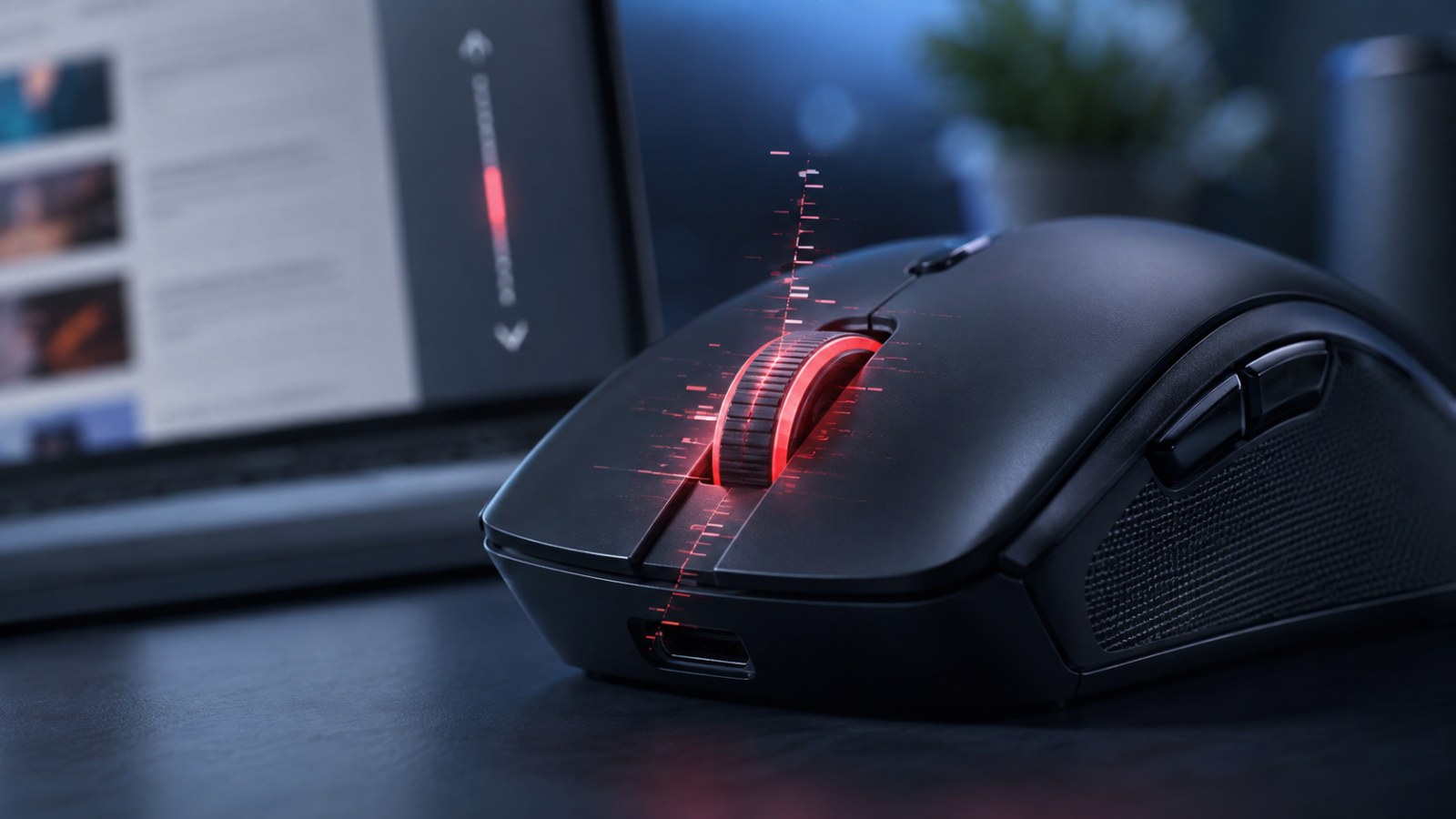
Informazioni principali
- Prova lo scroll in più applicazioni e con un tester del mouse.
- Scatti nella direzione opposta possono indicare sporco o usura dell'encoder.
- Se il difetto compare su un solo PC, controlla prima software, USB e impostazioni.
- Con un mouse wireless confronta ricevitore, Bluetooth e cavo, quando disponibili.
- Lo stesso errore su un secondo computer rende molto più probabile un guasto hardware.
Diagnosi rapida dello scroll
| Sintomo | Possibile causa | Primo controllo |
|---|---|---|
| Nessuno scorrimento | Connessione, impostazioni o hardware | Altra USB e secondo PC |
| Scroll che torna indietro | Sporco o encoder | Tester e pulizia |
| Problema in una sola app | Configurazione software | Comandi ed estensioni |
| Scroll OK, clic centrale KO | Pulsante centrale separato | Test MMB |
| Problema solo wireless | Batteria o collegamento | Batteria, dongle e cavo |
| Difetto su due PC | Probabile guasto hardware | Garanzia o assistenza |
Capire esattamente come si comporta la rotellina
Nessuno scroll, scatti e direzione inversa sono problemi diversi
Prima di reinstallare driver o programmi, osserva il sintomo con precisione. La rotellina può non rispondere del tutto, funzionare solo in una direzione, saltare alcuni passaggi, bloccarsi durante uno scorrimento lento oppure inviare occasionalmente un impulso opposto. Anche il clic centrale va considerato separatamente: rotazione e pressione della rotella sono normalmente due input differenti.
Apri una pagina web lunga, Esplora file e un'altra applicazione. Scorri prima lentamente e poi più velocemente. Se il difetto esiste esclusivamente in un programma, il mouse potrebbe essere perfettamente funzionante. Se gli stessi scatti compaiono ovunque, passa ai controlli di connessione, impostazioni e hardware.
Il test mouse di ACC64 aiuta a vedere la direzione degli eventi registrati. Gira la rotella in modo costante verso il basso e controlla se appaiono improvvisamente impulsi verso l'alto. Un'inversione ripetibile è un indizio molto più utile di una semplice sensazione di scroll troppo rapido.
- Nessuna risposta: controlla connessione e altre applicazioni.
- Scatti opposti: verifica meccanismo e segnale.
- Scroll presente ma clic centrale assente: testa MMB separatamente.
- Problema in un solo programma: controlla le sue impostazioni.
Escludere USB, wireless e alimentazione
Durante i test usa il collegamento più semplice possibile
Con un mouse cablato, scollegalo per qualche secondo e collegalo a una porta USB diversa. Per la diagnosi evita temporaneamente hub, switch, prolunghe e porte integrate in monitor o tastiere. In questo modo elimini componenti intermedi che potrebbero complicare il test.
Con un modello wireless controlla batteria o livello di carica. Se il mouse supporta anche il funzionamento cablato, confrontalo. Per un ricevitore 2,4 GHz prova il collegamento diretto al computer o l'estensione ufficiale che consente di avvicinare il dongle al mouse. Una comunicazione instabile può causare la perdita di singoli eventi.
Se usi Bluetooth, prova prima una semplice riconnessione e un riavvio. Se non cambia nulla, rimuovi il dispositivo dall'elenco e abbinalo di nuovo. Modifica una sola variabile alla volta e ripeti sempre lo stesso test, così potrai capire quale passaggio ha realmente avuto effetto.
- Prova un'altra porta USB.
- Evita temporaneamente gli hub.
- Carica o sostituisci la batteria.
- Confronta dongle, Bluetooth e cavo se disponibili.
Pulire con cautela la zona della rotellina
Polvere e residui possono rendere irregolare la lettura
La zona dello scroll raccoglie facilmente polvere, capelli e piccoli residui. Lo sporco può ostacolare fisicamente l'asse oppure contribuire a letture irregolari. Spesso il problema peggiora progressivamente: da un singolo scatto errato si passa a frequenti brevi inversioni durante lo scorrimento lento.
Spegni o scollega il mouse. Ruota la rotellina e soffia delicatamente aria compressa adatta all'elettronica nelle fessure circostanti. Non inserire la cannuccia in profondità e non spruzzare detergenti liquidi nel meccanismo. La superficie visibile può essere pulita con un panno morbido appena inumidito.
Dopo la pulizia ripeti lo stesso test. Un miglioramento evidente e stabile suggerisce che lo sporco fosse parte del problema. Se il difetto ritorna quasi subito, l'usura meccanica diventa più plausibile. Prima di aprire un mouse ancora in garanzia verifica sempre le condizioni previste dal produttore.
Controllare Windows, macOS e il software del produttore
Un'impostazione sbagliata può sembrare un guasto della rotellina
Se la rotellina risponde ma lo scorrimento è troppo rapido, troppo lento o invertito, controlla le impostazioni del sistema operativo. Windows permette di impostare quante righe scorrere, mentre macOS e i software dei produttori possono offrire opzioni aggiuntive per direzione, velocità e scorrimento fluido.
I mouse più avanzati possono avere modalità a scatti e free-spin, passaggio automatico, inclinazione laterale o profili specifici per programma. Un cambio involontario di profilo può alterare immediatamente il comportamento. Apri quindi l'app ufficiale e verifica la modalità della rotellina e le assegnazioni attive.
Se il problema è iniziato dopo un aggiornamento del software, chiudilo completamente e prova il mouse con le funzioni standard del sistema. Un riavvio o una reinstallazione pulita dell'app ufficiale può correggere una configurazione danneggiata. Evita driver generici provenienti da siti non ufficiali.
- Controlla velocità e direzione.
- Verifica il profilo attivo.
- Disattiva temporaneamente lo scroll intelligente o fluido.
- Usa software ufficiale del produttore.
Verificare se il problema riguarda solo un'app o un gioco
Il software può intercettare o rimappare la rotellina
Se un tester rileva correttamente lo scroll ma un'applicazione non reagisce, concentra la diagnosi su quell'app. Nel browser prova una finestra privata, disattiva estensioni legate a gesti e scorrimento e confronta con un altro browser. È un modo rapido per individuare eventuali conflitti.
Nei giochi Scroll Up e Scroll Down vengono spesso trattati come due comandi separati. Possono essere assegnati al cambio arma, allo zoom o ad altre azioni. Controlla entrambi i comandi nelle impostazioni e considera anche eventuali profili del software del mouse.
Chiudi temporaneamente programmi che intercettano globalmente gli input, come utility per macro, remapper, overlay e strumenti di desktop remoto. Se lo scroll torna normale, riapri i programmi uno alla volta fino a individuare quello in conflitto.
Quando è probabile un encoder usurato
La prova su un secondo computer è il controllo più utile
Se la rotellina invia input errati su più computer, diverse porte e senza software aggiuntivo, un problema hardware diventa molto probabile. Molti mouse utilizzano un encoder per trasformare il movimento della rotella in impulsi direzionali. Usura o contaminazione possono rendere questi impulsi incoerenti.
Esegui una prova finale su un altro computer senza installare subito il software dedicato. Apri un tester e realizza molte rotazioni lente nella stessa direzione. Se compaiono anche lì gli stessi impulsi contrari, reinstallare Windows sul primo computer difficilmente sarà utile.
Se il mouse è ancora coperto da garanzia, contatta produttore o rivenditore. Per modelli più vecchi ma di valore si può valutare la sostituzione professionale dell'encoder. Poiché l'intervento richiede normalmente apertura del mouse e saldatura, non dovrebbe essere il primo tentativo di riparazione.
- Problema su un solo PC: controlla prima software e connessione.
- Problema su più PC: hardware più probabile.
- Impulsi contrari ripetuti sono un segnale importante.
- Verifica la garanzia prima di smontare.
Se lo scroll smette di funzionare, evita di partire dallo smontaggio del mouse o dalla reinstallazione del sistema. Identifica il sintomo, usa il test mouse ACC64, confronta più applicazioni, semplifica il collegamento e controlla pulizia e impostazioni. Se gli stessi impulsi errati compaiono anche su un secondo computer, garanzia, riparazione professionale o sostituzione diventano le soluzioni più sensate.
FAQ
Perché la rotellina ogni tanto scorre nella direzione opposta?
Se succede regolarmente in più applicazioni, il meccanismo può essere sporco o usurato. Un tester del mouse e un secondo computer aiutano a confermarlo.
Si può riparare lo scroll senza aprire il mouse?
Alcuni problemi si risolvono cambiando porta, correggendo le impostazioni o pulendo la zona della rotellina. Un encoder usurato richiede normalmente una riparazione hardware.
Perché funziona nel browser ma non nel gioco?
Il gioco può avere Scroll Up e Scroll Down assegnati ad altre azioni. Controlla la mappatura dei comandi e i profili del mouse.
Come capire se l'encoder è guasto?
Esegui molti movimenti lenti in una sola direzione e ripeti il test su un altro computer. Impulsi contrari ripetibili in entrambi i casi indicano fortemente un problema hardware.
Articolo editoriale ACC64 preparato sulla base dei materiali indicati e approvato prima della pubblicazione.