
Scroll w myszce nie działa – co zrobić?
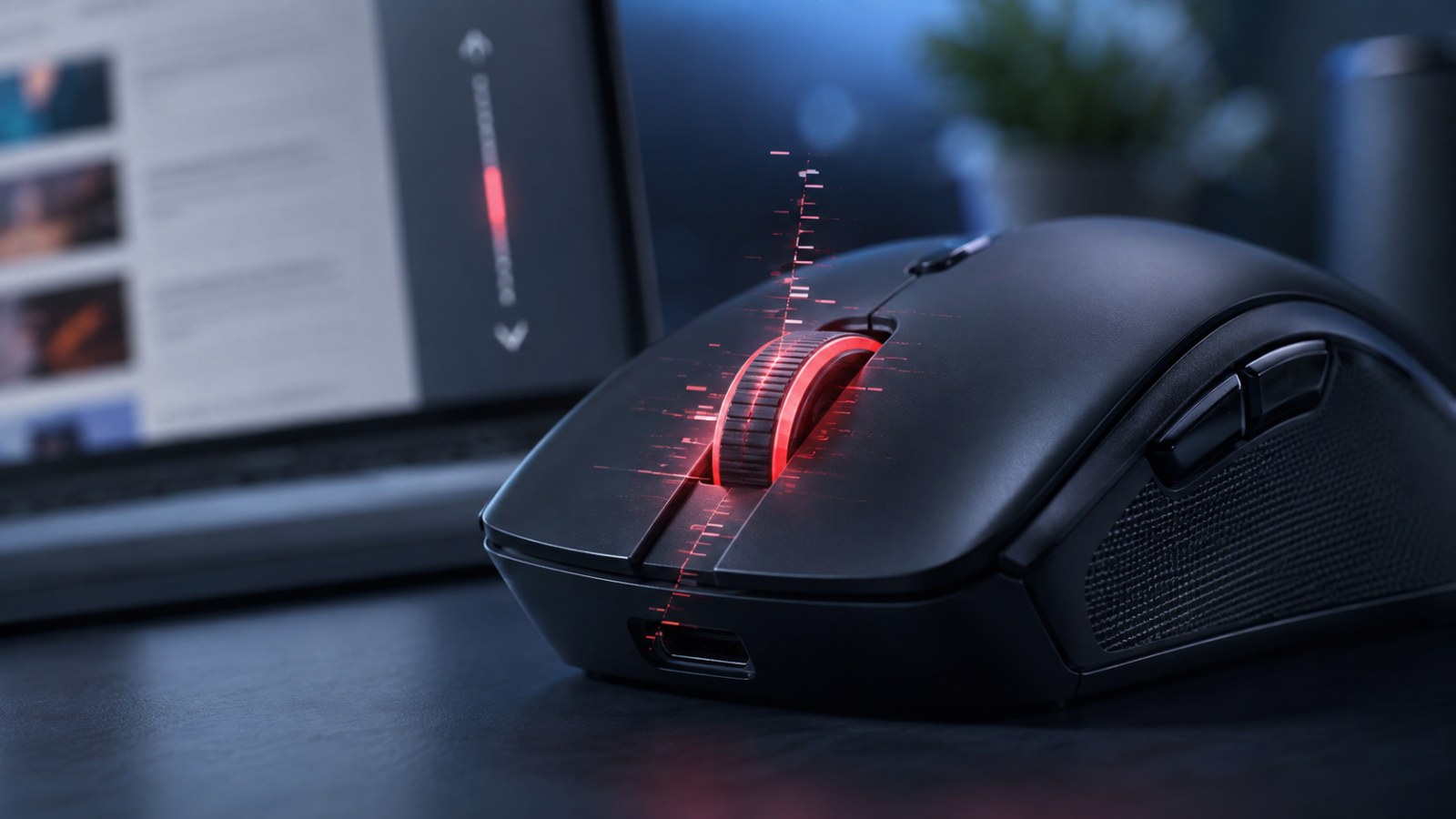
Kółko myszy przestało przewijać, działa tylko w jedną stronę, przeskakuje albo samo cofa stronę? Zanim uznasz mysz za uszkodzoną, warto wykonać kilka prostych testów, które pozwolą oddzielić problem z systemem lub aplikacją od awarii enkodera scrolla.
Najważniejsze informacje
- Sprawdź scroll w kilku aplikacjach i w testerze myszy, zanim zaczniesz zmieniać sterowniki.
- Przeskakiwanie i przewijanie w przeciwnym kierunku często wskazuje na zabrudzenie lub zużycie mechanizmu kółka.
- Jeśli problem występuje tylko na jednym komputerze, przyczyną może być system, sterownik, port USB albo oprogramowanie producenta.
- Mysz bezprzewodową warto przetestować po kablu lub z odbiornikiem podłączonym bezpośrednio do komputera.
- Jeżeli scroll zachowuje się źle również na drugim komputerze, rośnie prawdopodobieństwo usterki sprzętowej.
Szybka diagnoza problemów ze scrollem
| Objaw | Najbardziej prawdopodobny kierunek diagnozy | Co sprawdzić najpierw |
|---|---|---|
| Scroll nie reaguje w żadnej aplikacji | Połączenie, konfiguracja lub awaria sprzętu | Inny port USB i drugi komputer |
| Strona czasem przewija się w przeciwną stronę | Zabrudzenie lub zużycie mechanizmu kółka | Tester myszy i delikatne czyszczenie |
| Scroll działa tylko w jednej aplikacji | Konfiguracja programu | Skróty, mapowanie i rozszerzenia |
| Kółko działa, ale środkowy klik nie | Oddzielny problem przycisku rolki | Test przycisku MMB |
| Problem tylko bezprzewodowo | Zasilanie lub łączność | Bateria, odbiornik i test po kablu |
| Problem występuje na dwóch komputerach | Prawdopodobna usterka sprzętowa | Gwarancja lub serwis |
Najpierw ustal, jak dokładnie nie działa scroll
Brak przewijania, przeskakiwanie i odwrotny kierunek to różne usterki
Określenie objawu jest ważniejsze niż szybkie przeinstalowywanie sterowników. Scroll może nie reagować wcale, może przewijać tylko w górę lub tylko w dół, wykonywać podwójne skoki, zatrzymywać się albo na moment przewijać w przeciwnym kierunku. Osobnym problemem jest niedziałający środkowy przycisk pod kółkiem. Kliknięcie rolki i jej obracanie są zwykle rejestrowane jako niezależne funkcje, dlatego jedna może działać prawidłowo, gdy druga jest uszkodzona.
Otwórz kilka różnych miejsc, na przykład długą stronę internetową, Eksplorator plików i dokument. Przewiń kilka razy powoli, a później szybciej. Jeśli problem pojawia się tylko w jednej aplikacji, mysz prawdopodobnie nie jest głównym podejrzanym. Jeżeli identyczne przeskoki pojawiają się wszędzie, trzeba sprawdzić połączenie, ustawienia systemu oraz sam mechanizm kółka.
Dobrym etapem diagnostycznym jest tester myszy ACC64. Obracaj rolkę równomiernie w jednym kierunku i obserwuj, czy zdarzenia scrolla są rejestrowane konsekwentnie. Jeśli podczas przewijania w dół tester pokazuje pojedyncze impulsy w górę, problem można łatwiej odróżnić od zwykłego zbyt wolnego lub zbyt szybkiego przewijania ustawionego w systemie.
- Brak jakiejkolwiek reakcji – sprawdź połączenie, ustawienia i inną aplikację.
- Losowe cofanie – podejrzany jest mechanizm kółka lub zakłócone sygnały wejściowe.
- Scroll działa, ale klik rolki nie – diagnozuj środkowy przycisk osobno.
- Problem tylko w jednym programie – najpierw sprawdź ustawienia tego programu.
Wykonaj szybki test połączenia i zasilania
USB, odbiornik bezprzewodowy i Bluetooth mogą zmienić wynik diagnozy
W przypadku myszy przewodowej odłącz ją na kilka sekund i podłącz do innego portu USB. Na czas diagnostyki najlepiej ominąć hub, przełącznik USB, przedłużacz i port w monitorze lub klawiaturze. Chodzi o uzyskanie możliwie najprostszego połączenia między myszą a komputerem. Jeżeli po zmianie portu scroll nagle zaczyna działać stabilnie, warto dalej obserwować poprzedni port lub urządzenie pośredniczące.
W myszy bezprzewodowej sprawdź poziom baterii, a jeśli model pozwala pracować przez kabel, wykonaj również taki test. Przy odbiorniku 2,4 GHz podłącz dongle bezpośrednio do komputera albo skorzystaj z firmowego przedłużacza ustawiającego odbiornik bliżej myszy. Krótkie zaniki komunikacji zwykle wpływają na cały sygnał myszy, ale podczas przewijania mogą być szczególnie widoczne jako brakujące impulsy.
Jeżeli używasz Bluetooth, usuń mysz z listy urządzeń i sparuj ją ponownie dopiero po prostszym teście restartu połączenia. Nie zmieniaj jednocześnie wielu ustawień, ponieważ później trudno ustalić, co faktycznie pomogło. Najlepsza diagnostyka polega na jednej zmianie, ponownym teście scrolla i zapisaniu wyniku.
- Podłącz mysz bezpośrednio do komputera.
- Sprawdź drugi port USB.
- Naładuj lub wymień baterię, jeśli ma niski poziom.
- Porównaj Bluetooth, odbiornik 2,4 GHz i kabel, jeśli mysz obsługuje kilka trybów.
Wyczyść okolice kółka bez rozbierania myszy
Kurz przy osi scrolla potrafi powodować nieregularne odczyty
Kółko jest jednym z elementów myszy najbardziej narażonych na kurz, włosy i drobne zabrudzenia. Zanieczyszczenia mogą utrudniać fizyczny ruch rolki albo dostać się w okolice elementu rejestrującego obrót. Typowym sygnałem jest stopniowe pogarszanie działania: początkowo pojedynczy błędny skok, później częstsze cofanie strony, a w końcu duża niestabilność podczas wolnego przewijania.
Odłącz mysz lub ją wyłącz. Obracając rolkę, delikatnie przedmuchaj szczeliny wokół kółka sprężonym powietrzem przeznaczonym do elektroniki. Nie wciskaj dyszy głęboko do obudowy i nie zalewaj mechanizmu środkami czyszczącymi. Powierzchnię rolki można przetrzeć miękką, lekko zwilżoną ściereczką, ale ciecz nie powinna spływać do wnętrza myszy.
Po czyszczeniu wykonaj dokładnie ten sam test co wcześniej. Jeśli przewijanie stało się zauważalnie bardziej regularne, zabrudzenie mogło być częścią problemu. Jeżeli efekt trwa tylko chwilę albo błędne impulsy wracają po kilku obrotach, możliwe jest mechaniczne zużycie enkodera. Nie rozbieraj myszy objętej gwarancją bez sprawdzenia warunków producenta, ponieważ niektóre konstrukcje nie są przeznaczone do samodzielnego serwisowania.
Sprawdź ustawienia Windows, macOS i oprogramowania producenta
Nieprawidłowa konfiguracja może wyglądać jak uszkodzenie scrolla
Jeżeli kółko reaguje, ale przewijanie jest nienaturalnie wolne, zbyt szybkie albo ma odwrotny kierunek, sprawdź ustawienia myszy w systemie. W Windows można zmienić liczbę linii przewijanych jednym ruchem. W macOS oraz aplikacjach producentów mogą istnieć dodatkowe ustawienia kierunku, płynnego przewijania, szybkości i zachowania specjalnych rolek. Przed resetem konfiguracji warto zanotować swoje obecne wartości.
Myszy z rozbudowanym kółkiem mogą mieć tryb zapadkowy i swobodny, funkcję automatycznego przełączania albo przechylenie rolki na boki. Przypadkowa zmiana profilu może sprawić wrażenie, że scroll działa inaczej niż zwykle. Otwórz aplikację producenta i sprawdź przypisania kółka oraz aktywny profil. Jeśli istnieje opcja przywrócenia ustawień danego profilu, można jej użyć po zapisaniu ważnych makr i konfiguracji.
Gdy problem pojawił się po aktualizacji programu sterującego myszą, zamknij go całkowicie i sprawdź zachowanie urządzenia przy ustawieniach systemowych. Można też ponownie uruchomić komputer, zaktualizować aplikację producenta lub – jeśli to uzasadnione – ponownie zainstalować urządzenie zgodnie z instrukcją producenta. Nie ma sensu instalować przypadkowych pakietów sterowników pobranych z nieoficjalnych stron.
- Sprawdź szybkość i kierunek przewijania.
- Zweryfikuj aktywny profil myszy.
- Wyłącz na próbę dodatkowe funkcje płynnego lub inteligentnego scrolla.
- Aktualizacje i oprogramowanie pobieraj z oficjalnego źródła producenta.
Czy Twoja mysz działa tak, jak powinna?
Sprawdź kliknięcia, scroll i przyciski w kilka chwil — bez instalowania programu i bez wychodzenia z tej strony.
Sprawdź, czy winna jest aplikacja, przeglądarka albo gra
Scroll może być sprawny sprzętowo, ale ignorowany przez konkretny program
Jeżeli tester myszy poprawnie rejestruje ruch kółka, a problem występuje tylko w konkretnej aplikacji, skup się na niej. W przeglądarce sprawdź stronę w nowej karcie prywatnej albo w innej przeglądarce, co pomaga wyeliminować wpływ rozszerzeń. W programach graficznych, edytorach i narzędziach technicznych kółko bywa przypisane do powiększania, przesuwania osi lub innych działań zamiast klasycznego przewijania.
W grach sprawdź przypisania sterowania. Scroll w górę i w dół może zostać przypisany do zmiany broni, skoku lub innej funkcji, a środkowy przycisk do osobnej akcji. Po imporcie profilu albo zmianie urządzenia przypisania mogą zostać nadpisane. Przywrócenie domyślnego mapowania dla myszy jest często szybszym testem niż ponowna instalacja całej gry.
Warto także zamknąć programy, które globalnie przechwytują wejście myszy: narzędzia do makr, aplikacje do mapowania przycisków, nakładki i niektóre programy do zdalnego pulpitu. Jeżeli po ich zamknięciu scroll wraca do normy, włączaj je pojedynczo. W ten sposób można znaleźć konflikt bez wykonywania radykalnych zmian w systemie.
Kiedy problem oznacza zużyty enkoder albo inną usterkę sprzętową
Najważniejszy test to porównanie na drugim komputerze
Jeżeli scroll przeskakuje w dwóch systemach, na różnych portach i bez dodatkowego oprogramowania, przyczyna sprzętowa staje się bardzo prawdopodobna. W klasycznych konstrukcjach obrót rolki odczytuje enkoder. Z czasem jego elementy mogą się zużyć, a rejestrowane impulsy przestają odpowiadać rzeczywistemu kierunkowi obrotu. Charakterystyczne jest cofanie o jeden lub kilka kroków podczas spokojnego przewijania w jednym kierunku.
Przed podjęciem decyzji o naprawie wykonaj ostatni test: drugi komputer, najlepiej bez instalowania dedykowanej aplikacji producenta. Otwórz stronę testową lub tester myszy i wykonaj kilkadziesiąt powolnych ruchów kółkiem. Jeżeli identyczne błędy występują również tam, reinstalacja Windows raczej nie jest sensownym kolejnym krokiem.
W przypadku myszy objętej gwarancją skontaktuj się z producentem lub sprzedawcą i opisz objaw możliwie precyzyjnie. Przy starszym urządzeniu można rozważyć profesjonalną wymianę enkodera, jeśli konstrukcja i wartość myszy to uzasadniają. Samodzielne lutowanie wymaga odpowiednich narzędzi i doświadczenia, dlatego nie powinno być pierwszą metodą diagnozy.
- Problem na jednym komputerze – najpierw szukaj przyczyny programowej lub połączeniowej.
- Problem na kilku komputerach – mocny sygnał usterki sprzętowej.
- Losowe przeciwne impulsy przy powolnym scrollowaniu – typowy objaw problemu z odczytem rolki.
- Mysz na gwarancji – najpierw sprawdź procedurę producenta.
Gdy scroll w myszce przestaje działać, nie zaczynaj od reinstalacji systemu ani rozbierania urządzenia. Najpierw określ dokładny objaw, sprawdź rolkę w testerze myszy ACC64 i kilku aplikacjach, zmień port lub sposób połączenia, a następnie wyklucz zabrudzenie i błędne ustawienia. Test na drugim komputerze jest najprostszym sposobem na oddzielenie problemu systemowego od sprzętowego. Jeśli kółko nadal wysyła błędne impulsy na innym urządzeniu, najbardziej rozsądnym kolejnym krokiem jest gwarancja, serwis lub wymiana myszy.
FAQ
Dlaczego scroll przewija raz w górę, a raz w dół?
Jeżeli dzieje się to mimo obracania kółka tylko w jednym kierunku i występuje w różnych aplikacjach, możliwe jest zabrudzenie lub zużycie mechanizmu rejestrującego obrót. Sprawdź zachowanie w testerze myszy i na drugim komputerze.
Czy można naprawić scroll bez rozbierania myszy?
Czasami tak. Pomaga ponowne podłączenie urządzenia, zmiana portu, poprawienie ustawień oraz delikatne oczyszczenie szczelin wokół rolki. Zużyty enkoder zwykle wymaga jednak naprawy sprzętowej.
Dlaczego kółko działa w przeglądarce, ale nie działa w grze?
Najczęściej przyczyną jest mapowanie sterowania, profil myszy albo program przechwytujący wejście. Sprawdź przypisania Scroll Up i Scroll Down w ustawieniach gry.
Jak sprawdzić, czy scroll jest uszkodzony?
Uruchom tester myszy, wykonuj powolne ruchy tylko w jednym kierunku i obserwuj rejestrowane impulsy. Następnie powtórz test na drugim komputerze. Powtarzające się błędne kierunki w obu środowiskach mocno wskazują na problem sprzętowy.
Artykuł redakcyjny ACC64 przygotowany na podstawie wskazanych materiałów i zatwierdzony przed publikacją.