
マウスホイールがスクロールしないときの原因と対処法
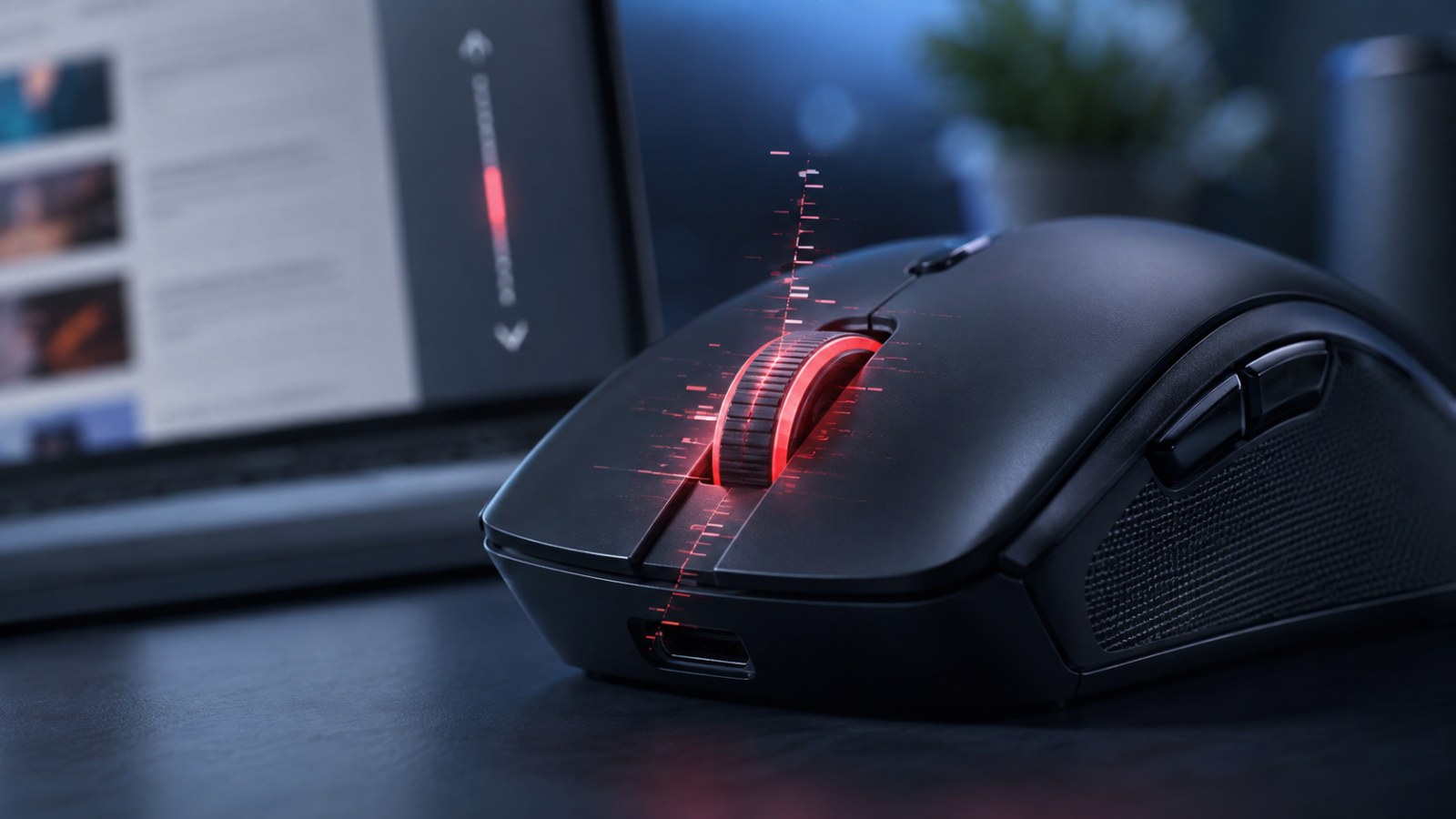
マウスホイールが反応しない、途中で引っかかる、下に回しているのに一瞬上へ戻るといった症状が出ても、すぐにマウス本体の故障と決めつける必要はありません。接続、設定、アプリ、汚れ、ホイール内部の機構を順番に確認すれば、原因をかなり絞り込めます。
重要ポイント
- 最初に複数のアプリとマウステストツールでホイール入力を確認します。
- 一定方向へ回しているのに逆方向の入力が混ざる場合は、汚れやエンコーダーの劣化が疑われます。
- 1台のPCだけで発生する場合は、USB接続やソフトウェア設定を先に確認します。
- 無線マウスでは、2.4GHz、Bluetooth、有線接続を比較すると切り分けが簡単です。
- 別のPCでも同じ症状が再現する場合は、ハードウェア側の故障可能性が高まります。
ホイール不調の簡易診断
| 症状 | 主な確認先 | 最初に行うこと |
|---|---|---|
| どこでもスクロールしない | 接続・設定・本体 | 別USBと別PC |
| 時々逆方向へ動く | 汚れ・エンコーダー | テストツールと清掃 |
| 特定アプリだけ不調 | アプリ設定 | キー設定と拡張機能 |
| スクロールは正常、中クリックだけ不良 | 中ボタン | MMBテスト |
| 無線時だけ不調 | 電源・通信 | 電池、レシーバー、ケーブル |
| 2台のPCで同じ症状 | ハードウェア | 保証・修理 |
まずホイールがどのように不調なのかを確認する
無反応、入力抜け、逆方向入力、ホイールクリック不良は別々に考える
最初に症状を具体的に整理します。ホイールを回してもまったく動かないのか、上または下の片方向だけ反応しないのか、ゆっくり回すと途中で入力が抜けるのか、それとも同じ方向へ回しているのにページが一瞬逆方向へ戻るのかを確認してください。ホイールを押し込む中クリックは回転入力とは別の機能なので、スクロールが正常でも中クリックだけ故障することがあります。
長いWebページ、ファイル管理画面、別のアプリなど、少なくとも数か所で試してください。最初はゆっくり1段ずつ回し、その後に速く回して比較します。特定のアプリだけで不調なら、そのアプリ側の設定や入力処理を疑うべきです。どのアプリでも同じ誤動作が出るなら、接続やシステム、マウス本体のチェックへ進みます。
ACC64のマウステストを使うと、ホイールが実際にどちら向きのイベントとして認識されているかを確認できます。下方向だけへ一定に回しているのに、途中で上方向のイベントが混ざる場合は重要な手掛かりです。単にWindows側のスクロール量が大きすぎる問題とは区別できます。
- 完全に無反応なら接続と別アプリを確認。
- 逆方向の入力が混ざるならホイール機構を疑う。
- スクロールは正常で中クリックだけ不良ならMMBを個別にテスト。
- 特定アプリだけならそのアプリの設定を優先して確認。
USB接続、無線通信、バッテリーを切り分ける
診断中はできるだけ単純な接続方法を使う
有線マウスの場合はいったんUSBを抜き、数秒待ってから別のUSBポートへ直接接続します。診断中はUSBハブ、延長ケーブル、切替器、モニターやキーボードに搭載されたUSBポートをできるだけ避けます。中間機器を減らすことで、マウスとPCのどちらに問題があるのか判断しやすくなります。
無線マウスではバッテリー残量を確認し、有線モードが利用できるモデルならケーブル接続でも試してください。2.4GHzレシーバーを使っている場合はPCへ直接接続するか、メーカー付属の延長アダプターでマウスに近づけます。通信が不安定になるとカーソルだけでなく、小さなホイールイベントも欠落することがあります。
Bluetooth接続なら、まず再接続とPCの再起動を試します。それでも変化がなければ、OSのBluetoothデバイス一覧からマウスを削除して再ペアリングします。一度に複数の設定を変えるのではなく、1項目変更するたびに同じスクロールテストを行うことが重要です。
- 別のUSBポートへ直接接続する。
- 診断中はUSBハブを外す。
- 充電または電池残量を確認する。
- 可能なら2.4GHz、Bluetooth、有線を比較する。
分解せずにホイール周辺を清掃する
細かなホコリや毛が回転機構に影響することがある
ホイール周辺は指に近く、ホコリ、髪の毛、細かな繊維などが入りやすい部分です。汚れによって回転が物理的に重くなるだけでなく、回転を読み取る機構の動作が不安定になる場合もあります。最初は数十回に1回だけ逆方向へ動き、徐々に症状が増えていくケースでは、汚れや摩耗を疑う価値があります。
マウスの電源を切るかPCから外し、ホイールを回転させながら電子機器用のエアダスターを隙間へ弱く吹きます。ノズルを奥へ押し込んだり、洗浄液を直接内部へ吹き込んだりしないでください。外側のゴム部分は柔らかい布で軽く拭く程度にします。
清掃後は清掃前とまったく同じ方法で再テストします。長時間安定するようになれば、汚れが原因の一部だった可能性があります。すぐに逆方向入力が戻る場合は、エンコーダーなど内部機構の劣化が考えられます。保証期間内の製品を分解する前にはメーカーの保証条件を確認してください。
Windows、macOS、メーカーソフトの設定を確認する
設定変更だけでスクロール感が大きく変わるマウスもある
ホイール自体は反応するものの、速すぎる、遅すぎる、方向が普段と違う場合はOS側のマウス設定を確認します。Windowsでは1回のホイール操作でスクロールする行数を変更できます。macOSやメーカー純正アプリでは、方向や速度、スムーズスクロールなど追加項目が用意されている場合があります。
高機能マウスでは、クリック感のあるラチェットモードとフリースピンモード、自動切替、左右チルト、アプリ別プロファイルなどが利用できることがあります。別のプロファイルが誤って有効になるだけで、ホイールの感触や動作が大きく変わります。純正ソフトを開き、現在のプロファイルとホイール割り当てを確認してください。
メーカーソフトの更新直後に不具合が始まった場合はいったんアプリを完全終了し、OS標準状態でテストします。PC再起動や公式ソフトの再インストールで改善する場合もあります。不明なサイトから汎用ドライバーを入れる必要はありません。
- スクロール速度と方向を確認。
- 現在のプロファイルを確認。
- スムーズスクロールなどを一時的にオフ。
- ソフトは公式サイトから入手する。
マウスは正常に動作していますか?
クリック、スクロールホイール、各ボタンをこのページですぐに確認できます。ソフトのインストールは不要です。
特定のアプリやゲームだけで発生していないか確認する
ソフトウェア側でホイール入力が別操作に割り当てられることがある
マウステストツールでは正常なのに特定のアプリだけスクロールしない場合、問題はアプリ側にある可能性が高いです。ブラウザならプライベートウィンドウを使い、スクロールやジェスチャー関連の拡張機能を無効にして、別ブラウザとも比較します。
ゲームではScroll UpとScroll Downが独立したボタンとして扱われることが多く、武器切替、ジャンプ、ズームなどへ割り当てられている場合があります。ゲーム内のキー設定と、マウスメーカーのプロファイル設定を両方確認してください。
マクロソフト、ボタンリマップツール、オーバーレイ、リモートデスクトップなど、入力をシステム全体で取得するアプリも一度終了します。終了後に正常化した場合は、アプリを1つずつ戻すことで競合しているソフトを特定できます。
エンコーダーの摩耗やハードウェア故障を疑うタイミング
別のPCでも同じ症状が出るかが大きな判断材料
異なるPC、異なるUSBポート、メーカーソフトなしという条件でも同じ逆方向入力が発生するなら、ハードウェア故障の可能性が高くなります。多くのマウスではホイールの回転をエンコーダーが方向信号へ変換します。内部が摩耗すると、実際の回転方向と一致しない信号が出ることがあります。
最後に別のPCで純粋なテストを行います。追加ソフトを入れずにマウステストツールを開き、片方向だけへ数十回ゆっくり回してください。同じ逆方向イベントが再現するなら、元のPCでWindowsを再インストールしても改善する可能性は低いと判断できます。
保証期間内ならメーカーまたは販売店へ症状を詳しく伝えるのが安全です。保証が切れた高価なマウスなら専門業者によるエンコーダー交換を検討できますが、通常は分解とハンダ作業が必要です。診断の最初から行う作業ではありません。
- 1台のPCだけならソフトや接続を先に確認。
- 複数PCで再現するならハードウェア故障の可能性が高い。
- 一定方向で逆入力が繰り返されるかを見る。
- 分解前に保証を確認する。
マウスホイールが不調になったときは、いきなり分解したりOSを再インストールしたりする必要はありません。まず症状を整理し、ACC64のマウステストと複数アプリで確認し、接続、清掃、設定を順番に切り分けます。別のPCでも同じ逆方向入力や欠落が再現するなら、保証対応、専門修理、買い替えを検討する段階です。
設定を変更する前にオンラインテストで症状を再現しておくと、変更前後の違いを比較しやすくなります。
関連するガイドやオンラインテストもあわせて確認できます。
よくある質問
下に回しているのに一瞬上へ戻るのはなぜですか?
複数アプリで繰り返す場合は、ホイール周辺の汚れやエンコーダーの摩耗が考えられます。マウステストと別のPCで確認してください。
マウスを分解せずに直せますか?
USBポート変更、設定修正、ホイール周辺の清掃で改善する場合があります。エンコーダー自体が摩耗している場合は内部修理が必要です。
ブラウザでは動くのにゲームでは動かないのはなぜですか?
ゲーム内でScroll UpとScroll Downが別操作へ割り当てられている可能性があります。キー設定とマウスプロファイルを確認してください。
ホイールの故障を確実に確認する方法はありますか?
片方向へゆっくり回すテストを別のPCでも繰り返します。両方で同じ逆方向イベントが出るなら、ハードウェア故障の可能性が非常に高くなります。
ACC64編集部が資料をもとに作成し、公開前に内容を確認した記事です。