
Mausrad funktioniert nicht – was kann man tun?
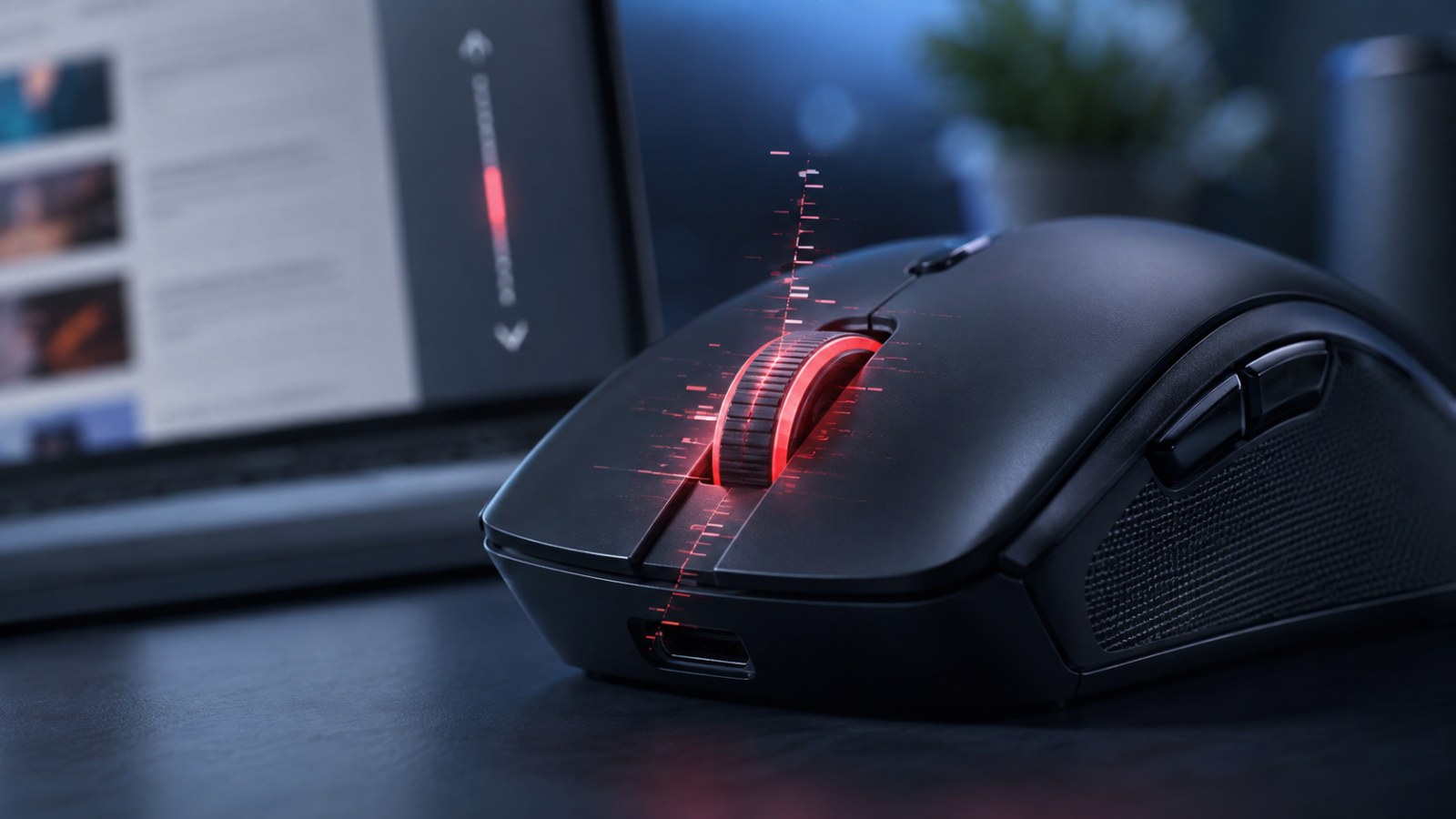
Wenn das Mausrad gar nicht mehr scrollt, einzelne Schritte überspringt oder plötzlich in die falsche Richtung läuft, muss die Maus nicht sofort defekt sein. Mit einigen gezielten Tests lässt sich meist schnell feststellen, ob Windows, eine Anwendung, die Verbindung, Verschmutzung oder der Scroll-Encoder die Ursache ist.
Wichtigste Informationen
- Teste das Mausrad zunächst in mehreren Programmen und mit einem Maus-Tester.
- Sprünge in die Gegenrichtung können auf Schmutz oder einen verschlissenen Encoder hindeuten.
- Tritt das Problem nur an einem PC auf, sind Software, USB oder Geräteeinstellungen wahrscheinlicher.
- Bei einer Funkmaus lohnt sich der Vergleich zwischen Dongle, Bluetooth und Kabel.
- Der gleiche Fehler an einem zweiten Rechner spricht deutlich stärker für einen Hardwaredefekt.
Schnelldiagnose für Mausrad-Probleme
| Symptom | Wahrscheinlicher Bereich | Erster Test |
|---|---|---|
| Keine Scrollreaktion | Verbindung, Einstellung oder Hardware | Anderer USB-Port und zweiter PC |
| Mausrad springt rückwärts | Verschmutzung oder Encoder | Maus-Tester und Reinigung |
| Nur ein Programm betroffen | Programmkonfiguration | Belegung und Erweiterungen |
| Scrollen geht, Mittelklick nicht | Separater Rad-Taster | MMB testen |
| Fehler nur im Funkbetrieb | Stromversorgung oder Verbindung | Akku, Dongle und Kabel |
| Fehler auf zwei Rechnern | Wahrscheinlicher Hardwaredefekt | Garantie oder Reparatur |
Zuerst den genauen Fehler des Mausrads bestimmen
Nicht scrollen, springen und rückwärts scrollen sind unterschiedliche Symptome
Bevor Treiber entfernt oder Programme neu installiert werden, sollte klar sein, was genau nicht funktioniert. Das Mausrad kann vollständig ohne Reaktion bleiben, nur in eine Richtung scrollen, Schritte auslassen, beim langsamen Drehen stocken oder gelegentlich einen Impuls in die Gegenrichtung senden. Ein defekter Mittelklick ist davon getrennt zu betrachten, denn Drehbewegung und Druck auf das Rad werden in der Regel als unterschiedliche Eingaben erfasst.
Teste das Rad auf einer langen Webseite, im Dateimanager und in einem weiteren Programm. Drehe zunächst langsam und anschließend etwas schneller. Funktioniert es nur in einem einzigen Programm nicht, liegt die Ursache eher dort als in der Maus. Tauchen dieselben Sprünge in jeder Anwendung auf, solltest du Verbindung, Betriebssystem und Hardware weiter untersuchen.
Mit dem Maus-Test von ACC64 lässt sich besonders gut beobachten, welche Scrollrichtung tatsächlich als Eingabe ankommt. Drehe das Rad gleichmäßig nach unten. Werden zwischendurch einzelne Aufwärtsimpulse registriert, ist das ein wichtiges Diagnosemerkmal und etwas anderes als eine lediglich zu hoch eingestellte Scrollgeschwindigkeit.
- Keine Reaktion: zuerst Verbindung und andere Programme prüfen.
- Gegenläufige Sprünge: Mechanik und Eingabesignal untersuchen.
- Scrollen funktioniert, Mittelklick nicht: MMB getrennt testen.
- Nur ein Programm betroffen: dessen Einstellungen kontrollieren.
USB-Verbindung, Funk und Stromversorgung ausschließen
Für die Diagnose möglichst direkt mit dem Computer verbinden
Bei einer kabelgebundenen Maus ziehst du den USB-Stecker kurz ab und verwendest anschließend einen anderen Anschluss. Während des Tests solltest du Hubs, USB-Switches, Verlängerungen sowie Anschlüsse an Monitoren oder Tastaturen möglichst umgehen. Dadurch werden zusätzliche Fehlerquellen aus der Verbindungskette entfernt.
Bei Funkmäusen kontrollierst du zuerst den Akkustand. Unterstützt das Modell einen Kabelbetrieb, vergleiche das Verhalten damit. Einen 2,4-GHz-Empfänger solltest du testweise direkt am Rechner oder über die vom Hersteller vorgesehene Verlängerung verwenden. Funkstörungen betreffen zwar meistens mehrere Mausfunktionen, fehlende Scrollimpulse können aber besonders deutlich auffallen.
Bei Bluetooth genügt zunächst ein erneutes Verbinden und ein Neustart des Rechners. Falls erforderlich, entfernst du die Maus aus der Geräteliste und koppelst sie neu. Ändere immer nur eine Sache und teste danach erneut. Sonst lässt sich später kaum nachvollziehen, welche Maßnahme tatsächlich geholfen hat.
- Anderen USB-Port verwenden.
- USB-Hubs vorübergehend umgehen.
- Akku laden beziehungsweise Batterie prüfen.
- Wenn möglich Funk, Bluetooth und Kabel miteinander vergleichen.
Bereich um das Mausrad vorsichtig reinigen
Staub und kleine Partikel können die Mechanik beeinträchtigen
Das Mausrad gehört zu den Teilen einer Maus, an denen sich besonders leicht Staub, Haare und andere kleine Verunreinigungen sammeln. Sie können das Rad mechanisch bremsen oder die Erfassung seiner Bewegung beeinträchtigen. Häufig beginnt das Problem mit einem einzelnen falschen Schritt und wird im Laufe der Zeit beim langsamen Scrollen immer deutlicher.
Schalte die Maus aus beziehungsweise trenne sie vom Rechner. Drehe das Rad und blase die Spalten vorsichtig mit für Elektronik geeigneter Druckluft aus. Die Düse sollte nicht tief in das Gehäuse gedrückt werden. Die sichtbare Oberfläche des Rads kann mit einem weichen, leicht angefeuchteten Tuch gereinigt werden, Flüssigkeit darf jedoch nicht in die Maus laufen.
Wiederhole danach denselben Test. Wird das Scrollen dauerhaft gleichmäßiger, war Verschmutzung möglicherweise ein Teil der Ursache. Hält die Verbesserung nur kurz an oder kehren Gegenimpulse schnell zurück, ist Verschleiß wahrscheinlicher. Eine noch unter Garantie stehende Maus solltest du nicht öffnen, bevor du die Bedingungen des Herstellers geprüft hast.
Windows, macOS und Hersteller-Software überprüfen
Auch falsche Einstellungen können wie ein defektes Rad wirken
Reagiert das Mausrad grundsätzlich, scrollt aber viel zu schnell, zu langsam oder in ungewohnter Richtung, kontrolliere zunächst die Systemeinstellungen. Unter Windows lässt sich unter anderem bestimmen, wie viele Zeilen pro Rastung gescrollt werden. macOS und Herstellerprogramme können zusätzliche Optionen für Richtung, Geschwindigkeit und sanftes Scrollen besitzen.
Bei aufwendigeren Mäusen kommen Rast- und Freilaufmodus, automatisches Umschalten, seitliches Kippen des Rads oder anwendungsabhängige Profile hinzu. Ein versehentlich aktiviertes anderes Profil kann das Verhalten sofort verändern. Prüfe deshalb im offiziellen Konfigurationsprogramm, welcher Modus und welche Zuordnung gerade aktiv sind.
Begann das Problem unmittelbar nach einem Update der Maussoftware, beende diese vollständig und teste zunächst nur mit den Standardfunktionen des Betriebssystems. Ein Neustart oder eine saubere Neuinstallation der offiziellen Software kann beschädigte Konfigurationen beheben. Treiberpakete von unbekannten Downloadseiten sind dafür nicht notwendig.
- Scrollgeschwindigkeit und Richtung kontrollieren.
- Aktives Mausprofil überprüfen.
- Zusatzfunktionen wie Smooth Scroll testweise deaktivieren.
- Software nur aus offiziellen Quellen beziehen.
Funktioniert deine Maus so, wie sie soll?
Prüfe Klicks, Mausrad und Tasten in wenigen Augenblicken – ohne Installation und ohne diese Seite zu verlassen.
Prüfen, ob nur Browser, Programm oder Spiel betroffen ist
Software kann ein technisch funktionierendes Mausrad anders belegen
Zeigt ein Maus-Tester saubere Eingaben, während eine bestimmte Anwendung nicht scrollt, konzentriere dich auf diese Anwendung. Im Browser helfen ein privates Fenster, eine andere Webseite und gegebenenfalls ein anderer Browser dabei, Erweiterungen als Ursache auszuschließen. Einige Erweiterungen und Gestenprogramme verändern das Scrollverhalten direkt.
In Spielen werden Wheel Up und Wheel Down häufig wie zwei separate Tasten behandelt. Sie können zum Waffenwechsel, Zoomen oder für andere Aktionen belegt sein. Kontrolliere die Steuerung und setze die entsprechenden Einträge bei Bedarf zurück. Importierte Profile aus Maussoftware können solche Belegungen ebenfalls beeinflussen.
Schließe testweise Programme, die Mauseingaben systemweit abfangen: Makro-Software, Button-Remapper, Overlays oder Remote-Desktop-Tools. Funktioniert das Rad danach wieder, starte diese Anwendungen nacheinander. So lässt sich ein Konflikt wesentlich gezielter finden als durch eine komplette Neuinstallation des Systems.
Wann ein verschlissener Encoder wahrscheinlich ist
Der Test an einem zweiten Computer liefert den entscheidenden Hinweis
Treten falsche Scrollimpulse an mehreren Rechnern und unterschiedlichen USB-Ports auf, obwohl keine Zusatzsoftware aktiv ist, wird ein Hardwareproblem sehr wahrscheinlich. Viele Mäuse nutzen einen Encoder, der die Drehbewegung des Rads in elektrische Richtungsimpulse umsetzt. Durch Verschmutzung oder Verschleiß können diese Signale mit der Zeit unzuverlässig werden.
Teste die Maus deshalb zum Abschluss an einem zweiten Computer, ohne sofort die Herstellersoftware zu installieren. Öffne einen Maus-Tester und führe viele langsame Bewegungen in nur eine Richtung aus. Werden auch dort regelmäßig Schritte in der Gegenrichtung registriert, ist eine Windows-Neuinstallation am ursprünglichen PC keine sinnvolle Lösung.
Bei bestehender Garantie solltest du Hersteller oder Händler kontaktieren und den Fehler möglichst genau beschreiben. Bei älteren hochwertigen Mäusen kann sich der Austausch des Encoders durch einen Reparaturdienst lohnen. Da dafür normalerweise das Gehäuse geöffnet und gelötet werden muss, ist es keine geeignete erste Maßnahme für eine einfache Fehlersuche.
- Nur ein Rechner betroffen: zuerst Software und Verbindung prüfen.
- Mehrere Rechner betroffen: Hardwaredefekt wird wahrscheinlicher.
- Gegenimpulse bei langsamem Drehen sind ein wichtiger Hinweis.
- Vor dem Öffnen der Maus Garantiebedingungen prüfen.
Wenn das Mausrad nicht funktioniert, solltest du weder sofort Windows neu installieren noch die Maus zerlegen. Bestimme zunächst den genauen Fehler, teste das Rad in ACC64 und in mehreren Anwendungen, vereinfache die USB- oder Funkverbindung und prüfe Reinigung sowie Einstellungen. Der Vergleich mit einem zweiten Rechner ist besonders aussagekräftig. Bleiben dort dieselben falschen Scrollimpulse bestehen, sind Garantie, Reparatur oder Austausch die sinnvollsten nächsten Schritte.
FAQ
Warum scrollt meine Maus manchmal in die falsche Richtung?
Wiederholte Gegenimpulse trotz gleichmäßiger Drehrichtung können durch Verschmutzung oder Verschleiß des Scrollmechanismus entstehen. Ein Maus-Tester und ein zweiter Computer helfen bei der Bestätigung.
Kann man ein Mausrad reparieren, ohne die Maus zu öffnen?
Kleinere Probleme können sich durch einen anderen Anschluss, korrigierte Einstellungen oder vorsichtige Reinigung lösen. Ein verschlissener Encoder benötigt dagegen meist eine Hardware-Reparatur.
Warum funktioniert das Mausrad im Browser, aber nicht im Spiel?
In Spielen sind Scroll Up und Scroll Down häufig separat belegt. Kontrolliere die Steuerung und aktive Mausprofile.
Wie erkenne ich einen defekten Scroll-Encoder?
Teste viele langsame Drehbewegungen in nur eine Richtung. Werden auf mehreren Computern wiederholt Gegenimpulse gemessen, spricht das stark für ein Hardwareproblem.
ACC64-Redaktionsartikel, der auf Grundlage der angegebenen Materialien erstellt und vor der Veröffentlichung freigegeben wurde.