
麦克风有爆音、断断续续或变成机器人声?原因与排查方法
爆音、丢字和金属感很强的“机器人声”并不一定代表麦克风已经损坏。问题可能出在数据线、USB接口、输入增益、驱动程序、无线连接、语音软件甚至网络。与其一次修改大量设置,不如按照音频信号的路径逐项排除。

重点信息
- 先进行本地录音,把麦克风问题与软件、网络问题区分开。
- 爆音和断音可能来自线材、USB、增益或驱动。
- 如果机器人声只在在线通话中出现,应重点检查传输和语音处理。
- 每次只改变一个变量,并保存测试录音进行比较。
不同症状优先检查什么
| 症状 | 优先检查 |
|---|---|
| 移动线材时出现爆音 | 线材、插头和接口 |
| 只有大声说话时失真 | 输入增益和削波 |
| 只有在线通话出现机器人声 | 网络、应用和语音处理 |
| 所有应用都会断音 | USB、驱动和麦克风 |
| 只在一台电脑上发生 | 接口、驱动和系统配置 |
第一步不是换麦克风,而是确定声音从哪里开始出问题
本地录音是最有效的基准测试
在重装驱动或购买新设备之前,先用电脑上的录音工具录制几十秒。以正常音量说话,再稍微提高声音;如果麦克风使用线缆,可以轻轻移动线材进行测试。如果保存下来的文件本身就有爆音或断音,说明问题发生在Discord、游戏或浏览器接收到声音之前。
如果本地文件完全正常,但通话对象听到的是断续或金属化的声音,那么麦克风本体就不再是第一嫌疑对象。此时应检查语音应用、自动音频处理、电脑负载以及网络稳定性。
还要区分具体症状。移动插头时才出现爆音,与每隔几秒固定断音通常不是同一种问题。只有大声说话时失真,可能是输入过载;在线通话中出现数字化机器人声,则需要进一步检查实时处理和传输。
- 先录制一段本地音频。
- 在第二个应用中测试麦克风。
- 比较正常说话和大声说话。
- 记录故障出现的具体条件。
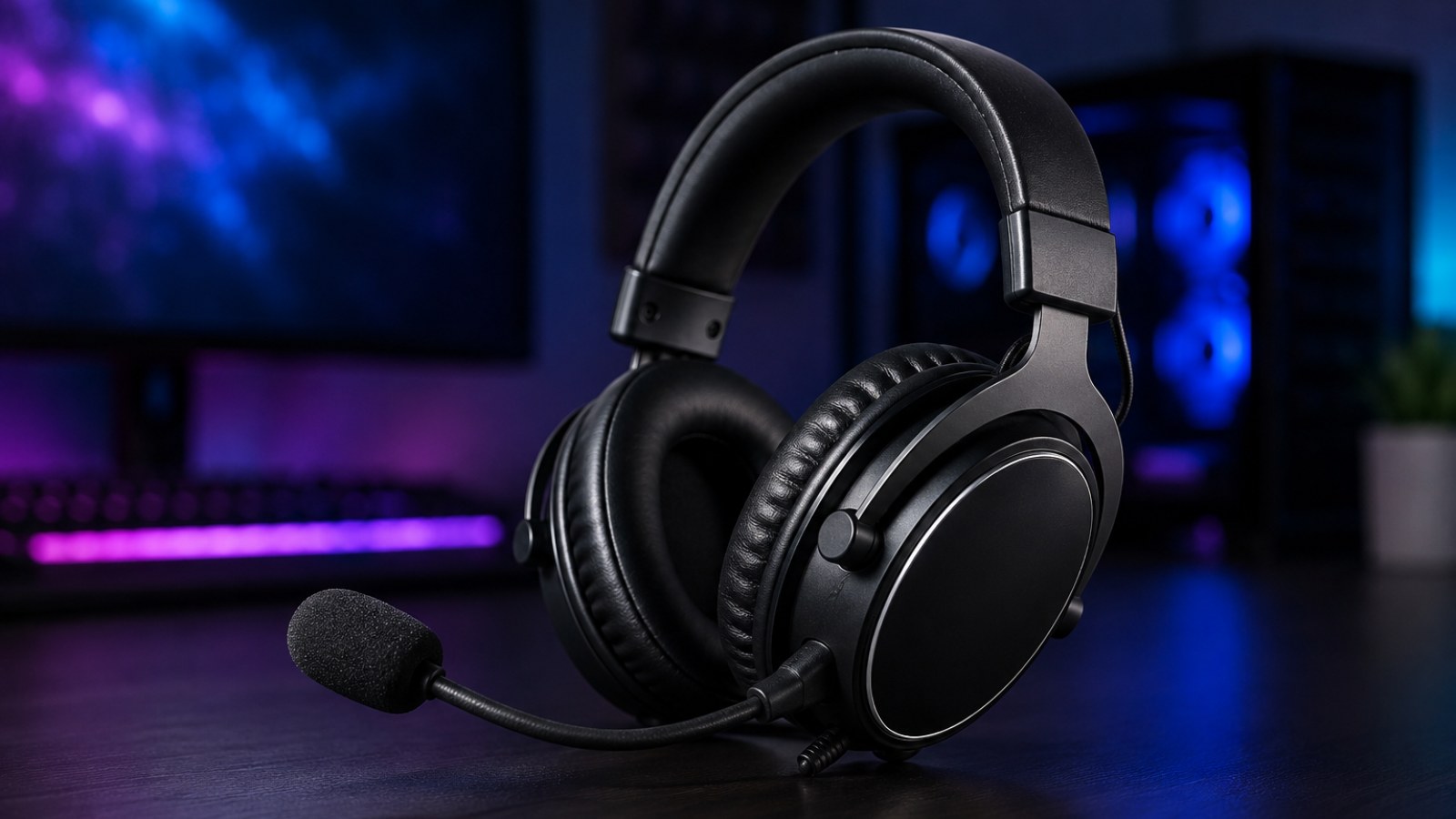
检查USB接口、数据线和物理连接
先排除最简单、最容易验证的问题
USB麦克风需要稳定的数据连接。可以拔下设备后换一个USB接口,并在测试期间尽量绕过USB集线器和延长线。台式机还可以尝试直接连接主板上的USB接口,以便进行对比。
如果麦克风的数据线可以拆卸,尝试使用另一条确认支持数据传输的兼容线材。线缆内部损伤不一定能从外观发现。如果移动某一位置时能够稳定复现爆音或断连,这就是非常重要的线索。
对于模拟麦克风和音频接口,还应检查完整的信号路径。重新插紧各个接头,并确认麦克风连接到了正确的输入端。每完成一个变化,都重新录制同样的测试内容。
- 更换USB接口。
- 测试时暂时绕过集线器和延长线。
- 尝试另一条兼容数据线。
- 观察移动插头是否会触发噪声。
输入增益过高会让声音爆裂和严重失真
把音量全部拉到100%并不等于音质更好
如果只有在喊叫、大笑或靠近麦克风时声音才明显破裂,很可能是输入信号发生了削波。超过音频链路可处理范围的峰值无法被正常记录,因此听起来会非常粗糙、刺耳。
降低麦克风或音频接口上的增益,也可以适当降低系统输入级别,然后以相同距离和音量再次录制。不要因为麦克风偏小声就把每一级放大都设置到最大,这可能同时放大底噪并增加过载风险。
排查期间尽量保持稳定的说话距离,并暂时关闭不必要的自动增益、降噪和音效增强。越简单的音频链路,越容易判断问题来自原始输入还是后续处理。
- 大声说话失真时降低增益。
- 不要把所有输入级别都调到最大。
- 测试时保持相近的说话距离。
- 比较开启和关闭音频处理后的录音。
驱动、音频格式和系统负载也会造成断音
麦克风正常并不代表电脑一定能稳定处理音频
数字音频需要持续采集和处理。驱动异常、USB通信不稳定或系统瞬时负载过高,都可能产生点击声和短暂缺失。重新启动电脑,并关闭不必要的后台软件后再次进行本地录音。
还应检查是否有多个应用同时使用同一麦克风并采用不同配置。音频格式设置并不是数值越高越能解决问题。在排查阶段,一致、稳定的配置通常比盲目选择最高规格更重要。
如果条件允许,把麦克风连接到另一台电脑进行测试。如果相同问题在独立系统的本地录音中仍然出现,硬件故障的可能性会提高。如果另一台电脑完全正常,就应该重点检查原电脑的接口、驱动和软件。
- 重新启动电脑。
- 关闭不必要的后台和音频程序。
- 检查应用之间是否存在设置冲突。
- 在另一台电脑上测试麦克风。
你的电脑里到底有哪些硬件?
直接在本页查看检测到的系统和硬件信息。
Discord、游戏、Bluetooth和网络为什么会产生机器人声
本地录音正常时,应把注意力移到实时通信链路
实时语音需要连续处理并传输音频。如果其中部分数据不能稳定送达或处理,接收方可能听到缺失的音节、异常节奏或金属化的机器人声。因此,同一支麦克风完全可能在本地录音中正常,却在游戏语音中表现很差。
无线耳机还多了一层无线传输。可以缩短与电脑的距离,重新连接设备,并在另一个应用中比较。如果设备支持有线或其他连接方式,也可以利用这种模式进行对照测试。
语音应用经常包含自动灵敏度、噪声抑制等功能。排查时可以先关闭可选处理,然后逐项重新开启。这样能够发现是否有某个过于激进的算法错误地删除了较轻的音节或把部分人声判断成噪声。
- 比较在线通话和本地录音。
- 使用另一个语音应用测试。
- 观察网络连接是否稳定。
- 暂时关闭自动语音处理功能。
按照这个顺序排查,避免无目的地反复改设置
在确认故障位置之前不要急着更换麦克风
先进行本地录音,然后更换接口或线材,调整增益并关闭可选增强功能,再测试另一个应用。如果问题依旧存在,就把麦克风连接到另一台兼容设备。这样的顺序能够逐步把麦克风与周围环境分离。
如果在不同电脑、不同线材和不同录音软件中,相同故障始终跟随这支麦克风出现,那么硬件问题就更值得怀疑。相反,如果换到另一台电脑马上恢复正常,更换麦克风通常无法解决原电脑上的真正问题。
建议保存每一步的短录音,并标注当时改变了什么。直接比较文件比凭记忆判断“好像稍微好了一点”可靠得多,也方便撤销没有效果的修改。
- 1. 本地录音。
- 2. 更换接口或线材。
- 3. 调整增益并关闭增强。
- 4. 测试另一个应用。
- 5. 在另一台电脑上测试。
- 6. 最后再考虑麦克风硬件故障。
麦克风出现爆音、断音或机器人声,并不能直接证明设备本身损坏。最关键的一步是先比较本地录音和在线通话,然后依次排除线材、USB、输入增益、驱动、软件处理、无线连接和网络。只有当相同故障在不同电脑和不同环境中都跟随麦克风出现时,才更有理由怀疑硬件本身。
更改设置前,先在在线测试中复现问题,方便比较调整前后的设备表现。
如果还需要继续排查,可以查看同类指南和对应的在线测试工具。
常见问题
为什么麦克风突然变成机器人声?
如果只在在线通话中发生,应检查网络传输、系统负载和应用的语音处理。如果本地录音也有同样问题,则检查麦克风连接、驱动和音频配置。
麦克风有爆音就说明坏了吗?
不一定。数据线、USB接口、过高增益、驱动或音频接口都可能造成相似现象。
怎样判断是不是Discord或网络的问题?
在故障发生时同时进行本地录音。如果本地文件正常而在线通话异常,就应优先检查语音应用和网络。
更换USB接口真的有用吗?
有用。它既可能直接解决连接问题,也是一种快速排除特定USB接口或集线器故障的方法。
本文为 ACC64 编辑文章,依据所列资料编写并在发布前完成审核。